文字だけを大きくする設定も可能
もう1つ、アプリケーションのメニューやリボン、ツールバーなどに表示される文字だけを大きくする方法がある。
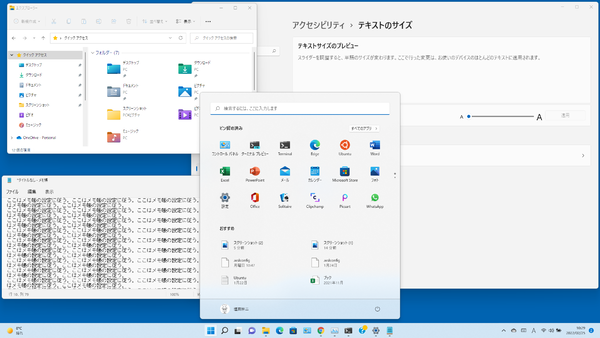
Windows 11で設定アプリのアクセシビリティ→テキストのサイズを変更する前の状態。拡大率は100%
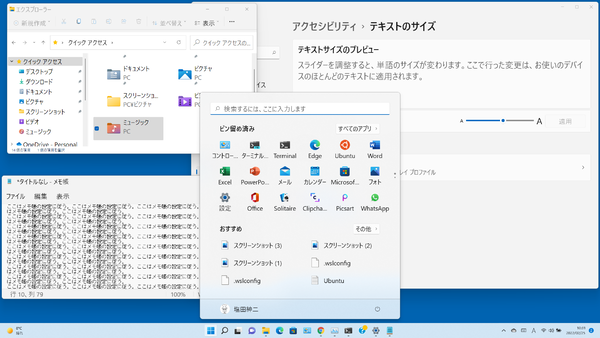
テキストサイズを160%に変更した場合、ウィンドウサイズは変わらないが、エクスプローラーやスタートメニューのアイコンのキャプションやメニュー/リボンなどのテキストのサイズが変わっている。しかし、メモ帳のテキスト領域の文字サイズは変わらない
具体的には設定アプリの「アクセシビリティ」→「テキストのサイズ」(Windows 11)、「簡単操作」→「ディスプレイ」→「文字を大きくする」(Windows 10)と操作する。この方法で変更されるのはアプリケーションウィンドウのうち、Windowsが提供するメニューなどの標準的な機能の部分だけだ。アプリケーション側が表示する部分に関しては、この設定で変更できない。
エクスプローラーでは、メニューやパス、検索欄、ツリー表示やアイコン表示のテキストが大きくなるが、付属のメモ帳では、メニューやタイトルバー、ステータスバーの文字は大きくなるが、テキスト表示は変わらない。もっとも、メモ帳のようなアプリでは、表示文字サイズの設定ができるので問題ない。この設定が有利なのは、フォントの表示倍率が変わらないので、表示可能な情報量が減らないことだ。
ただし、この設定はデスクトップ全体に作用するため、解像度の異なるモニターを併用している場合に注意が必要だ。片方では適当なサイズでも、もう一方のモニターでは文字が大きすぎると感じることがある。
マウスカーソルやテキストカーソルのサイズを変更して見やすく
文字の大きさとは別に、マウスカーソルやテキストカーソルが見えにくいとストレスを感じる。マウスカーソルは拡大可能で、テキストカーソルは太さを変更できる。また、どちらも色をつけて目立たせることにも対応している。特に4Kのような高解像度ディスプレイでは、マウスカーソルを大きくすると位置の把握がラクになる。
設定アプリの「アクセシビリティ」→「マウスポインターとタッチ」→「マウスポインター」→「サイズ」(Windows 11)、「簡単操作」→「マウスポインター」→「ポインターのサイズを変更する」(Windows 10)と操作する。同じページでマウスカーソルの色も変更が可能だ。
テキスト入力時などに大きなカーソルが邪魔に感じるのであれば、コントロールパネルの「マウス」→「ポインターオプションタブ」→「文字の入力中にポインターを非表示にする」をオンにすれば気にならなくなるだろう。

この連載の記事
-
第519回
PC
「セキュアブート」に「TPM」に「カーネルDMA保護」、Windowsのセキュリティを整理 -
第518回
PC
WindowsにおけるUAC(ユーザーアカウント制御)とは何? 設定は変えない方がいい? -
第517回
PC
Windows 11の付箋アプリはWindowsだけでなく、スマホなどとも共有できる -
第516回
PC
今年のWindows 11には26H2以外に「26H1」がある!? 新種のCPUでのAI対応の可能性 -
第515回
PC
そもそも1キロバイトって何バイトなの? -
第514回
PC
Windows用のPowerToysのいくつかの機能がコマンドラインで制御できるようになった -
第513回
PC
Gmailで外部メール受信不可に! サポートが終わるPOPってそもそも何? -
第512回
PC
WindowsのPowerShellにおけるワイルドカード -
第511回
PC
TFS/ReFS/FAT/FAT32/exFAT/UDF、Windows 11で扱えるファイルシステムを整理する -
第510回
PC
PowerShellの「共通パラメーター」を理解する -
第509回
PC
Windowsにも実装された、生成AIと他のシステムを接続するためのプロトコル「MCP」とは何か? - この連載の一覧へ