このページの本文へ

前へ 1 2 次へ

ここが変わったWindows 11 第18回

Windows 11でタスクバーやスタートメニューに「ピン留め」して手軽にアクセス

2021年11月19日 12時00分更新

文● 柳谷智宣 編集●ASCII.jp

  • この記事をはてなブックマークに追加
  • 本文印刷

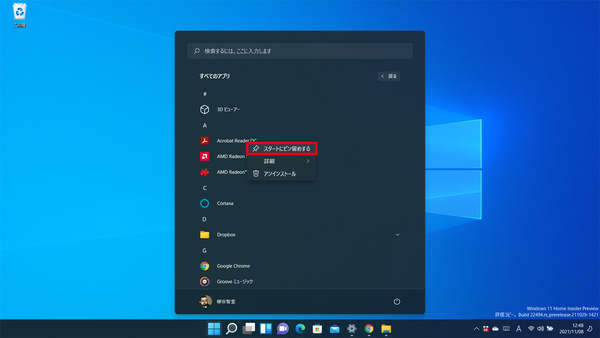
「すべてのアプリ」のアプリを右クリックし「スタートにピン留めする」をクリックする

 Windows 11のスタートメニューやタスクバーにはアプリのショートカットが並んでおり、手軽にアクセスできるようになっている。標準で主要なアプリが登録されているが、人によっては他のアプリを登録したいこともあるだろう。今回は、お気に入りのアプリをタスクバーやスタートメニューにピン留めして手軽にアクセスする方法を紹介する。

 まずは、スタートメニューを開き、「すべてのアプリ」をクリック。アプリ一覧から、ピン留めしたいアプリを右クリックし、「スタートにピン留めする」をクリックする。これで、スタートメニューを開くと、アプリのアイコンが直ぐに表示されるようになる。
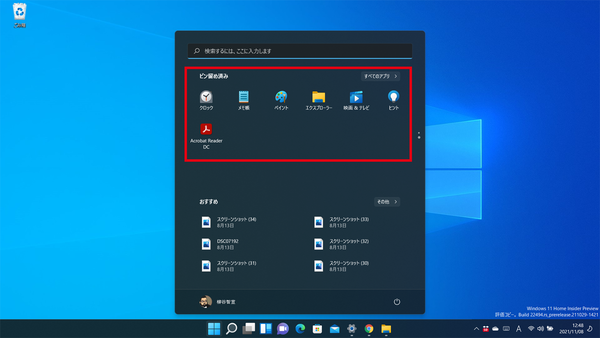
スタートメニューにピン留めできた

 ピン留めされているアプリが多すぎると、複数ページにまたがって表示されるが、操作手順が増えては本末転倒だ。不要なショートカットのピン留めは外しておこう。右クリックして「スタートからピン留めを外す」をクリックすればいい。
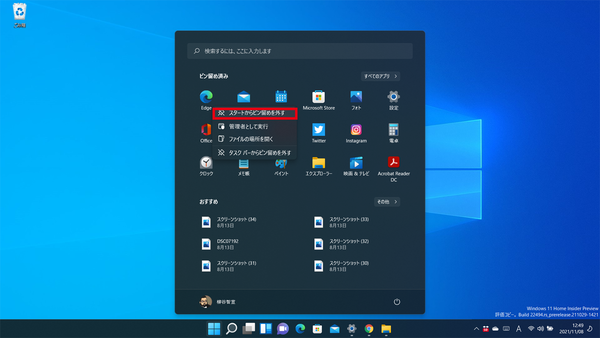
ピン留めされているアプリを右クリックし「スタートからピン留めを外す」をクリックする

 ピン留めアイテムの場所も調整して、よく使うアプリを上位に表示しておくと、さらに便利になる。ドラッグ&ドロップで移動したり、右クリックメニューから「一番上へ移動」をクリックしてると先頭に表示したりできる。
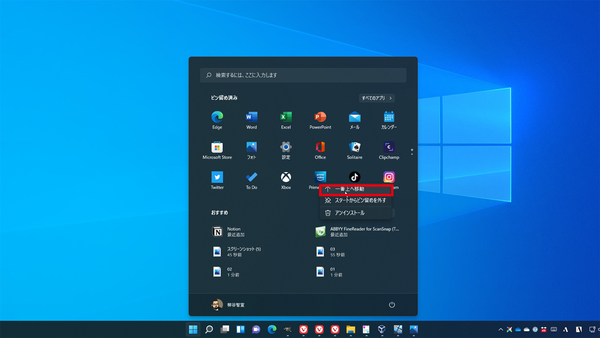
ピン留めされているアプリは右クリックメニューから「一番上へ移動」をクリックすると先頭に移動できる

 フォルダを登録することも可能だ。エクスプローラでフォルダを右クリックし、「スタートメニューにピン留めする」をクリックすればいい。
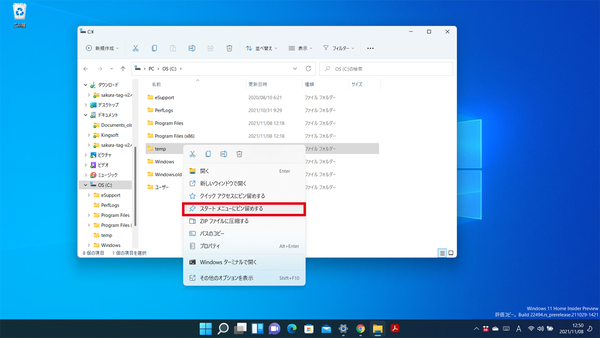
フォルダを右クリックして、「スタートメニューにピン留めする」をクリック
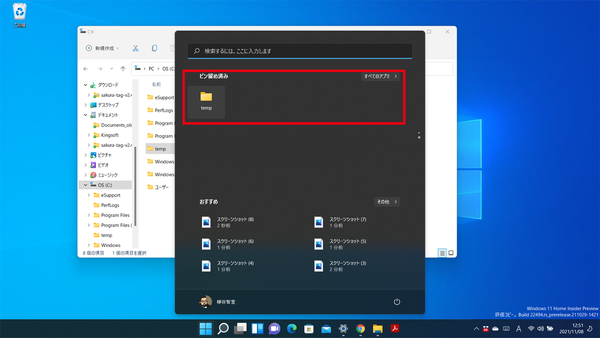
スタートメニューにフォルダをピン留めできる

 Edgeブラウザからウェブページをピン留めすることもできる。「・・・」メニューの「その他のツール」をクリックし、「スタート画面にピン留めする」を選択すればいい。スタートメニューから任意のウェブページを一発で開けるようになる。
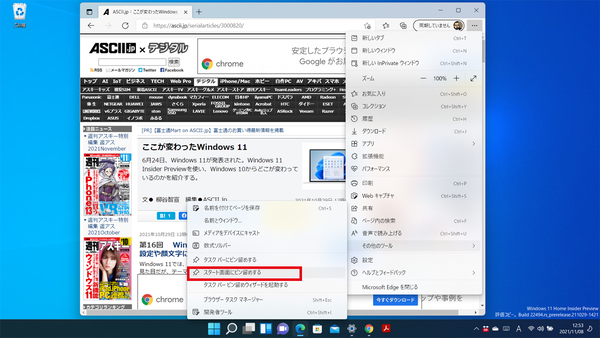
Edgeのメニューから、「スタート画面にピン留めする」をクリックする
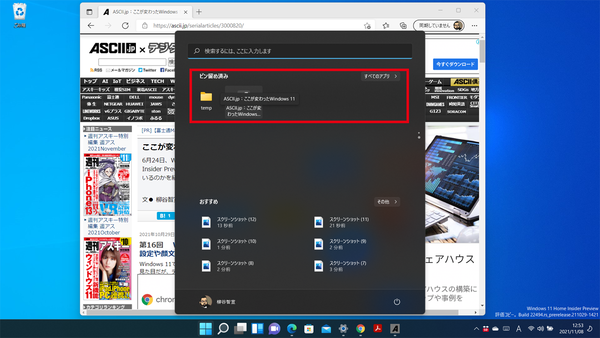
スタートメニューにピン留めできた

前へ 1 2 次へ

カテゴリートップへ

本記事はアフィリエイトプログラムによる収益を得ている場合があります

この連載の記事

ASCII倶楽部

注目ニュース

  • 角川アスキー総合研究所

プレミアム実機レビュー

ピックアップ
1
Anker PowerLine III Flow USB-C & USB-C ケーブル Anker絡まないケーブル 240W 結束バンド付き USB PD対応 シリコン素材採用 iPhone 17 / 16 / 15 / Galaxy iPad Pro MacBook Pro/Air 各種対応 (1.8m ミッドナイトブラック)
¥1,390
2
KIOXIA(キオクシア) 旧東芝メモリ microSD 128GB UHS-I Class10 (最大読出速度100MB/s) Nintendo Switch動作確認済 国内サポート正規品 メーカー保証5年 KLMEA128G
¥2,364
3
Anker USB Type C ケーブル PowerLine USB-C & USB-A 3.0 ケーブル iPhone 17 / 16 / 15 /Xperia/Galaxy/LG/iPad Pro/MacBook その他 Android 等 USB-C機器対応 テレワーク リモート 在宅勤務 0.9m ホワイト
¥660
4
KIOXIA(キオクシア)【日本製】USBフラッシュメモリ 32GB USB2.0 国内サポート正規品 KLU202A032GL
¥1,025
5
エレコム 電源タップ 6個口 3m 雷ガード 個別スイッチ ほこりシャッター付 耐熱 PSE技術基準適合 ブラック T-K6A-2630BK
¥1,590
6
Anker iPhone充電ケーブル PowerLine II ライトニングケーブル MFi認証 超高耐久 iPhone 14 / 14 Pro Max / 14 Plus / 13 / 13 Pro / 12 / 11 / X/XS/XR / 8 Plus 各種対応 (0.9m ホワイト)
¥990
7
KIOXIA(キオクシア)【日本製】SDカード 128GB SDXC UHS-I Class10 読出速度100MB/s 国内正規品 メーカー保証5年 KLNEA128G
¥2,121
8
【Amazon.co.jp限定】 ロジクール 静音 ワイヤレス トラックボール マウス M575SPd Bluetooth Logibolt 無線 windows mac iPad OS Chrome トラックボールマウス ブラック M575 M575SP 国内正規品 ※Amazon.co.jp限定 壁紙ダウンロード付き
¥5,680
9
NIMASO ガラスフィルム iPad 第11世代(A16) 2025用/iPad 10.9インチ 第10世代 2022用 衝撃吸収 強化 ガラス 保護フィルム 指紋防止 ガイド枠付き NTB22I574
¥1,359
10
【Amazon.co.jp限定】 ロジクール ワイヤレスマウス 無線 マウス M185CG 小型 電池寿命最大12ケ月 M185 グレー 国内正規品
¥999

Amazonのアソシエイトとして、ASCII.jpは適格販売により収入を得ています。

デジタル用語辞典

ASCII.jpメール デジタルMac/iPodマガジン