
このページの本文へ

高機能ストレージ「Drobo」でデジタルライフをアップデート 第8回

手取り足取り丁寧に解説! 「Time Machine」と「Drobo」で、Macの大切なデータを保護

2020年08月03日 11時00分更新

文● 山口優 編集●金子/ASCII.jp

提供: プリンストン

  • この記事をはてなブックマークに追加
  • 本文印刷

Droboの初期設定とTime Machineの導入方法

 このような特徴があるCだが「Time Machineで使うのにめんどうな設定が必要なのでは?」と不安に思う人もいるかもしれない。そこで、ここからは初期設定やTime Machineで活用するための方法を、順を追って解説していこう。

●「Drobo 5C」を設定してTime Machineで使うまでの流れ
1:Mac用「Drobo Dashboard」のインストール
2:HDDの取り付けと配線、電源投入
3:フォーマット
4:Time Machine用バックアップディスクの選択

Mac用「Drobo Dashboard」のインストール

 まずは、Droboを使いこなす上でなくてはならない専用ソフトウェア「Drobo Dashboard」のMac版を入手しよう。

 米Drobo社のWebページ「http://www.drobo.com/docs/」で無料配布されているので、Safariなどのウェブブラウザでアクセスして購入したモデル(ここでは「Drobo 5C」)のイラストをクリック。Mac版のダウンロードリンクを選択して最新バージョン(執筆時は3.5.0)をダウンロードする。
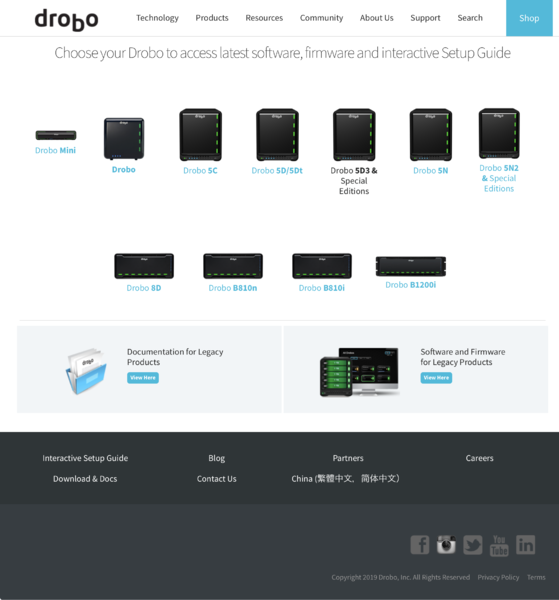
米Drobo社のWebサイト。無償の管理ツール「Drobo Dashboard」などが配布されている

 ファイル拡張子が「.dmg」のディスクイメージファイルがダウンロードされるので、ダブルクリックして開き「Install」をダブルクリック。その際、「“Install”はインターネットからダウンロードされたアプリケーションです。開いてもよろしいですか?」と聞かれた場合は「開く」をクリックする。インストールウィザードが立ち上がるので、あとは画面の指示にしたがってインストールすればOKだ(なお、インストールが完了したあと、いったんmacOSを再起動する必要がある)。
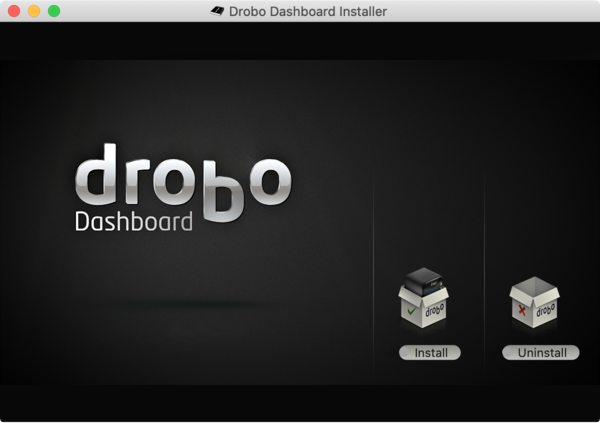
ダウンロードしたディスクイメージを開き、「Install」をダブルクリックする
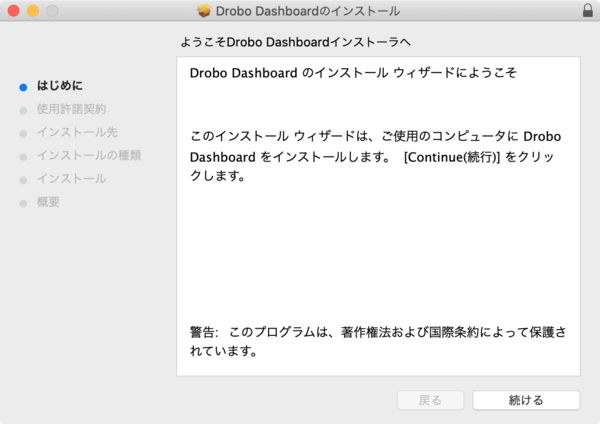
インストールウィザードにしたがってソフトをインストールする

HDDの取り付けと配線、電源投入

 ソフトウェアのインストールが済んだら、まず本体正面の「drobo」のロゴマークがついたカバーを取り外す。このカバーはマグネット吸着式なので、指を引っ掛けて簡単に取り外せる。

 カバーを外すとディスクスロットが見えてくるので、そこにHDDをまっすぐ差し込めばいい。スロットの左側にあるグレーのレバーがカチッと引っかかって固定されれば取り付け完了だ(逆に取り外す時は、このレバーを押さえるとHDDの先端が少し飛び出してくるので、それを引っ張り出せばOK)。同様の手順で2台目以降のHDDも取り付けておく。

 なお、前述の公式サイトの説明「https://www.drobo-jp.com/instruction/timemachine.html」によると、バックアップに使用する容量をDroboの空き容量より大きく容量を設定してしまうとTime Machineにエラーが生じる事がある。本稿の方法では64TBに設定している事と同じになるため、容量が少なくなった旨の警告が「Drobo Dashboard」から出たら、容量を追加するのがよいだろう。
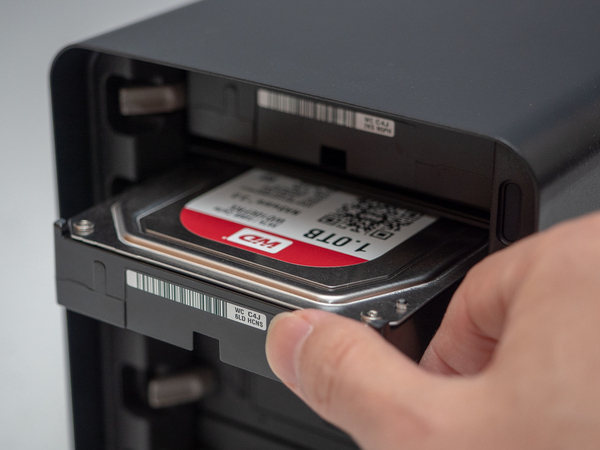
HDDを装着しているところ。ドライバーなどの工具類は一切不要で、正しい向きでまっすぐ差し込めば簡単に装着できる
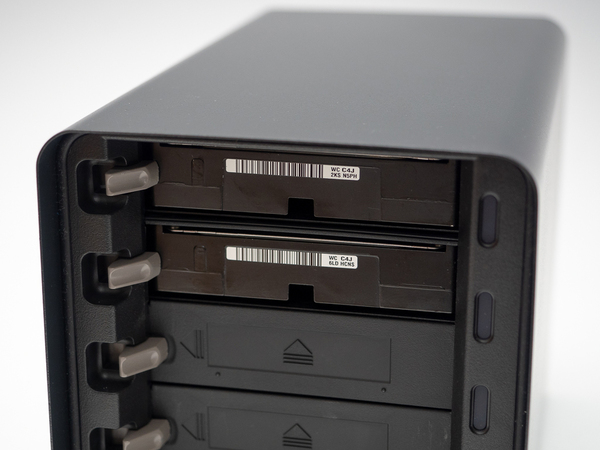
2台のHDDを装着した状態

 なおDrobo製品の推奨HDDはサポートページ(https://www.drobo-jp.com/support/hddaccessories.html)に記載されているので必ず事前に確認するようにしよう。どのHDDを選べばよいかわからない場合は、代理店のプリンストンがあらかじめパッケージ化した製品も用意されているので検討してみてほしい(https://www.drobo-jp.com/forcorporation/hddpack.html)。

 HDDを取り付けたら、次に電源ケーブルをつなぎ、付属のUSB 3.0ケーブルをDrobo本体とMacに接続する。
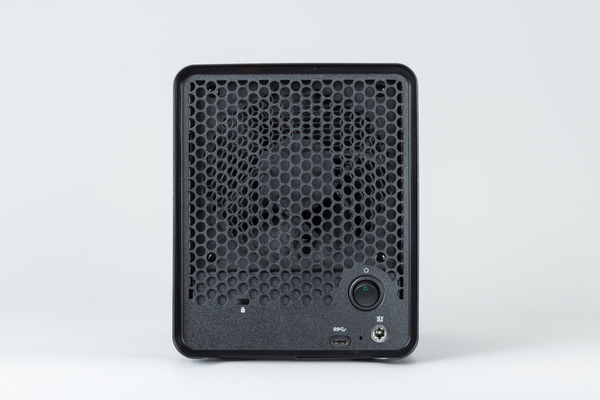
「Drobo 5C」のインターフェイスは電源コネクタとUSB 3.0(Type-C)ポートのみとシンプル

 あとは本体背面の電源スイッチを押して「Drobo 5C」を起動すれば準備が整う。初回起動時は初期設定などが行われるため少し時間がかかるが、正常に起動するとドライブを取り付けたスロットのLEDが点灯する。

Droboが正常に起動するとHDDを取り付けたスロットのLEDが緑色に点灯する

フォーマット

 この段階では、まだドライブがフォーマットされておらず、MacのFinderからはアクセスできない状態になっている。そこで、先ほどインストールした「Drobo Dashboard」を立ち上げ、画面上に表示される「Drobo 5C」のイラストをダブルクリックする。
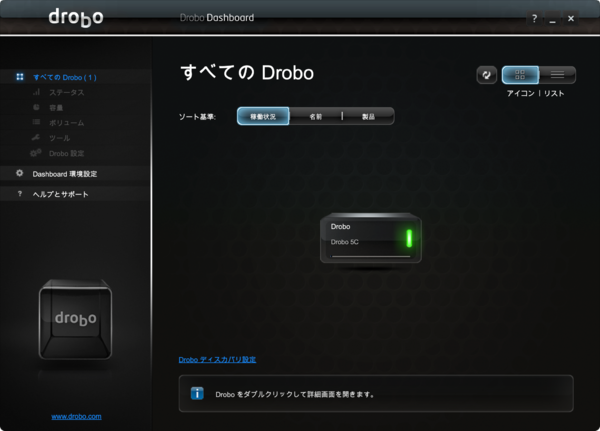
「Drobo Dashboard」上に「Drobo 5C」のイラストが表示される

 フォーマットするかどうか尋ねるダイアログが表示されるので「はい」を選び、画面の指示にしたがってフォーマット作業を進める(といっても途中でボリューム名を入力する以外はユーザー側ですることはあまりない。今回はボリューム名を「Drobo」にしたが、好きな名前を付ければOK)。
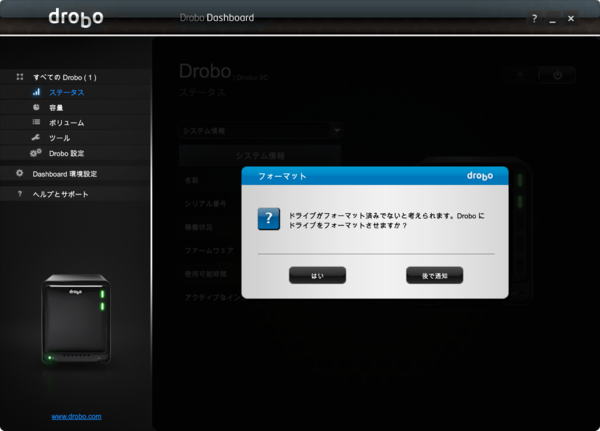
フォーマットするかどうか尋ねるダイアログが表示される
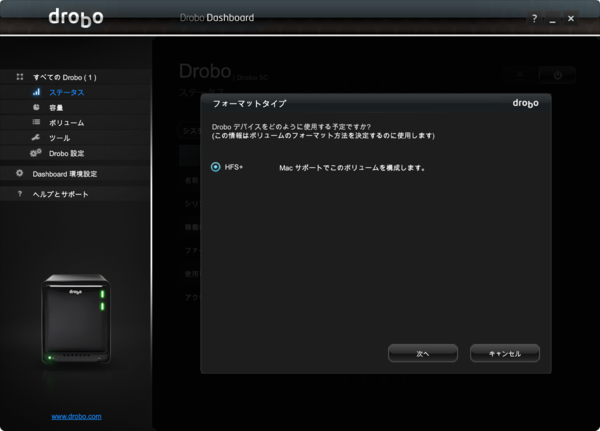
フォーマットタイプは自動で「HFS+」が選択されている
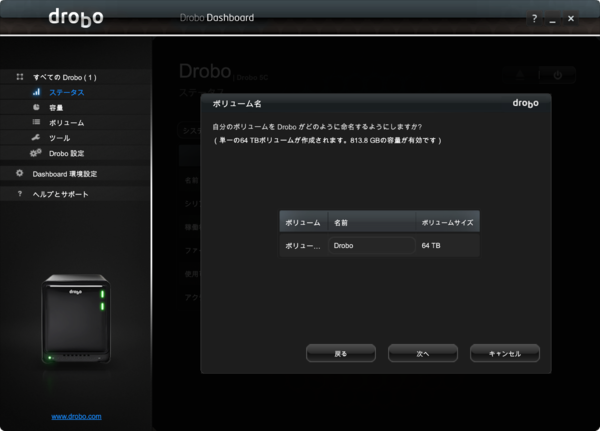
ボリューム名は任意で決められる。今回はデフォルトの「Drobo」のままにしておいた
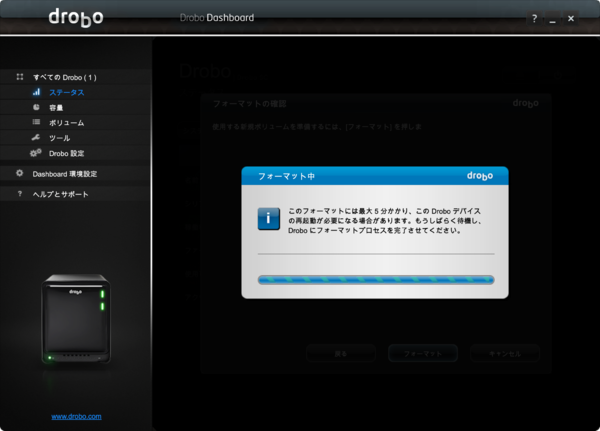
フォーマットを実行しているところ。HDDの数や容量などにもよって異なるが、数分程度で完了する

Time Machine用バックアップディスクの選択

 フォーマットが完了したら、画面に「Time Machineでバックアップを作成するためにDroboを使用しますか?」とダイアログが表示されるので、「バックアップに使用」を選べば初期設定はすべて完了。
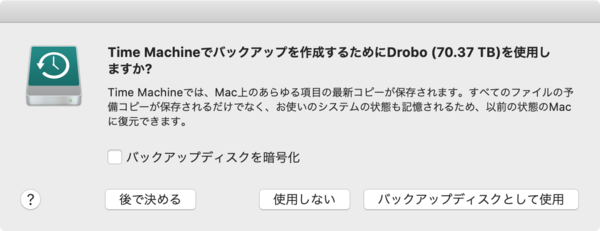
フォーマットが完了すると、Time Machine用のバックアップディスクに設定するかを聞いてくるので「バックアップディスクとして使用」を選べばOK。安全性を高めたい場合は、ここで「バックアップディスクを暗号化」にチェックを入れておくとパスワードで保護されるようになる

 なお、ここで「バックアップに使用」を選ばず「後で決める」や「使用しない」を選んでしまった場合でも、あとから「システム環境設定」→「Time Machine」の「バックアップディスクを選択」でDroboを選べばOKだ。同じ画面にある「Time Machineをメニューバーに表示」を有効にすると、メニューバーからTime Machineの機能にアクセスできて便利なので、ぜひチェックを入れておこう。
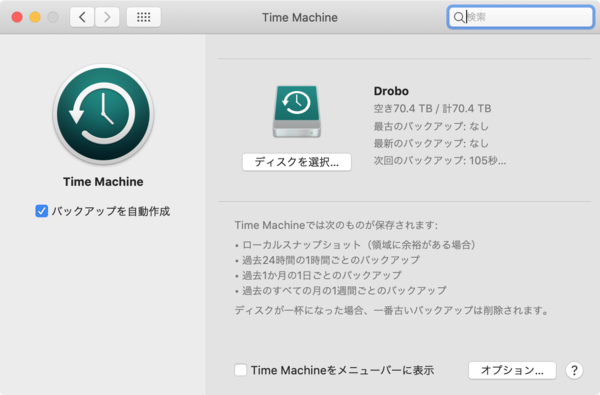
「システム環境設定」の「Time Machine」の画面。Droboをバックアップディスクに設定すると、すぐにバックアップがスタートする。画面下の「Time Machineをメニューバーに表示」にチェックを入れておこう

カテゴリートップへ

本記事はアフィリエイトプログラムによる収益を得ている場合があります

この連載の記事
1
【整備済み品】富士通 ARROWS Tab V727/V 12.3型 WUXGA+ タブレットPC Windows11 Pro MS Office H&B 2019 第7世代 Core m3-7Y30 メモリ4GB SSD128GB LTE対応 無線LAN Webカメラ タッチペン付属 USB-C 初期設定済み 中古パソコン
¥11,800
2
Apple 2026 MacBook Air M5チップ搭載13インチノートブック:AIとApple Intelligence、13.6インチLiquid Retinaディスプレイ、16GBユニファイドメモリ、512GB SSDストレージ、12MPセンターフレームカメラ、日本語キーボード、Touch ID - ミッドナイト
¥184,800
3
Apple 2026 MacBook Neo A18 Proチップ搭載13インチノートブック:AIとApple Intelligenceのために設計、Liquid Retinaディスプレイ、8GBユニファイドメモリ、512GB SSDストレージ、1080p FaceTime HDカメラ、Touch ID - ブラッシュ
¥113,853
4
【整備済み品】富士通 ノートパソコン LIFEBOOK U9310 13.3型FHD(1920x1080) 超軽薄 ノートPC/第10世代 Core i5-10310U@1.7GHz/ 8GB メモリ/高速ストレージ SSD/Webカメラ/WIFI/Type-C/HDMI/win11&MS Office 2019 搭載 ビジネス 在宅勤務向け パソコン (メモリ:8GB/SSD:256GB)
¥35,129
5
【整備済み品】NEC 中古 ノートパソコン VKT10-6/第10世代 Core i5-10210Y/メモリ8GB, SSD256GB/12.5型 FHD/持ち運びストレスゼロ・A4より小さい・約953g超軽量 /Office 2019付き Win 11pro /Webカメラ内蔵/有線LAN・USB3.0・HDMI/テレワーク・出張に最適/有線静音マウス付属 /180日保証
¥32,880

Amazonのアソシエイトとして、ASCII.jpは適格販売により収入を得ています。

ASCII倶楽部

注目ニュース

  • 角川アスキー総合研究所

プレミアム実機レビュー

ピックアップ
1
KIOXIA(キオクシア) 旧東芝メモリ microSD 128GB UHS-I Class10 (最大読出速度100MB/s) Nintendo Switch動作確認済 国内サポート正規品 メーカー保証5年 KLMEA128G
¥2,649
2
Anker PowerLine III Flow USB-C & USB-C ケーブル Anker絡まないケーブル 240W 結束バンド付き USB PD対応 シリコン素材採用 iPhone 17 / 16 / 15 / Galaxy iPad Pro MacBook Pro/Air 各種対応 (1.8m ミッドナイトブラック)
¥1,890
3
Anker iPhone充電ケーブル PowerLine II ライトニングケーブル MFi認証 超高耐久 iPhone 14 / 14 Pro Max / 14 Plus / 13 / 13 Pro / 12 / 11 / X/XS/XR / 8 Plus 各種対応 (0.9m ホワイト)
¥990
4
Anker USB Type C ケーブル PowerLine USB-C & USB-A 3.0 ケーブル iPhone 17 / 16 / 15 /Xperia/Galaxy/LG/iPad Pro/MacBook その他 Android 等 USB-C機器対応 テレワーク リモート 在宅勤務 0.9m ホワイト
¥740
5
エレコム 電源タップ 6個口 3m 雷ガード 個別スイッチ ほこりシャッター付 耐熱 PSE技術基準適合 ホワイト T-K6A-2630WH
¥1,899
6
UGREEN USB Type Cケーブル PD対応 100W/5A 超急速充電 USB C ナイロン編み 断線防止 iphone17/16/15シリーズ/iPad/MacBook Pro/Galaxy S24/Matebook/iPad/Xperia等USB-C各種対応(1m, ブラック)
¥743
7
KIOXIA(キオクシア)【日本製】USBフラッシュメモリ 32GB USB2.0 国内サポート正規品 KLU202A032GW
¥1,553
8
NIMASO ガラスフィルム iPad 第11世代(A16) 2025用/iPad 10.9インチ 第10世代 2022用 衝撃吸収 強化 ガラス 保護フィルム 指紋防止 ガイド枠付き NTB22I574
¥1,358
9
KIOXIA(キオクシア)【日本製】SDカード 128GB SDXC UHS-I Class10 読出速度100MB/s 国内正規品 メーカー保証5年 KLNEA128G
¥3,129
10
バッファロー マウス 無線 ワイヤレス 5ボタン 【戻る/進むボタン搭載】 小型 軽量 節電モデル 最大584日使用可能 BlueLED ブラック BSMBW315BK
¥1,040

Amazonのアソシエイトとして、ASCII.jpは適格販売により収入を得ています。

デジタル用語辞典

ASCII.jpメール デジタルMac/iPodマガジン








































