このページの本文へ

前へ 1 2 次へ

柳谷智宣の「真似したくなるPC活用術」 第310回

ビジネスメールがさらに安全&快適になる5つのGmail上級テクニック

2019年12月03日 12時00分更新

文● 柳谷智宣 編集●ASCII

  • この記事をはてなブックマークに追加
  • 本文印刷

【Gmailの上級テクニック その3】
漏洩を防ぐために機密情報は「情報保護モード」で送信する

 重要な情報を送信するときは、「情報保護モード」を利用すると安心だ。受信者はGmail上でのメールの転送やコピー、印刷、ダウンロードなどができなくなる。

 Gmailのメール送信画面から「情報保護モード」アイコンをクリックすると、設定画面が開く。メールの有効期限とパスコードの送信方法を選び、「保存」をクリックすればいい。メールを作成したら送信しよう。

 受信側がGmailのウェブページもしくはGmailアプリを利用しているなら、そのまま表示される。他のメールクライアントアプリを利用している場合は、「メールを表示」のリンクをクリックして、Gmailアカウントでログインする必要がある。

 送信時に「SMSパスコード」を指定した場合、URLを開くと「パスコードを送信」画面が開く。送信ユーザーが入力した電話番号にパスコードを送り、入力することでメールを表示できるようになる。

 通常の操作でメールの内容を漏洩することはできなくなるが、スクリーンショットを撮ることは可能なので、相手に悪意がある場合は漏洩を防ぎ切れないということは覚えておこう。
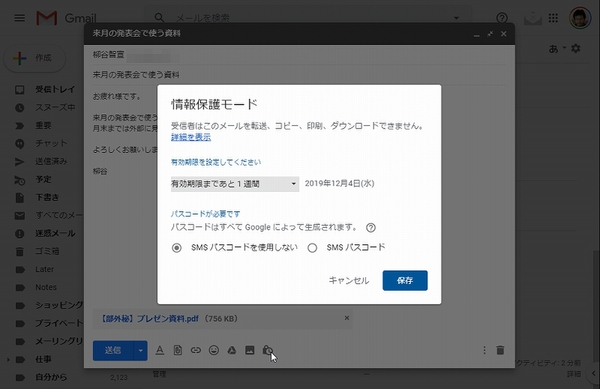
「情報保護モード」アイコンから設定画面を開く
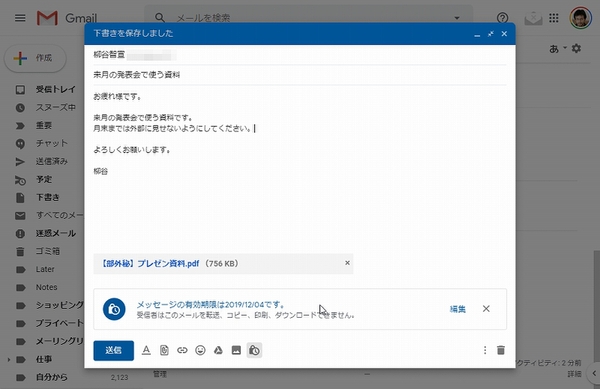
期限やSMSパスコードの有無を設定したら、送信する
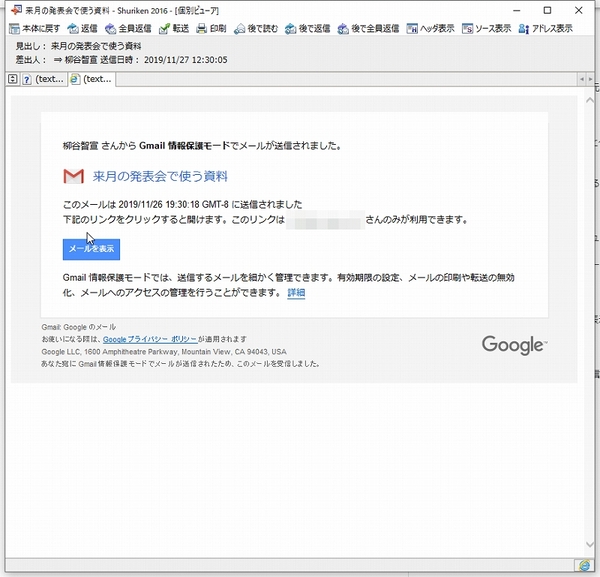
Gmail以外のクライアントで開いた画面。「メールを表示」をクリックする
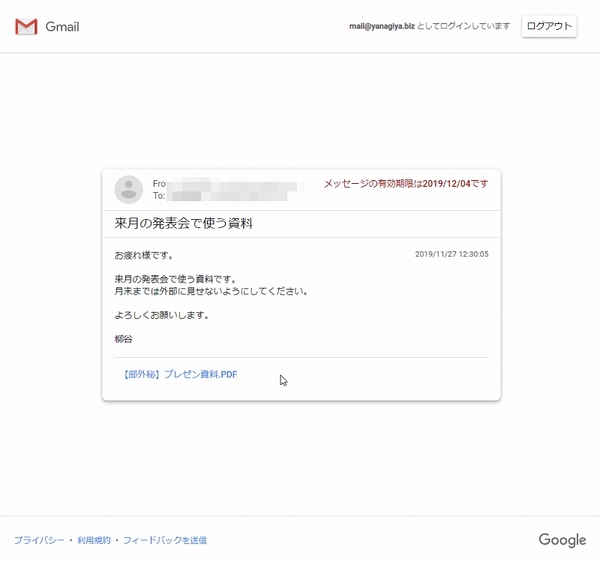
メールが表示された。閲覧はできるが、保存やコピーはできなくなっている
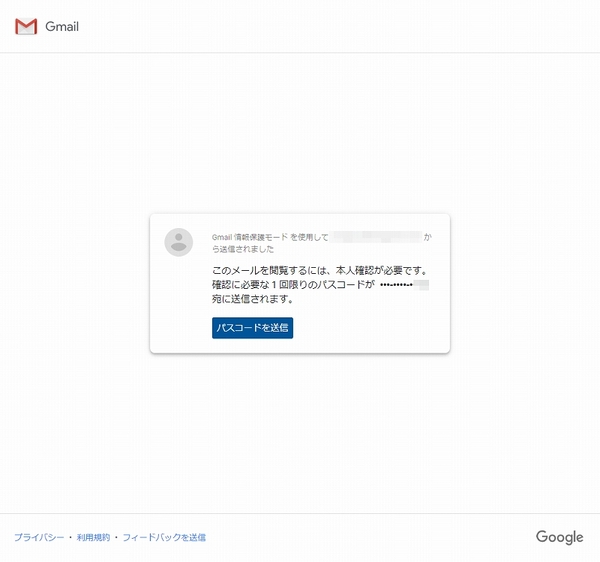
「SMSパスコード」を指定した場合、受信者が自分でパスコードをゲットして入力する

【Gmailの上級テクニック その4】
他のメールアドレスも同時に管理できる「Gmailify」機能を使う

 Gmail以外のメールアドレスでもGmailの機能を利用することができる。Yahoo、AOL、Outlook、Hotmailなどのアカウントが対象で、たとえばサーバーを自分でレンタルして使っている独自ドメインなどでは利用できない。

 対応アカウントをGmailに追加したうえ、「Gmailify」にリンクさせると、メールを送受信できるだけでなく、迷惑メール対策機能やメールの自動並べ替え、柔軟な検索機能、モバイル端末でのメール通知機能などを利用できるようになる。

 まずは設定画面の「アカウントとインポート」タブから「メールアカウントを追加する」をクリック。メールアドレスを入力すると、追加方法を選ぶ画面が開く。ここで「Gmailifyでアカウントをリンクする」にチェックして、「次へ」をクリックすればいい。入力したメールアドレスが対応していない場合は、グレーアウトして選択できない。その場合は、POP3メールとして普通に受信することになる。

 メールを送信する際は、プルダウンメニューで送信元を選択できるので、Gmailだけで複数のメールを管理できるようになる。受信トレイに混在してしまうのが嫌なら、フィルタ機能で宛先を条件にして、ラベルを作成すればいい。
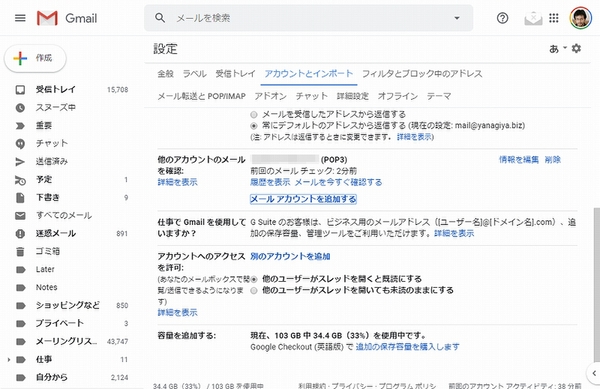
「アカウントとインポート」の設定画面で「メールアカウントを追加する」をクリック
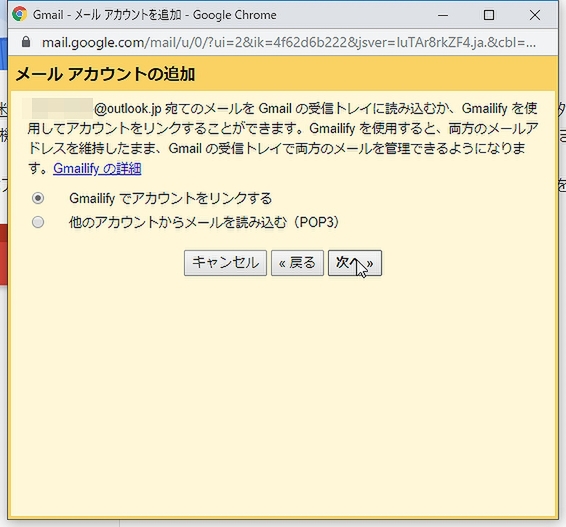
メールアドレスが「Gmailify」に対応しているなら、「Gmailifyでアカウントをリンクする」にチェックする
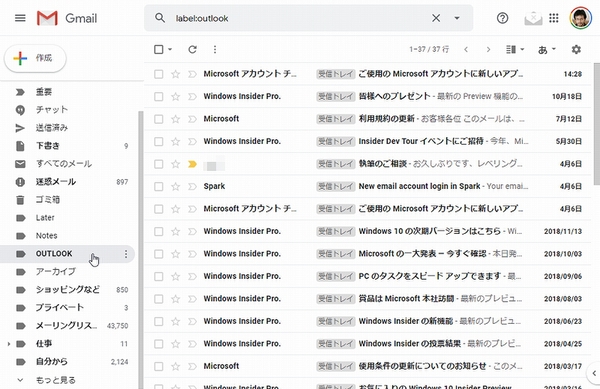
「Gmailify」で連携したメールアドレスのラベルを作れば、整理して見やすくなる

【Gmailの上級テクニック その5】
かゆいところに手が届く! ニーズにはまれば最高なイチオシ設定

 ビジネスでメールをやりとりする場合、同報やCCに他の人が追加されたメールが届くことも多い。そんな時は、通常「全員に返信」を選択して返信する。話題が変わって、特定の相手との会話になってしまったら、通常返信で1人だけに返事すればいい。筆者の場合は、基本的に全員に返信を利用している。

 PCで利用しているメールアプリでは、同報やCCに設定されているのか確認するのが面倒なので、常に「全員返信」ボタンを押して返信している。Gmailの場合は、「・・・」メニューを開いて切り替えなければいけないので面倒だ。

 もし、全員に返信することが多いなら、標準設定を変更してしまうのも手だ。設定の「全般」タブを開き、「返信時のデフォルトの動作」で「全員に返信」を選べばいい。すべての返信が全員に返信されるので手間がかからない。

 通常の返信をする場合は、これまでと同様「・・・」メニューを開いて「返信」に切り替えればいい。
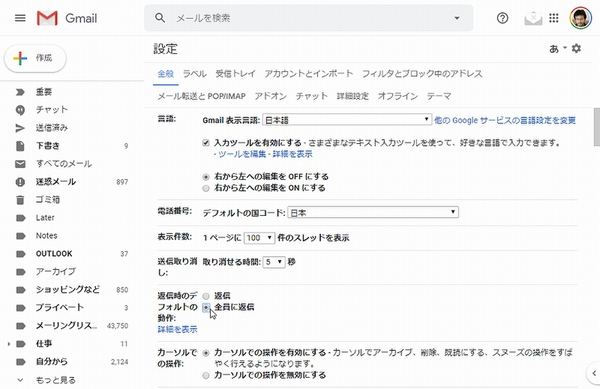
「返信時のデフォルトの動作」で「全員に返信」にチェックする

 仕事でメールを使う場合、作業の効率化やミス防止のために、処理したメールはどんどんアーカイブしていくのが基本。アーカイブしたメールは受信トレイからは消えるので、対処すべきメールだけが残るようになる。帰宅するときにはゼロになっているのが理想だ。もちろん、メールは削除されているわけではなく、「すべてのメール」や各ラベルには残っているし、検索もできる。

 メールに返信した後、「アーカイブ」アイコンをクリックすればアーカイブに移動し、受信トレイから消える。毎回この作業をするのが面倒なら、操作を自動化できる。

 設定の「全般」タブで、「返信に[送信&アーカイブ]ボタンを表示するにチェックし、「変更を保存」をクリックする。すると、返信メールの作成画面に「送信と」というボタンが現れる。これは「送信&アーカイブ」のこと。クリックすると、メールが送信され、元のメッセージが自動的にアーカイブされるようになる。

 もちろん、普通の「送信」ボタンも残っているので、タスクが残っている場合はこちらを利用すればいい。
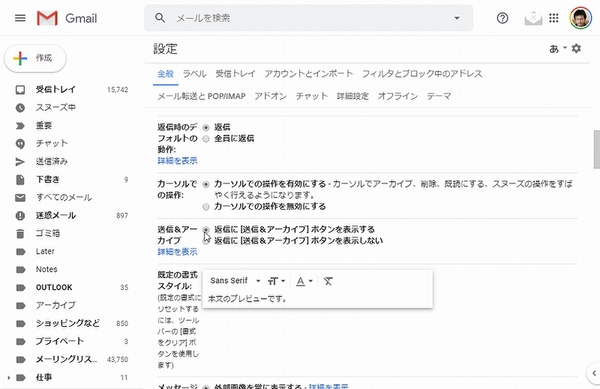
「全般」タブで、「送信に[送信&アーカイブ]」ボタンを表示するにチェックする
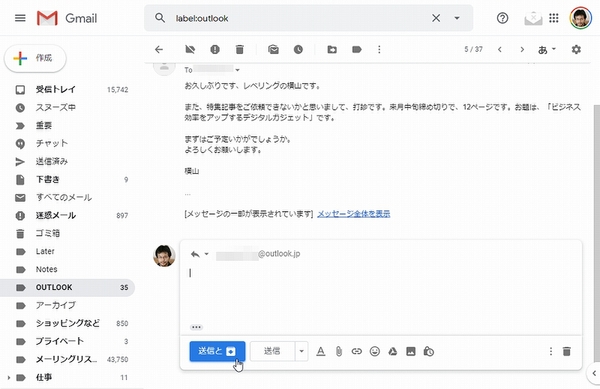
「送信」の隣に「送信に[送信&アーカイブ]」ボタンが現れた

 以上が仕事に役立つ、Gmailの上級テクニックとなる。Gmailには、標準で無効になっていたり、ボタンやメニューが隠れていたりしてわかりにくいが、便利な機能がたくさんある。使いこなせば、業務効率もその分アップするので、気になる機能があったらぜひチャレンジしてほしい。

筆者紹介─柳谷智宣

著者近影 柳谷智宣

1972年生まれ。ネットブックからワークステーションまで、日々ありとあらゆる新製品を扱っているITライター。パソコンやIT関連の媒体で、特集や連載、単行本を多数手がける。PC歴は四半世紀を超え、デビューはX1C(シャープ)から。メインPCは自作、スマホはiPhone+Xperia、ノートはSurface Pro3とMacbook Air。著書に「銀座のバーがウイスキーを70円で売れるワケ」(日経BP社)、「Twitter Perfect GuideBook」(ソーテック社)、「Dropbox WORKING」(翔泳社)、「仕事が3倍速くなるケータイ電話秒速スゴ技」(講談社)など。筋金入りのバーホッパーで夜ごとバーをハシゴしている。好きが高じて、「原価BAR」を共同経営。現在、五反田・赤坂見附・銀座で営業中。


前へ 1 2 次へ

カテゴリートップへ

本記事はアフィリエイトプログラムによる収益を得ている場合があります

この連載の記事
1
【整備済み品】富士通 ノートパソコン LIFEBOOK U9310 13.3型FHD(1920x1080) 超軽薄 ノートPC/第10世代 Core i5-10310U@1.7GHz/ 8GB メモリ/高速ストレージ SSD/Webカメラ/WIFI/Type-C/HDMI/win11&MS Office 2019 搭載 ビジネス 在宅勤務向け パソコン (メモリ:8GB/SSD:256GB)
¥35,130
2
Apple 2026 MacBook Air M5チップ搭載13インチノートブック:AIとApple Intelligence、13.6インチLiquid Retinaディスプレイ、16GBユニファイドメモリ、512GB SSDストレージ、12MPセンターフレームカメラ、日本語キーボード、Touch ID - シルバー
¥177,333
3
【整備済み品】ノートパソコン 東芝 dynabook B65 シリーズ/Windows11搭載/第6世代 Core i3/ノートPC/メモリ8GB/SSD128GB/15.6型/Bluetooth/Wi-Fi/MS & Office2019/HDMI/DVDドライブ/10キー/初期設定不要 初心者向け(Core i3-6/8/128)
¥12,445
4
ESBOOKノートパソコン 【MS Office 2024搭載&Windows 11 Pro】14インチIPS液晶/1920×1080FHDディスプレイ カメラ付き/薄型PCノート高性能CPU/初期設定不要/8Gメモリ/無線LAN/大容量SSD/初心者向け・パソコンノート/日本語キーボードフィルム付き/ワイヤレスマウス付き(256G SSD, ローズゴールド)
¥38,999
5
【整備済み品】 NEC 15.6型 ノートPC VX ノートパソコン/Windows 11 /MS Office H&B 2019/第8世代 Core i5-8350U / HDMI/WIFI/8GB/SSD 256GB/テンキー
¥27,030

Amazonのアソシエイトとして、ASCII.jpは適格販売により収入を得ています。

ASCII倶楽部

注目ニュース

  • 角川アスキー総合研究所

プレミアム実機レビュー

ピックアップ
1
KIOXIA(キオクシア) 旧東芝メモリ microSD 128GB UHS-I Class10 (最大読出速度100MB/s) Nintendo Switch動作確認済 国内サポート正規品 メーカー保証5年 KLMEA128G
¥2,386
2
Anker PowerLine III Flow USB-C & USB-C ケーブル Anker絡まないケーブル 240W 結束バンド付き USB PD対応 シリコン素材採用 iPhone 17 / 16 / 15 / Galaxy iPad Pro MacBook Pro/Air 各種対応 (1.8m ミッドナイトブラック)
¥1,890
3
NIMASO ガラスフィルム iPad 第11世代(A16) 2025用/iPad 10.9インチ 第10世代 2022用 衝撃吸収 強化 ガラス 保護フィルム 指紋防止 ガイド枠付き NTB22I574
¥1,359
4
KIOXIA(キオクシア)【日本製】USBフラッシュメモリ 32GB USB2.0 国内サポート正規品 KLU202A032GL
¥1,080
5
対応 iPad 11世代 / 10世代 ガラスフィルム (2025/2022モデル) ガイド枠付き 【2枚セット-日本旭硝子素材】対応 iPad第10世代 2022 第11世代A16 10.9インチ 保護フィルム フィルム 強化ガラス スマートタブレット 第11世代2025 第10世代2022 液晶保護フィルム ガイド枠 全面保護 2.5D 硬度9 H 耐衝撃 飛散防止 貼り付け簡単 自動吸着 気泡ゼロ 指紋防止 ラウンドエッジ加工 超薄0.26mm 超高質感 スマートタブレット SENTM-2IP10D-1
¥998
6
Anker iPhone充電ケーブル PowerLine II ライトニングケーブル MFi認証 超高耐久 iPhone 14 / 14 Pro Max / 14 Plus / 13 / 13 Pro / 12 / 11 / X/XS/XR / 8 Plus 各種対応 (0.9m ホワイト)
¥990
7
Anker USB Type C ケーブル PowerLine USB-C & USB-A 3.0 ケーブル iPhone 17 / 16 / 15 /Xperia/Galaxy/LG/iPad Pro/MacBook その他 Android 等 USB-C機器対応 テレワーク リモート 在宅勤務 0.9m ホワイト
¥740
8
JAMJAKE iPad用ペンシル アップルペンシル代用ペン 2018年~2026年 iPad対応 タッチペン 超高感度 極細 スタイラスペン Type-C急速充電 傾き感知/磁気吸着/誤作動防止機能対応 軽量 耐摩 学生 子供 筆記 絵を描く デザイン用 ドローイング用
¥1,880
9
KIOXIA(キオクシア)【日本製】SDカード 128GB SDXC UHS-I Class10 読出速度100MB/s 国内正規品 メーカー保証5年 KLNEA128G
¥2,152
10
UGREEN USB Type Cケーブル PD対応 100W/5A 超急速充電 USB C ナイロン編み 断線防止 iphone17/16/15シリーズ/iPad/MacBook Pro/Galaxy S24/Matebook/iPad/Xperia等USB-C各種対応(1m, ブラック)
¥743

Amazonのアソシエイトとして、ASCII.jpは適格販売により収入を得ています。

デジタル用語辞典

ASCII.jpメール デジタルMac/iPodマガジン