Windows Terminalのプレビュー版が更新された。現在公開されているWindows Terminalは、Version: 0.3.2171.0である。
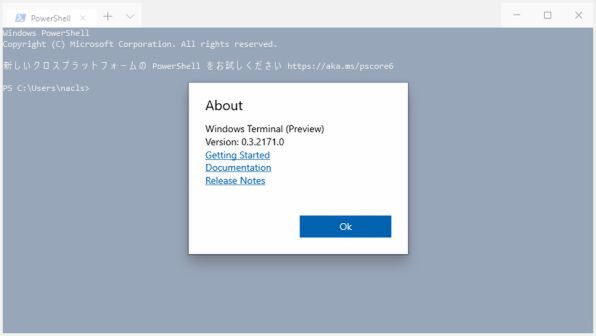
現在の最新版は、Version: 0.3.2171.0。なお、このAbuot表示もv0.3で改良された部分
今回の改良では、ウィンドウのデザインが少し変更になり、新規のキーに割り当て可能な機能が追加されている。また不評だったのか、標準の一部のキー割り当てが変更になっている。動作中の安定感という点では、少し進んだのかもしれないが、逆に設定ファイルのエラーで立ち上がらなくなったり、エラーを表示せずに落ちてしまうことがある。
なお、Widnows Terminalはストアアプリなので、この記事を読んでいる時点ではすでに更新されている場合もある。このような場合、古いProfile.jsonファイル(設定メニューで開くもの)を削除するか、移動させてから、Windows Terminalを起動すると、profile.jsonファイルが作り直され、新しいキー割り当てなどが含まれるようになる(方法などは後述)。
v0.3における変更点をざっと見る
v0.3では、タブバーとタイトルバーを一緒に表示させたとき(「"showTabsInTitlebar" : true」としたとき)に新規タブボタンとメニューボタンがタブの右側に表示されるようになっている。
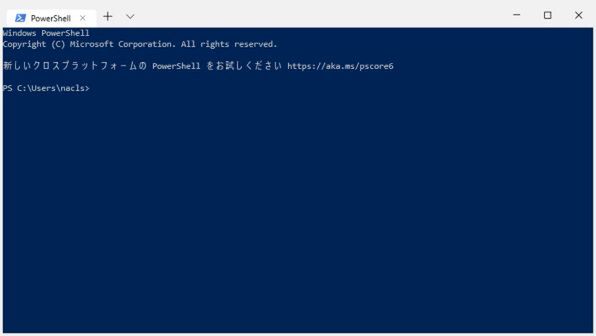
タブとタイトルバーを一体にさせていると、新規タブおよびメニューボタンはタブの右側に寄せて表示される
ただし、タブバーとタイトルバーを分離させたときには、新規タブボタンとメニューボタンはタブバーの右端に表示される。
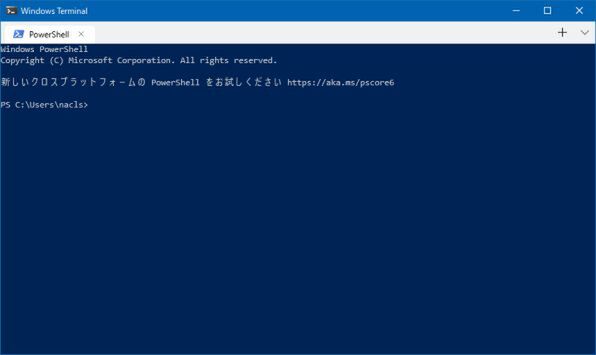
タイトルバーとタブバーを分離すると、新規タブおよびメニューボタンは右寄せになる
見た目はあまり変わらないが、タイトルバーのタブのないところならつかんでウィンドウを動かせるようになった。ただし、タブとタイトルバーを一体にしているときには、タブ部分をつかんでもウィンドウは動かせない。
また、内部的な構造として、WindowsのUI Automation Treeに対応した。これは、外部からアプリを制御したり、ナレーターなどで表示を読み上げる際に利用されているもの。とりえあえず、確認するなら、Windows SDKなどに含まれる「inspect.exe」でUI要素を表示できる。
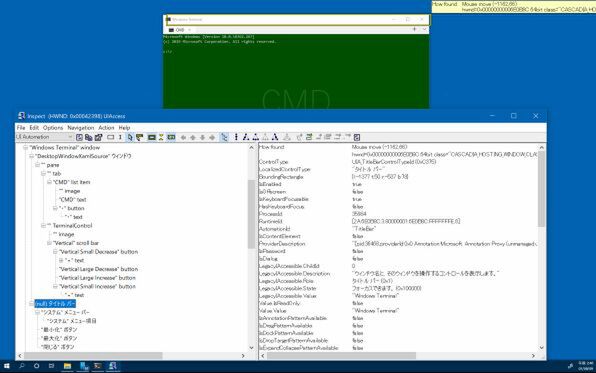
Windows SDK付属のinspector.exeでWindows Terminalを表示されたところ。UI Automation TreeはこのようにウィンドウのUI要素を階層構造として表現し、UIオートメーション対応ソフトウェアは、このツリーから必要なUI要素を見付ける
また、以下のMSのブログによれば、新しいProfileの項目が追加されたとのことだが、実際には以前から公開されていたgitHubのドキュメントに掲載されていて、前回のレポート(Windows 10向けの新しいコンソール「Windows Terminal」プレビュー版を試す)に掲載したものと同じだった。
●Microsoft Windows Command Line Tools For Developersブログ(英語)
Windows Terminal Preview v0.3 Release
https://devblogs.microsoft.com/commandline/windows-terminal-preview-v0-3-release/
一方で、新しいキーバインドの項目も増えている。増えたのは以下の4つのコマンドだ。
closePane
copy
copyTextWithoutNewlines
duplicateTab
それぞれ、以下の表にデフォルトのキー割り当てとともに示す。ここで赤字の部分が追加されたものとなる。
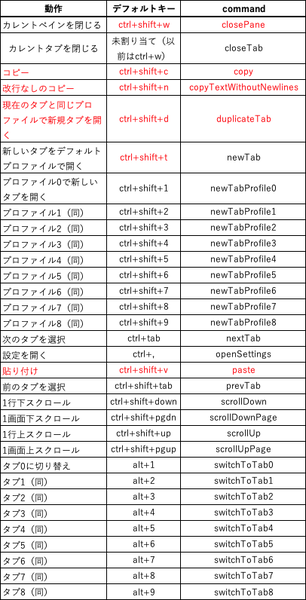
Windows Terminalが生成するprofile.jsonファイルでは、「Ctrl+Shift+W」に割り当てられているコマンドはClosePaneだが、前のバージョンにあった「Ctrl+W」のCloseTabが消えている。しかし、v0.3でもコマンドとしてcloseTabを使うことは可能で、closeTab、ClosePaneのどちらも現時点ではタブを閉じる動作となる。
というのも、Windows Terminalに使われているCascadiaというサブプロジェクトでは、タブ内を縦横に複数のPaneに分割可能になっていて、タブの分割された部分をPaneと呼んでいる。closePaneはそのためのもの。分割されていないのでタブがPaneそのものなので、どちらでもタブが閉じるのである。
ほかに「SplitVertical」、「SplitHorizontal」といったコマンド名が予約されているが、いまのところProfile.jsonのキー割り当てでは受け付けないようだ。このあたりは、GitHubの以下の部分をみるとわかる(https://github.com/microsoft/terminal/blob/5074335392c14d3359280609c8a03166cc20b857/src/cascadia/TerminalApp/AppKeyBindings.idl)
また、ウィンドウの右端で折り返しているテキストをコピーしたときに折り返し部分に改行コードを入れないようにするクリップボードへのコピー動作である「copyTextWithoutNewlines」が利用できるようになっている。ただし、新しいWindowsTerminalにprofile.jsonを生成させても設定が含まれないようなので、手動で設定する必要がある。前述のブログによれば、「Ctrl+Shift+N」へ割り当てることを想定しているようだ。
本記事はアフィリエイトプログラムによる収益を得ている場合があります

この連載の記事
-
第522回
PC
Windowsでも完全キーボード操作派は注目! PowerToysのコマンドパレット -
第521回
PC
Windowsでアプリをインストールしたときに警告が表示する「Defender SmartScreen」と「Smart App Control」 -
第520回
PC
WindowsターミナルのPreview版 v1.25では「操作」設定に専用エディタが導入 -
第519回
PC
「セキュアブート」に「TPM」に「カーネルDMA保護」、Windowsのセキュリティを整理 -
第518回
PC
WindowsにおけるUAC(ユーザーアカウント制御)とは何? 設定は変えない方がいい? -
第517回
PC
Windows 11の付箋アプリはWindowsだけでなく、スマホなどとも共有できる -
第516回
PC
今年のWindows 11には26H2以外に「26H1」がある!? 新種のCPUでのAI対応の可能性 -
第515回
PC
そもそも1キロバイトって何バイトなの? -
第514回
PC
Windows用のPowerToysのいくつかの機能がコマンドラインで制御できるようになった -
第513回
PC
Gmailで外部メール受信不可に! サポートが終わるPOPってそもそも何? -
第512回
PC
WindowsのPowerShellにおけるワイルドカード - この連載の一覧へ