


Windows 10ではUWPアプリに対して、カメラやマイクなどのデバイスや連絡先情報などへのアクセスを制限することができる。こうした制限はスマートフォンでは当たり前の機能として、すでに受け入れられているだろう。一方で、Win32のアプリ(デスクトップアプリ)には、管理者権限がないとできないことはあっても、機能個別にアクセスを制限するという概念がなく、アクセス制限はできない。
しかし、いろいろと事情があって、このアプリの権限について調べたら、Windows 10では、Ver.1803(RS4)以降、設定のレジストリなどが変更されていることがわかった。ネット上には古い情報もあったので、ここで1度情報を整理しておきたい。
UWPアプリではアクセス許可の設定が可能
Windows 10では、「設定」→「プライバシー」で、「Windowsのアクセス許可」と「アプリのアクセス許可」を設定できる。
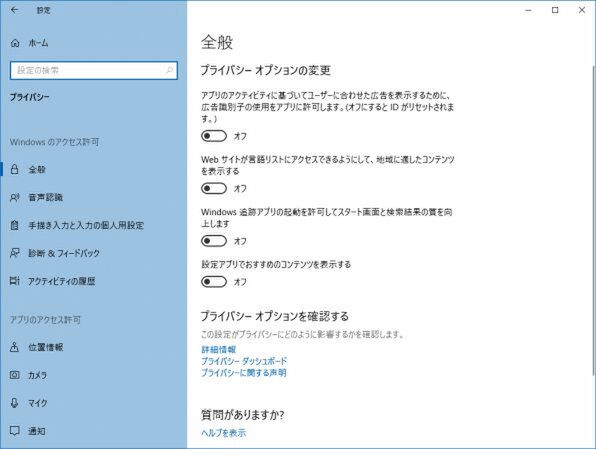
設定のプライバシーは、一見、あまり重要そうには見えないが、実際には、アプリやWindowsに対して、どのような情報、デバイスへのアクセスを許可するのかを設定できるところだ
ただし前述のように、対象となるのは原則UWPアプリである。スマートフォンでいうところの「アプリ権限」は、この「アプリのアクセス許可」に相当する。これに対して「Windowsのアクセス許可」は、Windows自身に対して、ユーザーがプライバシー関連の機能へのアクセスをどうするかを設定するものだ。 現在のWindows10 Ver.1809(RS5)および1903(19H1)では、以下の表のような機能に対してアクセス許可ができる。
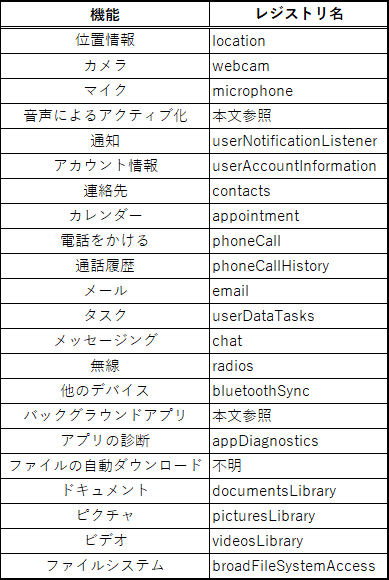
具体的には、アクセス許可は2段階になっていて、そもそも、対象ハードウェア(PC)で、該当機能のアクセスを許可するかどうか。この設定は全ユーザーにおよび、禁止すればユーザーに関係なく対象機能がアクセスできなくなる。
もう1つは、該当ユーザーに対してのアクセス許可だが、こちらは全アプリに対しての許可と禁止が設定でき、ここで許可しても、さらにアプリごとに許可、禁止を設定できる。つまり、ある意味3段階のアクセス許可になっている。ただし、「他のデバイス」および「バックグラウンドアプリ」に関しては2段階で、PC全体での許可/禁止ができず、必ずユーザー単位で、アプリごとの設定になる。
具体的には、3段階の場合、まず「このデバイスで××××へのアクセスを許可する」という設定がある。
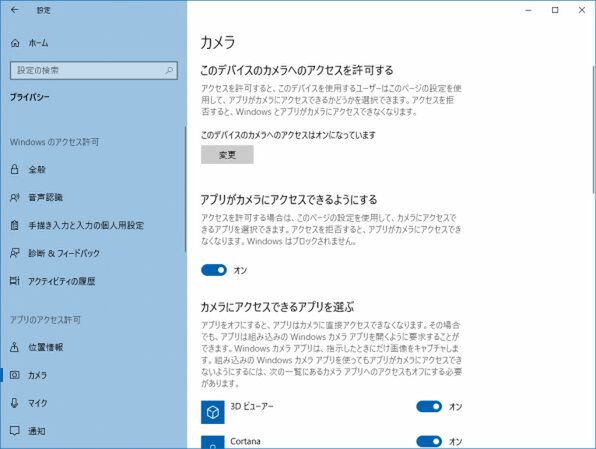
アプリのアクセス許可は、このように「このデバイスの~」「アプリが~」「~にアクセスできるアプリを選ぶ」と3段階の設定ができる
この設定項目は、ポップアップ形式となっていて、間違ってオン/オフしないようなUIになっている。設定のボタンを押すと、スライドスイッチがポップアップして設定する。オフにすると、該当のマシン全体で、ユーザーに関わりなく、該当項目へのアクセスが禁止される。
その下には、「アプリが××××にアクセスできるようにする」という項目があり、該当ユーザーが実行するすべてのアプリに対して一律に設定ができる。これをオフにすると、すべてのアプリに対して該当項目へのアクセスが禁止される。
さらにその下に「××××にアクセスできるアプリを選ぶ」という項目があり、ここでアプリごとにアクセスのオン/オフが設定できる。
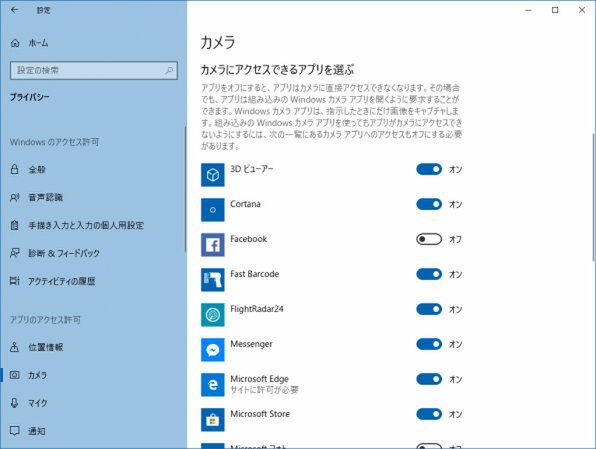
アプリ個別の許可は、オン/オフのみが指定可能
前述のように機能により多少の違いなどはあるが、基本的には、この3段階で設定可能で、前にあるものほどアクセス許可、禁止の範囲が広い。現在のような仕組みとなり、アクセス対象項目が出そろったのはRS4から。これ以前は、設定方法が違っていたり、アクセス対象項目が少ないなどの違いがある。
本記事はアフィリエイトプログラムによる収益を得ている場合があります

この連載の記事
-
第519回
PC
「セキュアブート」に「TPM」に「カーネルDMA保護」、Windowsのセキュリティを整理 -
第518回
PC
WindowsにおけるUAC(ユーザーアカウント制御)とは何? 設定は変えない方がいい? -
第517回
PC
Windows 11の付箋アプリはWindowsだけでなく、スマホなどとも共有できる -
第516回
PC
今年のWindows 11には26H2以外に「26H1」がある!? 新種のCPUでのAI対応の可能性 -
第515回
PC
そもそも1キロバイトって何バイトなの? -
第514回
PC
Windows用のPowerToysのいくつかの機能がコマンドラインで制御できるようになった -
第513回
PC
Gmailで外部メール受信不可に! サポートが終わるPOPってそもそも何? -
第512回
PC
WindowsのPowerShellにおけるワイルドカード -
第511回
PC
TFS/ReFS/FAT/FAT32/exFAT/UDF、Windows 11で扱えるファイルシステムを整理する -
第510回
PC
PowerShellの「共通パラメーター」を理解する -
第509回
PC
Windowsにも実装された、生成AIと他のシステムを接続するためのプロトコル「MCP」とは何か? - この連載の一覧へ






















































