
このページの本文へ

前へ 1 2 3 次へ

柳谷智宣の「真似したくなるPC活用術」 第298回

旅行の写真と行程を友達と共有するのにGoogleマップを使うワザ

2019年06月09日 12時00分更新

文● 柳谷智宣 編集●ASCII編集部

  • この記事をはてなブックマークに追加
  • 本文印刷

 友人と一緒に旅行すると写真を撮りまくり、あとでアルバムを作って共有していることだろう。しかし、国や都市名はわかっても、実際に撮影した詳細な位置を把握するのは難しい。ふらっと立ち寄った飲食店などは店名も思い出せないことがあるだろう。そんな時、Googleマップのタイムラインとスマホで撮った写真があれば、帰国してから楽しい旅行の履歴を作成することができるのだ。
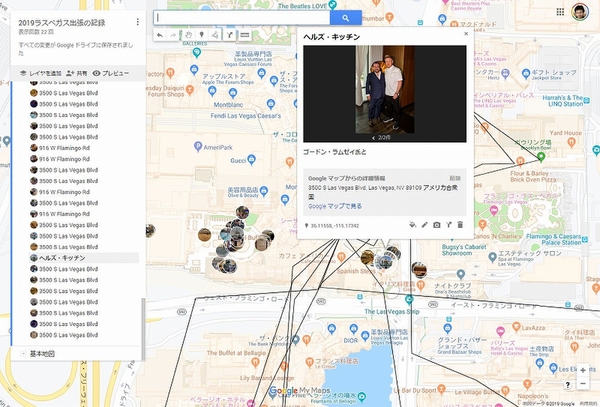
こんな写真付マップを簡単操作で友達と共有できる!

ロケーション履歴と撮影日時を付き合わせて
地図上に写真を表示

 旅行先で写真を撮った場合、有名なレストランや施設であれば思い出せるし、検索もできる。しかし、どこで撮ったのか記憶が曖昧だったり、通り道で撮ったふとした風景などは、土地勘がないと把握しきれないだろう。スマホで撮った写真なら、撮影場所を埋め込めるので、この情報を参照すれば、地図上で撮影場所を表示することが可能。とはいえ、何百枚も撮影した写真をいちいち操作するのは手間がかかる。

 そこでオススメなのが、Googleマップだ。旅行の移動履歴をすべて可視化し、そこにスマホで撮影した写真をアップロードすることで撮影場所に表示することができるのだ。しかも、このオリジナルマップは友人と共有することができる。

 単にたくさんの写真をめくるよりも、地図で鑑賞できるのは楽しい思い出になるのでぜひ活用して欲しい。もちろん、無料で利用できる。

 まず、スマホとGoogleマップの設定を確認する。GPS機能が有効になっていなければ、位置を記録できないためだ。iPhoneであれば「設定」の「プライバシー」から「位置情報サービス」をオンにする。続けて、「カメラ」の設定で「このAppの使用中のみ許可」にチェックすればいい。Androidの場合も、「設定」の「セキュリティとプライバシー」から「位置情報サービス」を開き、「現在地にアクセス」をオンにする。その後、カメラアプリの設定から「GPS」の項目を有効にすればいい。

 位置情報サービスが有効になっている状態でGoogleマップを開き、「タイムライン」の「設定」を表示する。Googleアカウントの設定画面が開くので、「ロケーション履歴」をオンにすればいい。これで準備は完了。旅行時には特に何もせず、そのまま撮影すればいい。
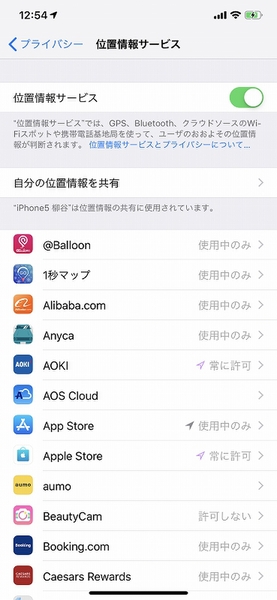
iPhoneなら、「設定」の「プライバシー」から「位置情報サービス」を開き、「カメラ」をタップ
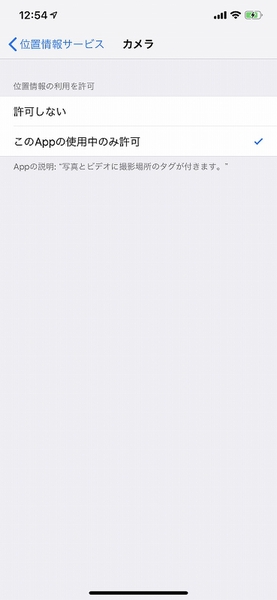
「このAppの使用中のみ許可」をクリックする
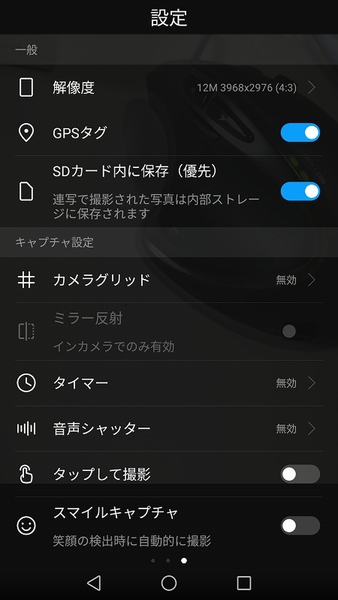
Androidならカメラアプリの設定で「GPS」タグをオンにする
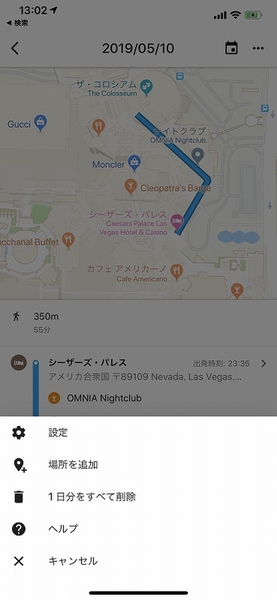
位置情報サービスがオンの状態でGoogleマップを開き、メニューから「タイムライン」を表示。メニューから「設定」を開く
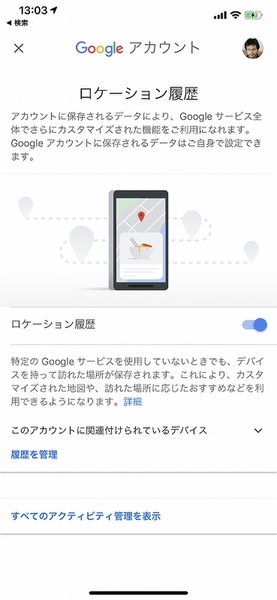
「ロケーション履歴」をオンにする

前へ 1 2 3 次へ

カテゴリートップへ

この連載の記事

ASCII倶楽部

注目ニュース

  • 角川アスキー総合研究所

プレミアム実機レビュー

ピックアップ
1
Anker PowerLine III Flow USB-C & USB-C ケーブル Anker絡まないケーブル 240W 結束バンド付き USB PD対応 シリコン素材採用 iPhone 17 / 16 / 15 / Galaxy iPad Pro MacBook Pro/Air 各種対応 (1.8m ミッドナイトブラック)
¥1,890
2
Anker USB Type C ケーブル PowerLine USB-C & USB-A 3.0 ケーブル iPhone 17 / 16 / 15 /Xperia/Galaxy/LG/iPad Pro/MacBook その他 Android 等 USB-C機器対応 テレワーク リモート 在宅勤務 0.9m ホワイト
¥740
3
CIO フラットスパイラルケーブル CtoC 1m (Type-C/USB-C) PD 急速充電 平型 磁石 マグネット吸着 まとまる 充電ケーブル PD 240W データ転送 480Mbps (ライトブラック, 1m)
¥1,980
4
エレコム 電源タップ 6個口 3m 雷ガード 個別スイッチ ほこりシャッター付 耐熱 PSE技術基準適合 ブラック T-K6A-2630BK
¥2,111
5
Anker iPhone充電ケーブル PowerLine II ライトニングケーブル MFi認証 超高耐久 iPhone 14 / 14 Pro Max / 14 Plus / 13 / 13 Pro / 12 / 11 / X/XS/XR / 8 Plus 各種対応 (0.9m ホワイト)
¥990
6
【Amazon.co.jp限定】 ロジクール 静音 ワイヤレス トラックボール マウス M575SPd Bluetooth Logibolt 無線 windows mac iPad OS Chrome トラックボールマウス ブラック M575 M575SP 国内正規品 ※Amazon.co.jp限定 壁紙ダウンロード付き
¥6,988
7
Verbatim バーベイタム 1回録画用 ブルーレイディスク BD-R 25GB 50枚+3枚増量パック インクジェットプリンタ対応 ホワイト 片面1層 1-6倍速
¥2,480
8
UGREEN USB Type Cケーブル PD対応 100W/5A 超急速充電 USB C ナイロン編み 断線防止 iphone17/16/15シリーズ/iPad/MacBook Pro/Galaxy S24/Matebook/iPad/Xperia等USB-C各種対応(1m, ブラック)
¥1,299
9
Amazon Kindle - 目に優しい、かさばらない、大きな画面で読みやすい、6週間持続バッテリー、6インチディスプレイ電子書籍リーダー、ブラック、16GB、広告なし
¥19,980
10
KIOXIA(キオクシア)【日本製】USBフラッシュメモリ 32GB USB2.0 国内サポート正規品 KLU202A032GL
¥980

Amazonのアソシエイトとして、ASCII.jpは適格販売により収入を得ています。

デジタル用語辞典

ASCII.jpメール デジタルMac/iPodマガジン




























































