ステータスラインに任意の文字列を表示させる
byobuのステータスラインには、customという項目があり、ユーザーが作成したコマンド(スクリプト)の出力をステータスラインに表示できる。スクリプトは、ユーザーのホームディレクトリ以下にある「~/.byobu/bin」に置き、先頭に更新周期を秒数で指定する。
たとえば、600_sysnameという名前のファイルは、600秒ごとに実行されてその結果がステータスラインに表示される。ここでは、非常に簡単なスクリプトを作ってみた。
#!/bin/sh
echo "Ubuntu18.04.exe"
(※ダブルクオートで囲まれた部分を出力する簡単なシェルスクリプト。ユーザーディレクトリの.byobu/binディレクトリに600_sysnameという名前で保存し、実行属性を付ける)
ファイルを.byobu/bin/600_sysnameとして保存したら、実行許可をつける。
chmod 755 ~/.byobu/bin/600_sysname
次にbyobu-configを起動する。byobuの中にいるならF9キーで起動する。またコマンドラインから「byobu-config」を起動してもよい。この中での操作は、カーソルキーかタブキーで対象を選択してエンターキーで実行となる。まず、「Toggle status notifications」を開く。
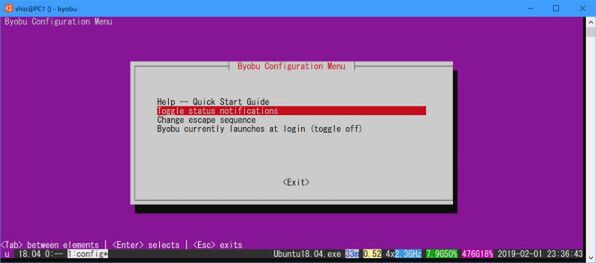
Byobuの起動中にF9を押せばbyobu-configが起動する。カーソルキーやタブキー、エンターキーで操作する
ステータスラインに表示される通知がリストで表示される。スペースキーで行頭のチェックボックスをオンオフできる。ここでは、「custom」を選んでオンにする。
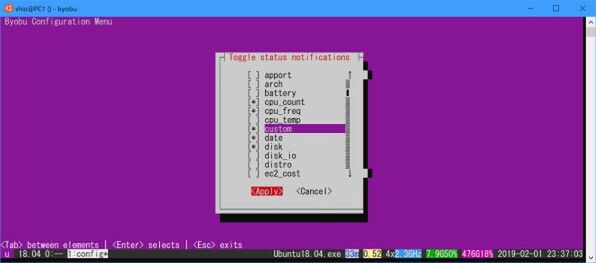
customのチェックボックスをオンにしてApplyをタブで選択、Enterキーで抜ける
あとは、タブキーでApplyを選択してエンターキーで抜け、さらにタブキーでExitを選択してエンターキーで抜ける。これで、中央付近にスクリプトの出力文字が出ているはず。スクリプトを変更した場合、すぐには反映されず、更新周期が来るまでは表示が変わらないことに注意。
byobuをデフォルトで起動するように設定するには、コマンドラインで「byobu-enable」を実行する。
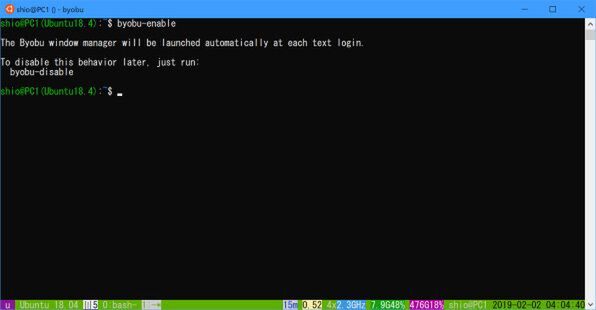
byobu-enableコマンドを使えば、WSLコンソールの起動時にbyobuが自動で起動するようになる
その後exitコマンドを繰り返して、一回、WSLのセッションを終了させる。WSLを再度起動すれば、最初からbyobuが立ち上がる。Byobuをたちあげたくない場合には「byobu-disable」を実行する。
本記事はアフィリエイトプログラムによる収益を得ている場合があります

この連載の記事
-
第521回
PC
Windowsでアプリをインストールしたときに警告が表示する「Defender SmartScreen」と「Smart App Control」 -
第520回
PC
WindowsターミナルのPreview版 v1.25では「操作」設定に専用エディタが導入 -
第519回
PC
「セキュアブート」に「TPM」に「カーネルDMA保護」、Windowsのセキュリティを整理 -
第518回
PC
WindowsにおけるUAC(ユーザーアカウント制御)とは何? 設定は変えない方がいい? -
第517回
PC
Windows 11の付箋アプリはWindowsだけでなく、スマホなどとも共有できる -
第516回
PC
今年のWindows 11には26H2以外に「26H1」がある!? 新種のCPUでのAI対応の可能性 -
第515回
PC
そもそも1キロバイトって何バイトなの? -
第514回
PC
Windows用のPowerToysのいくつかの機能がコマンドラインで制御できるようになった -
第513回
PC
Gmailで外部メール受信不可に! サポートが終わるPOPってそもそも何? -
第512回
PC
WindowsのPowerShellにおけるワイルドカード -
第511回
PC
TFS/ReFS/FAT/FAT32/exFAT/UDF、Windows 11で扱えるファイルシステムを整理する - この連載の一覧へ