今回は、Windows 8.1からアップデートを繰り返してきたメーカー製タブレットを対象に、回復パーティションを調べ、不要なものを削除するやり方を解説する。今回テストに用いたのはデルの「Venue 8 Pro」である。
まずは、パーティションなどの状態を確認しておく。これには、コントロールパネルの管理ツールにある「コンピュータの管理」から「記憶域」→「ディスクの管理」と開く。
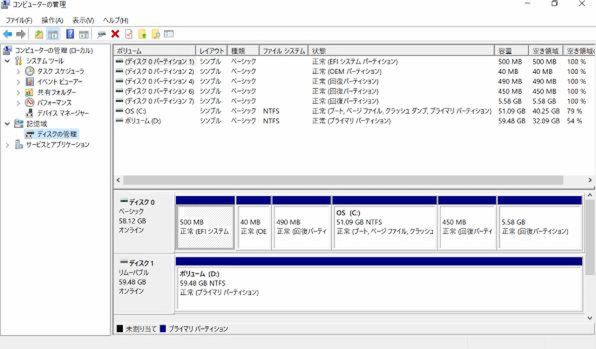
コンピュータの管理で内蔵ドライブ(ディスク0)のパーティションを表示させたところ。ここでは6つのパーティションが見える
今回のPCでは、「ディスク0」に6つのパーティションがあり、そのうち3つが「回復パーティション」になっていた。また、残り3つのうち、1つはEFIシステムパーティション(UEFIが利用)と、起動ドライブ(Cドライブ)で、残り1つがOEMパーティションになっている。今回は、この回復パーティションとOEMパーティションを調査し、不要なパーティションを削除してCドライブを拡大する。
まずはDiskpartコマンドを起動
Win+Xメニューなどから管理者でコマンドプロンプトを開き、Diskpart.exeを起動し、対象となるディスクの番号を調べる。
LIST DISK
で外部記憶装置(光学ドライブ、HDD、SSD、USBメモリやメモリカードスロットなど)の一覧が表示される。
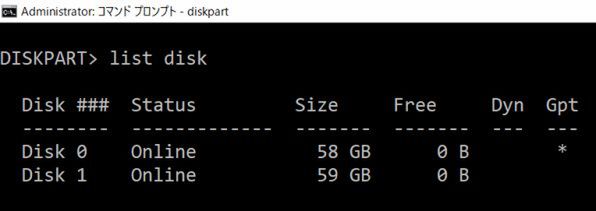
LIST DISKコマンドの実行結果。内蔵ドライブは、Disk 0で、Disk 1は、装着したSDカード
DISKは、0から始まる番号がつけられる。コマンド結果から対象とするDISKの番号を得る。今回は、先にDISK 0が対象であることが「コンピュータの管理」でわかっているが、そうでない場合、まずLISK DISKコマンドでディスクの一覧を得て、以下のようにDISKを選択したうえでパーティションのリストを見てどのディスクかを判定する。
対象となるDISK番号がわかったら以下のコマンドでパーティション状態を見る。
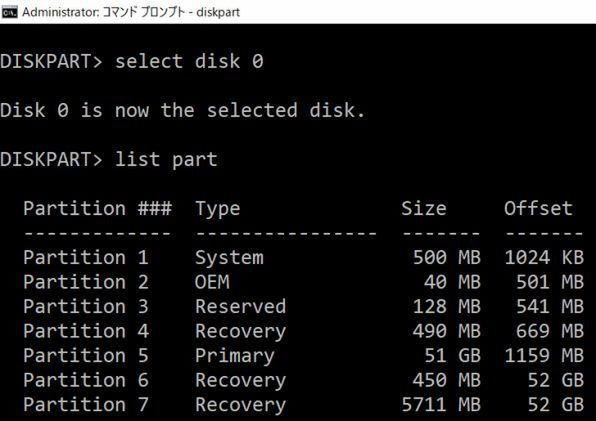
Disk 0を選択してパーティションを表示させる。「コンピュータの管理」では6つしか見えなかったが、実際には7つのパーティションがあることがわかる
SELECT DISK 番号
LIST PARTITION
なお、キーワード「PARTITION」は「PART」と略せる。また、SELECT DISKコマンドは1回だけ必要。これを見ると、実際のパーティションは7つあることがわかる。パーティション3がコンピュータの管理では表示されていなかった。
パーティションとボリュームの関係を調べるには、パーティションを選択しDetailコマンドを使う。ボリュームは原則的にパーティションに対応しているが、パーティションは必ずしもボリュームを持つとは限らない。また、LIST VOLUMEコマンドは、DISK、PARTITIONのSELECTコマンドによる選択に関係なく、システム内のすべてのVOLUMEを表示する。
SELECT VOLUMEコマンドを使って特定のボリュームを選択すると、対応するパーティションが自動的に選択状態となる。逆にSELECT PARTITIONコマンドは、対応するボリュームがあれば、それを選択する。この点は混乱しやすいの注意されたい。LISTコマンドで選択中のボリュームやパーティションには、アスタリスクが付くが、ディスクに変更を加えるようなコマンドを実行する場合、SELECTコマンドを直前に再度実行するのが無難だ。
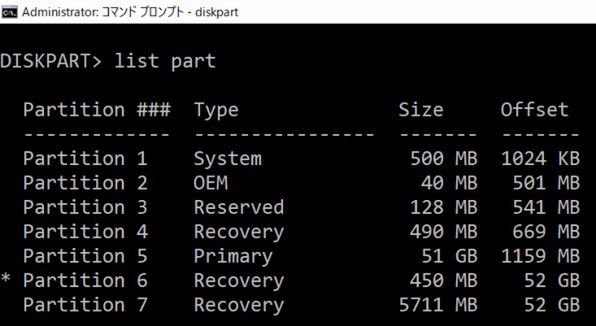
selectコマンドで選択したパーティションやボリュームは、Listコマンドでは先頭にアスタリスクが付いて表示される
まずは、調べたいパーティションを選択し、DETAILコマンドを使う。まずは、回復パーティションとなっているパーティション6を調べてみることにする
SELECT PART 6
DETAIL PARTITION
実行結果を見ると、パーティション6には、ボリューム3があることがわかる。この状態で、以下のコマンドでボリュームのリストを表示させると、
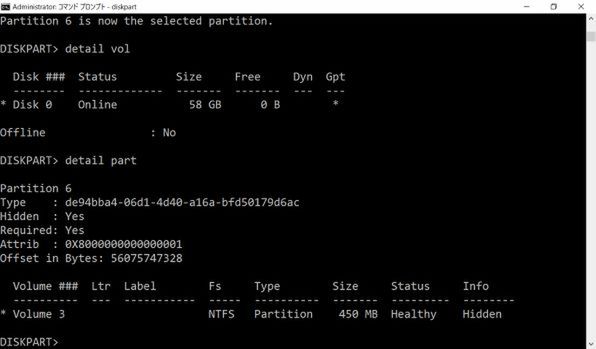
選択したパーティション6をDetail partitionコマンドを使って情報を表示させる。このパーティションにはボリューム6が対応していることがわかる。Ltrのところが空白なので、ドライブ文字が割り当てられておらずマウントされていないため、エクスプローラーなどからは見えない
LIST VOLUME
ボリューム3が選択状態になっていることがわかる。
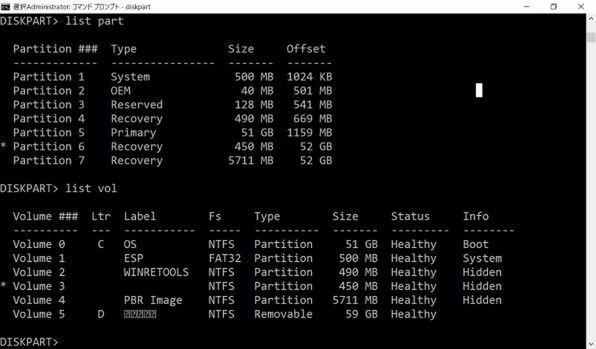
LIST VOLUMEコマンドでみると、パーティション6を選択したときには、Volume 3が選択状態になっていることがわかる
ボリュームが対応しているということは、パーティション内部がファイルシステムで初期化されていて、エクスプローラーなどで表示可能ということになる。ただし、この時点では、マウントされていないため、エクスプローラーには表示されない。表示させるには2つの方法があり、1つはドライブ文字を割り当てる方法、もう1つは、マウントポイント(空のフォルダ)を指定してマウントする方法である。
ここでは、簡単なドライブ文字を割り当てる方法でエクスプローラーから表示可能にしてみる。そのためには、まだ割り当てられていないドライブ文字を調べる必要がある。Windowsでは基本的にAとBはFDD専用で、HDDやSSDはCドライブから割り当てられる。すでに割り当てられているドライブ文字は、前述のLIST VOLUMEコマンドの実行結果で調べることができる。今回は、CとDが割り当ててあった。このため、割り当てる文字として、最後のアルファベットである「Z」を使う。これは、アンマウントなどを忘れてしまったときに気がつきやすいからだ。
具体的には、ボリュームを選択状態としてASSIGNコマンドを使う。このコマンドを使う場合
SELECT VOLUME 3
ASSIGN LETTER=Z
とする。
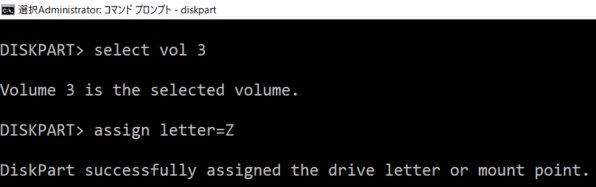
念のため、Select Volume 3を実行してassignコマンドでドライブ文字Zを割り当てる
これでエクスプローラーを開き、Zドライブを表示させることができる。
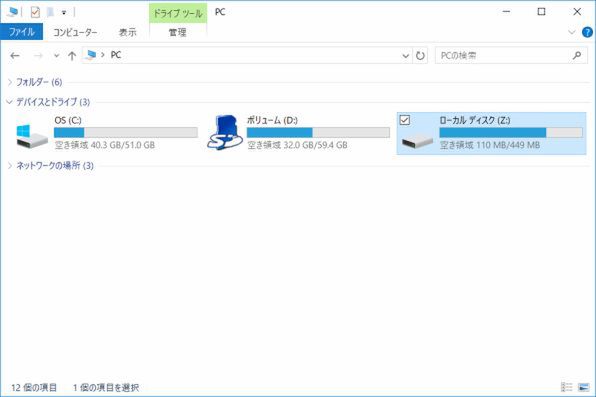
これでパーティション6がドライブZとして見えるようになった
ただし、このとき、エクスプローラーの設定で、「保護されているオペレーティングシステムを表示しない」をオフに設定しておく。
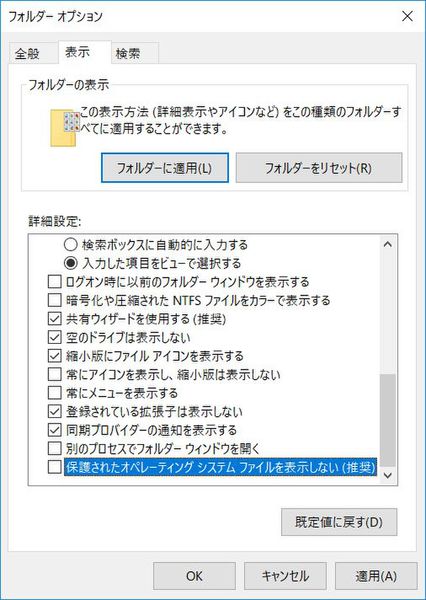
エクスプローラーでは、「フォルダーオプション」で「保護されたオペレーティングシステムファイルを表示しない」をオフにしないと、すべてのファイル、フォルダを表示できない
設定すると見えていなかったフォルダが表示されるようになる。
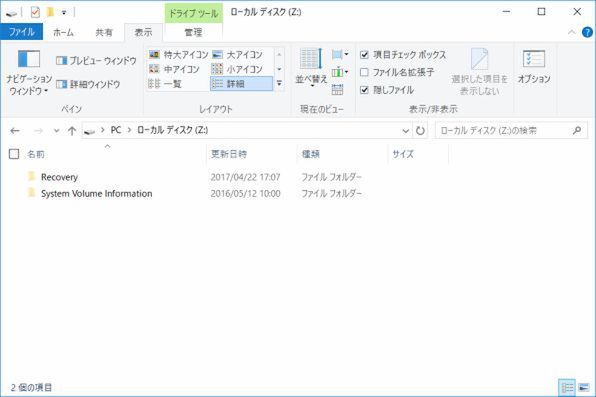
設定すると、Recoveryフォルダがあることがわかる。更新日時が今年の4月なのでごく最近更新されたファイルがあることがわかる。つまり、ここは、Creator's Updateで作成された回復パーティションであるようだ
しかし、実際にドライブを調べるのには、エクスプローラーでは不便なので、もうひとつ管理者権限でコマンドプロンプトを表示させ、そこからコマンドを使って調査を行なう。DIRコマンドは「DIR /AS」として実行することで、システム属性のフォルダなどを表示できる。
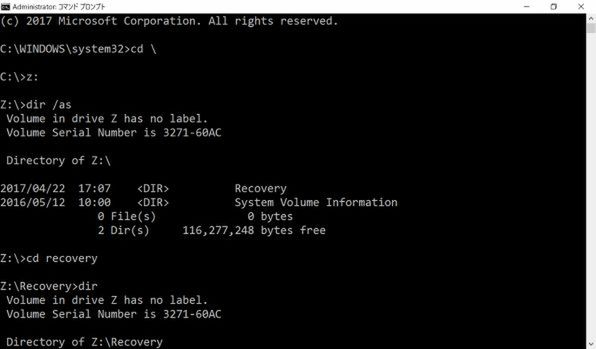
詳細にフォルダを調べるには、管理者権限でコマンドプロンプトを起動して「DIR /AS」コマンドを使う。フォルダの中に入るにはCDコマンドを使う
実際、このドライブには、「D:\Recovery\WindowsREというフォルダがあり、ここにウィンドウズイメージファイル(.WIMファイル)が存在していた。その日付を見ると今年の3月で、どうやらCreator's Updateのときに作られたか更新されたファイルのように見える。なので、このパーティション6(ボリューム3)は、削除してはいけないようだ。
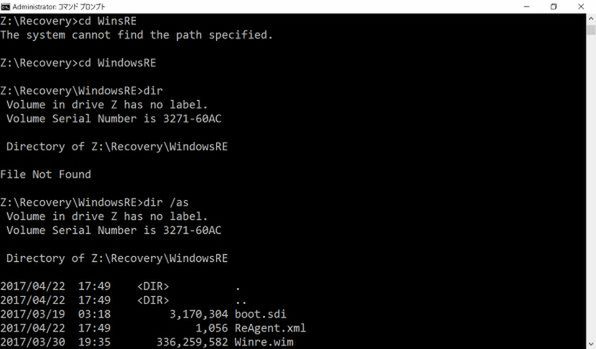
フォルダを降りていくと、ウィンドウズイメージファイル(.WIM)ファイルがある。これは、Windowsのインストールイメージを格納しているファイルで、ごく最近の日付ということは、この回復パーティションには、最新のイメージが保存されている可能性が高い
では、また、DISKPARTコマンドに戻り、マウントを解除する。その前にZドライブを表示しているエクスプローラーやコマンドプロンプトウィンドウは、他のドライブを表示させるか終了させておく。
ドライブ文字を割り当てた場合のアンマウント処理は、以下のように行なう。

調査が終わったらDISKPARTコマンドで「remove」コマンドを使って、割り当てたドライブ文字を削除する。これにより、マウントされていたボリューム(パーティション)が解放される
REMOVE LETTER=Z
基本的には、この作業を繰り返して、回復パーティションをひとつひとつ調べていく。
次回は、具体的なパーティションの削除や拡大などを行なってみる。
本記事はアフィリエイトプログラムによる収益を得ている場合があります

この連載の記事
-
第522回
PC
Windowsでも完全キーボード操作派は注目! PowerToysのコマンドパレット -
第521回
PC
Windowsでアプリをインストールしたときに警告が表示する「Defender SmartScreen」と「Smart App Control」 -
第520回
PC
WindowsターミナルのPreview版 v1.25では「操作」設定に専用エディタが導入 -
第519回
PC
「セキュアブート」に「TPM」に「カーネルDMA保護」、Windowsのセキュリティを整理 -
第518回
PC
WindowsにおけるUAC(ユーザーアカウント制御)とは何? 設定は変えない方がいい? -
第517回
PC
Windows 11の付箋アプリはWindowsだけでなく、スマホなどとも共有できる -
第516回
PC
今年のWindows 11には26H2以外に「26H1」がある!? 新種のCPUでのAI対応の可能性 -
第515回
PC
そもそも1キロバイトって何バイトなの? -
第514回
PC
Windows用のPowerToysのいくつかの機能がコマンドラインで制御できるようになった -
第513回
PC
Gmailで外部メール受信不可に! サポートが終わるPOPってそもそも何? -
第512回
PC
WindowsのPowerShellにおけるワイルドカード - この連載の一覧へ