
このページの本文へ

前へ 1 2 3 次へ

そろそろWindows 10を入れるかどうか、腹を決めよう! 第2回

遅くなったりする? Windows 10にアップグレードしたら困りそうなこと

2016年06月15日 10時00分更新

文● 柳谷智宣

  • この記事をはてなブックマークに追加
  • 本文印刷

Q4:Windows 10にして遅くなったりとかしない?
A4:インストール直後は遅いかもしれないが、以降はむしろ速くなるはず
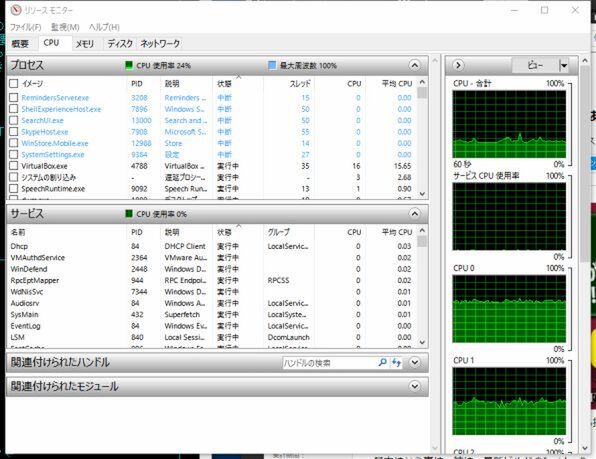
Windows 10にしてもCPUの負荷が上がったりすることはない。一時的に最適化機能が動作することがあるが、しばらく放置しておけば終了する

Windows 10にしてもCPUの負荷が上がったりすることはない。一時的に最適化機能が動作することがあるが、しばらく放置しておけば終了する

 Windows 10はWindows 7や8.1よりも遅いということはない。起動時間やウェブ閲覧、ファイルの圧縮・解凍など、どちらかというと、高速化しているところが多いのだ。

 しかし、インストール直後に、自動メンテナンス機能によるバックグラウンド処理で動作が重くなることはある。クラウドストレージの同期や、セキュリティーソフトのウィルスチェックが走っていることも考えられる。

 Windows 10にアップグレードした日は、寝るときにも電源を付けっぱなしにしておくと、翌朝には快適な状態になっている。その際、勝手にスリープ状態にならないように、設定を変更しておこう。
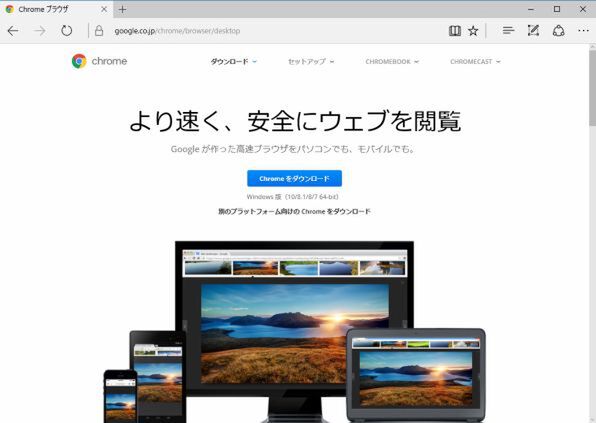
ネットが遅いと感じたら、ネットワークアダプターのドライバーを再インストールしたり、Chromeなどのブラウザを利用してみよう

ネットが遅いと感じたら、ネットワークアダプターのドライバーを再インストールしたり、Chromeなどのブラウザを利用してみよう

 インターネットの通信速度が遅くなっているなら、ネットワークアダプターのドライバーが適切でない可能性がある。デバイスマネージャーからドライバーを更新してみよう。

 ブラウザーが遅いと感じたなら、「Chrome」や「Vivaldi」といったサードパーティーのブラウザーを利用してみよう。IEについては、むしろ遅くなると思われるので、間違っても使わないように。
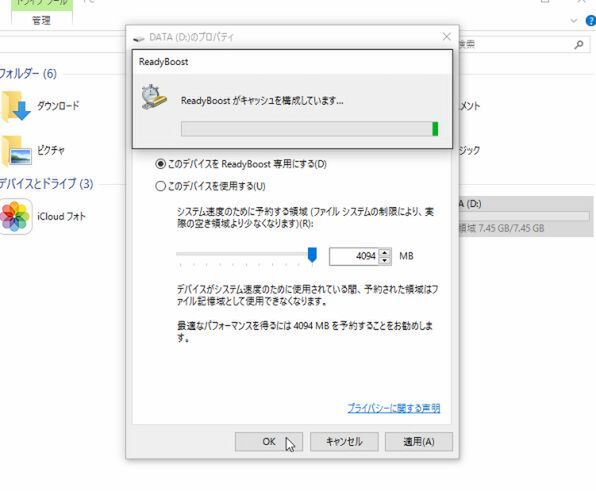
PCが遅いなら高速なUSBメモリーを使い、「Ready Boost」機能を利用してもいい

PCが遅いなら高速なUSBメモリーを使い、「Ready Boost」機能を利用してもいい

 PCが元々遅いなら、Windows 10にしてもそれほど高速化することはない。快適に使いたいなら、メモリーを増設したり、外部USBメモリーをキャッシュとして利用する「ReadyBoost」といった機能を活用しよう。

Q5:前のバージョンには簡単に戻せる?
A5:1ヵ月以内なら設定を選ぶだけ。それ以降はOS再インストールが必要
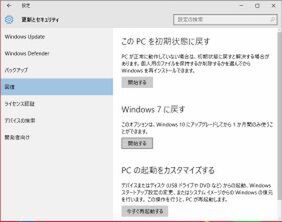
Windows 10の「設定」→「回復」→「Windows 7に戻す」→「開始する」をクリック
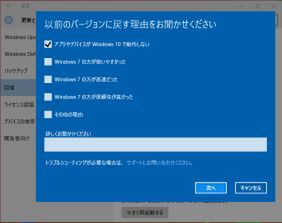
Windows 10の「設定」→「回復」→「Windows 7に戻す」→「開始する」をクリック

元に戻す理由を聞かれる
元に戻す理由を聞かれる

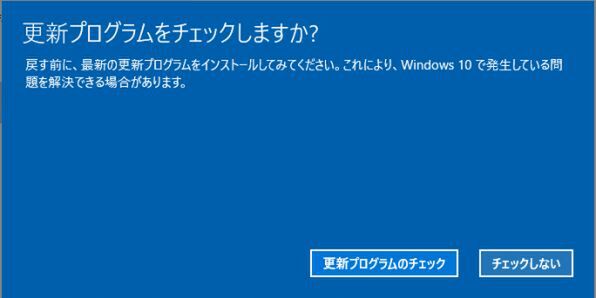
更新プログラムのインストールを進められるが、戻すのであれば意味が無いので「チェックしない」を選択する
更新プログラムのインストールを進められるが、戻すのであれば意味が無いので「チェックしない」を選択する

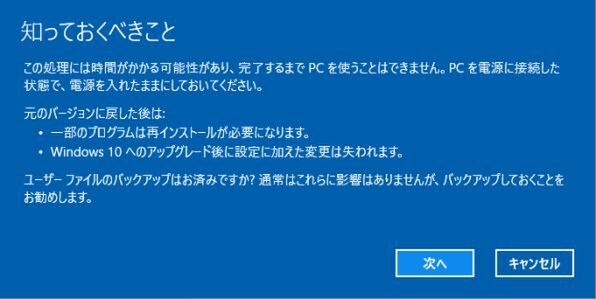
注意点が表示されるので、読んだら「次へ」をクリック
注意点が表示されるので、読んだら「次へ」をクリック

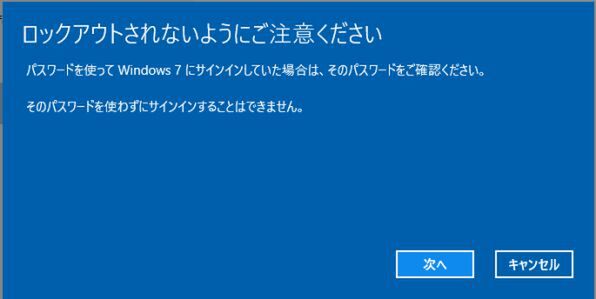
旧Windowsのサインインパスワードが必要になる
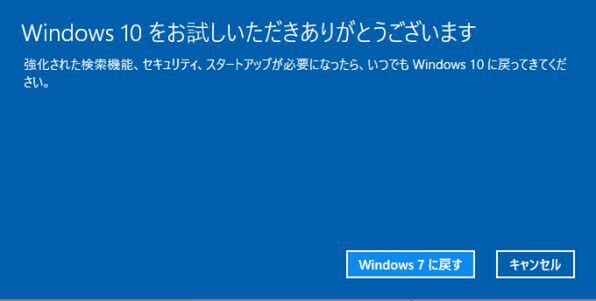
旧Windowsのサインインパスワードが必要になる

「Windows 7に戻す」をクリックして少し待つと、Windows 7のサインイン画面が表示される

「Windows 7に戻す」をクリックして少し待つと、Windows 7のサインイン画面が表示される

 Windows 10にアップグレードしても、元のOSに戻すことはもちろん可能だ。元のライセンスは残っており、いつでも元に戻すことができる。ただし、2つのOSを同時に利用することはできない。元に戻す場合は、Windows 10を消す必要がある。

 一番簡単なのは、Windows 10にアップグレード後、1ヵ月以内に戻す方法。「設定」の「回復」にある「Windows 7/8.1に戻す」をクリックするだけで、戻せるのだ。

 アップグレードする際は40分~1時間半くらいかかるが、戻すのは10~20分くらいで終わってしまう。利用するパスワードは以前使っていたパスワードなので要注意。覚えていないのに戻してしまうとどうしようもなくなる。

 また、アップグレード後に「ディスククリーンアップ」機能で、旧Windowsのデータを削除したりしていると戻せなくなるので注意すること。ユーザーアカウントを削除しても戻せない。

 さらに、前回紹介したように、インストール時の容量不足で外部メモリーを利用した場合は、その際に利用したストレージが必要になる。

 そして、アップグレードから1ヵ月以上経つなどして「設定」から元に戻せなくなった場合は、再インストールとなる。

 Windows 10でバックアップをきちんと取り、元のOSのリカバリーディスクやインストールディスクから再インストールを行なおう。

次回は「Windows 10にしない」という選択について解説!

 ここまで読んで「やっぱりWindows 10にしないほうがいいかも」と考える読書もいるかもしれない。そこで次回は、Windows 10にしないという選択をした場合のギモンについて回答する。

前へ 1 2 3 次へ

カテゴリートップへ

本記事はアフィリエイトプログラムによる収益を得ている場合があります

この連載の記事

ASCII倶楽部

注目ニュース

  • 角川アスキー総合研究所

プレミアム実機レビュー

ピックアップ
1
KIOXIA(キオクシア) 旧東芝メモリ microSD 128GB UHS-I Class10 (最大読出速度100MB/s) Nintendo Switch動作確認済 国内サポート正規品 メーカー保証5年 KLMEA128G
¥2,413
2
【Amazon.co.jp限定】 ロジクール 静音 ワイヤレス トラックボール マウス M575SPd Bluetooth Logibolt 無線 windows mac iPad OS Chrome トラックボールマウス ブラック M575 M575SP 国内正規品 ※Amazon.co.jp限定 壁紙ダウンロード付き
¥7,313
3
エレコム 電源タップ 6個口 3m 雷ガード 個別スイッチ ほこりシャッター付 耐熱 PSE技術基準適合 ブラック T-K6A-2630BK
¥1,899
4
CIO フラットスパイラルケーブル CtoC (Type-C/USB-C) PD 急速充電 平型 磁石 マグネット吸着 まとまる 充電ケーブル PD 240W データ転送 480Mbps 形状記憶 iPhone 17 / 16 / 15 Macbook Pro/Air/iPad用/ノートパソコン Galaxy Google Pixel Android (ライトブラック, 1.5m)
¥2,290
5
Anker USB Type C ケーブル PowerLine USB-C & USB-A 3.0 ケーブル iPhone 17 / 16 / 15 /Xperia/Galaxy/LG/iPad Pro/MacBook その他 Android 等 USB-C機器対応 テレワーク リモート 在宅勤務 0.9m ホワイト
¥740
6
Anker Zolo USB-C & USB-C ケーブル (240W, 高耐久ナイロン) 1.8m ブラック iPhone 17 / 16 / 15 Galaxy iPad Pro MacBook Pro/Air 各種対応
¥1,590
7
Anker Nano Charging Station (7-in-1, 100W, 巻取り式 USB-C ケーブル) (USBタップ 電源タップ) 【PSE技術基準適合】MacBook iPad iPhone Galaxy Android ブラック
¥9,990
8
Anker iPhone充電ケーブル PowerLine II ライトニングケーブル MFi認証 超高耐久 iPhone 14 / 14 Pro Max / 14 Plus / 13 / 13 Pro / 12 / 11 / X/XS/XR / 8 Plus 各種対応 (0.9m ホワイト)
¥990
9
Verbatim バーベイタム 1回録画用 ブルーレイディスク BD-R 25GB 50枚+3枚増量パック インクジェットプリンタ対応 ホワイト 片面1層 1-6倍速
¥2,480
10
ソニー ゲーミングイヤホン INZONE Buds:WF-G700N Fnatic監修/ワイヤレス / 低遅延2.4GHzワイヤレス接続 USBType-Cトランシーバー同梱/LE Audio対応/アクティブノイズキャンセリング/立体音響 / 最大約24時間バッテリー / 急速充電/マイク付き / PS5 スマホ PC Switch グラスパープル
¥20,800

Amazonのアソシエイトとして、ASCII.jpは適格販売により収入を得ています。

デジタル用語辞典

ASCII.jpメール デジタルMac/iPodマガジン










































