設定はほぼ不要、無線接続するだけで使える
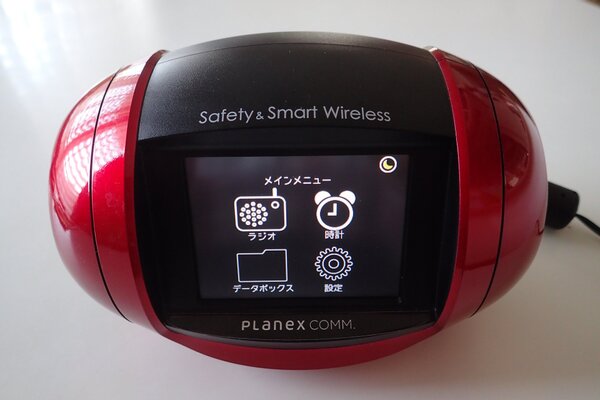
電源オン/オフのスイッチはなく、ACアダプターを接続すると電源が入ってメインメニューが表示される。写真はWi-Fiの設定前の状態
購入して最初で最後の設定作業は、自宅や職場にあるWi-Fiルーターやアクセスポイントにかんたんインターネットラジオを無線接続することだけだ。
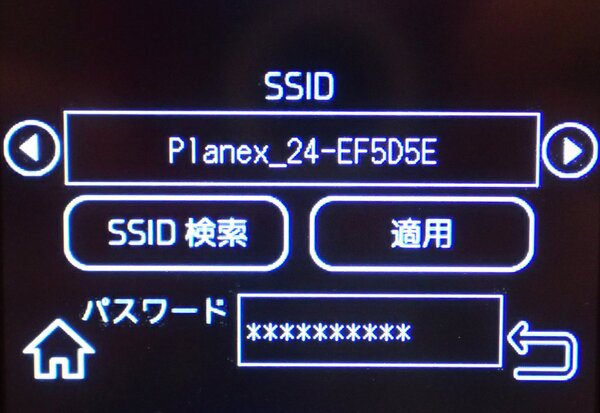
無線LAN設定を選択すれば、自動的に周囲のWi-Fiルーターを検索して表示してくれる。任意のパスワード入力すれば設定は終了だ
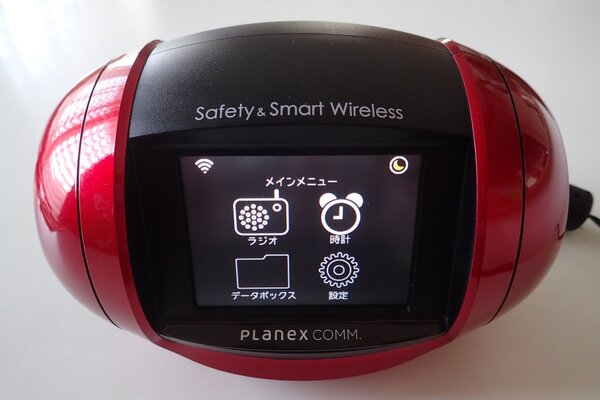
本体液晶画面の左上にWi-Fi感度アイコンが表示されればWi-Fi接続はうまく行っている
本体の設定メニューから無線接続を選択すると、自動的にルーターを見つけてくれるので、後はパスワードを画面上のソフトウェアキーボードを使って入力するだけだ。
無線接続が終了すれば、おなじみのWi-Fiアンテナ感度を示すアイコンが画面左上に表示される。
すぐにラジオアイコンをタップし、プリセットされたお好みのコミュニティーFM局を聴くことができる。
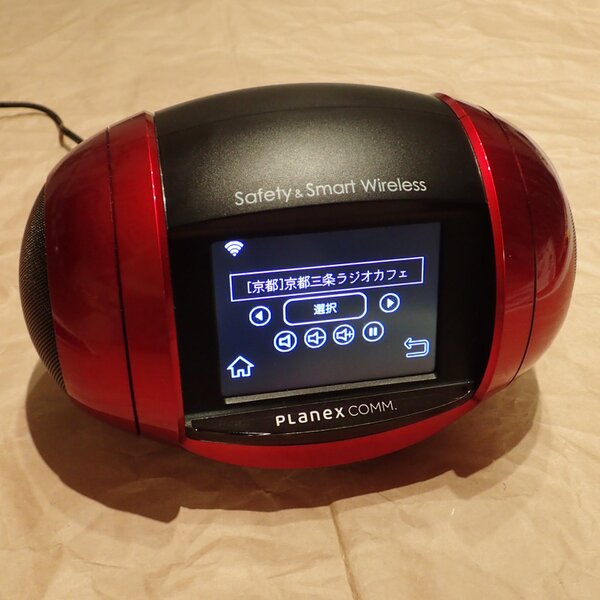
生まれ故郷のコミュニティーFM放送や、実家や家族の住んでいる地域情報の多いコミュニティーFMはなかなか楽しくて大事な存在だ
筆者は大阪生まれの大阪育ちなので、事前登録されている100局以上のFM局の中でも、大阪の「FM HANAKO」、滋賀の「えふえむ草津」、京都の「京都三条ラジオカフェ」と立て続けにハシゴした。遠く離れて滅多に聴くことのない関西弁の放送はなかなか懐かしくて新鮮だ。
ファームウェア更新で海外ラジオ局を自由に追加可能
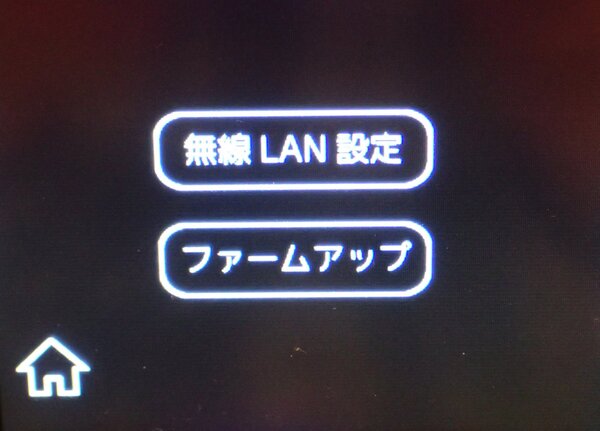
無線LANの設定が上手くいったら、続いてファームアップを行なう
かんたんインターネットラジオを手に入れたらぜひやっておきたいことは、今回、無料で提供される機能追加の「ファームアップ」(内蔵ファームウェアの更新)だ。
4月19日のファームアップでは、デジタルフォトフレーム(スライドショー対応) と、人気海外インターネットラジオ10局をプリセットしたファームウェアの更新となっている。
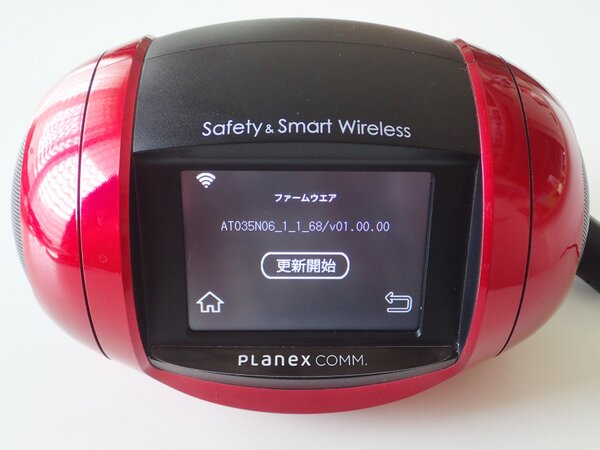
ファームウェアの更新。新しいファームウェアが見つかると、それを表示してくれるので「更新開始」ボタンをタップするだけだ
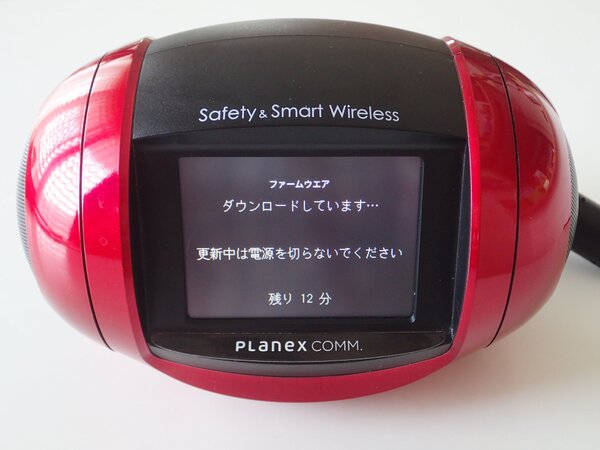
今回のファームアップは約10分少々で終了した
ホーム画面の4つのアイコンから「設定」をタップ。続いて「ファームアップ」をタップ、そして「更新」をタップすれば自動的にファームアップに必要なダウンロードと導入作業を行なってくれる。
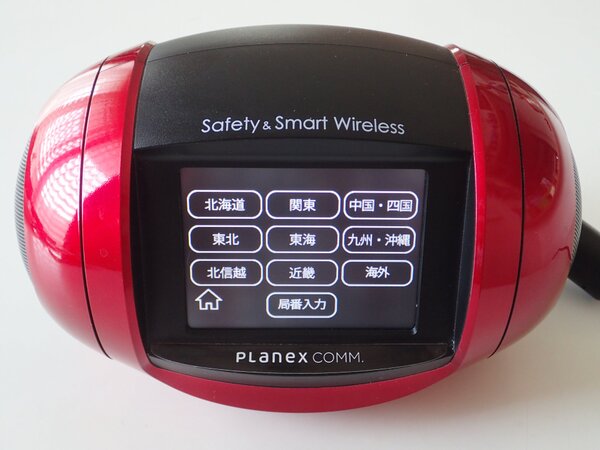
今回のファームウェア更新で、国内のインターネットラジオ局だけではなく、海外のインターネット局が10局登録され、同じ場所に自分の気に入った海外のインターネットラジオ局も登録できるようになった
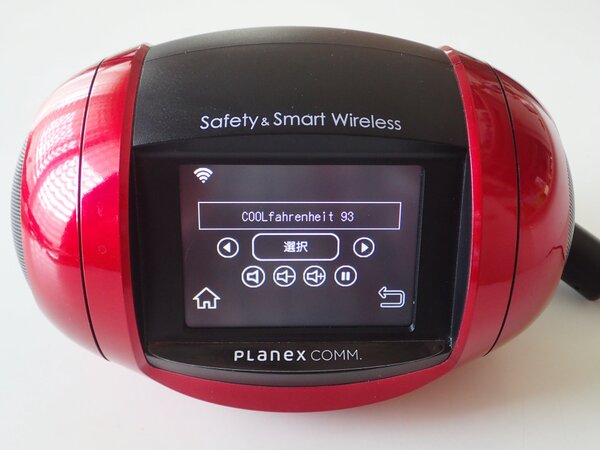
「COOLfahrenheit 93」はどうもタイのインターネットラジオ局らしい
更新後は、ラジオ局選択メニューの最後に「海外」という項目が加わり、タップすると海外のインターネットラジオ局が10局追加されている。
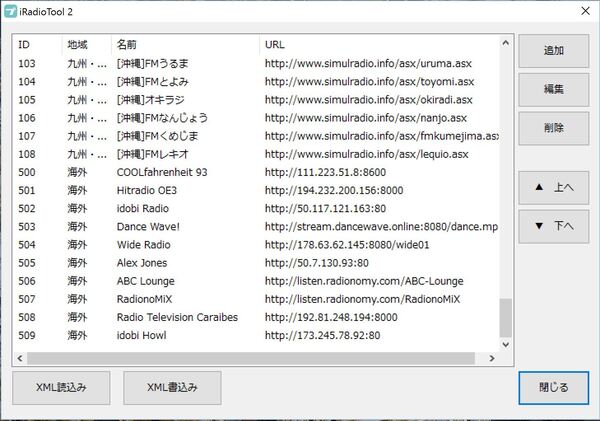
今回のファームアップで、海外地域のインターネットラジオ局として10局が追加される
かんたんインターネットラジオの楽しいところは、日本全国のコミュニティFMをいつでも聴けることに加えて、今回のファームウェアの更新で、海外のインターネットラジオを自由に登録して、放送局の追加を個人でもできるようになったことだ。
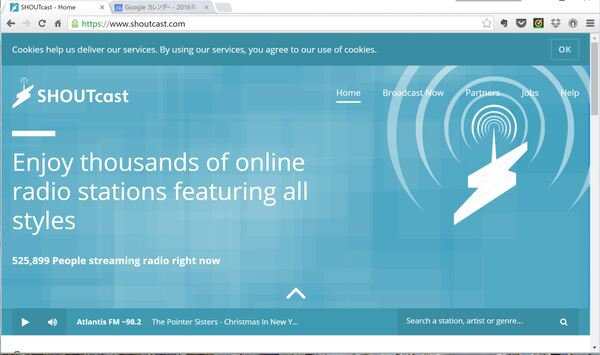
今回、筆者は「SHOUTcast」という大手のインターネットラジオ局の中のお気に入りの音楽ジャンルから、自分の選んだお好みのラジオ局をたくさん登録しようと考えた
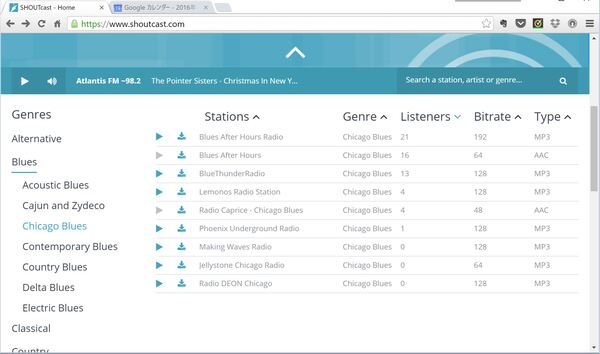
最初に選んだ音楽ジャンルは大好きな「シカゴブルース」
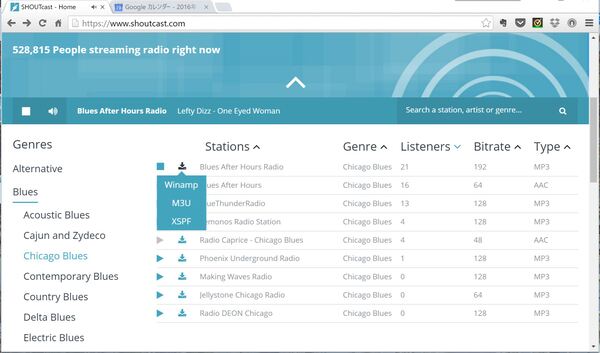
その中でも一番リスナーの多い「Blues After Hours Radio」を登録してみた。ダウンロードをクリックして「Winamp」を選択し、プレイリストをダウンロードする
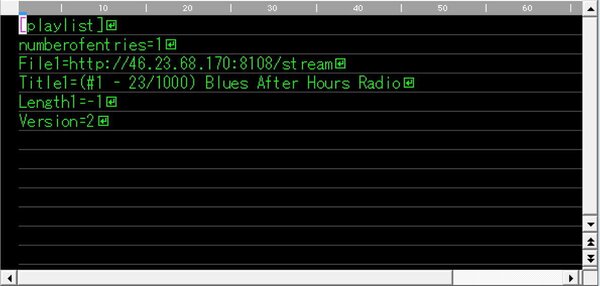
iRadioTool2を使って、ダウンロードしたplaylist(テキストファイル)の中の、3行目のURLと、4行目のラジオ局の名称を、本体内のXMLファイルに追加、更新する
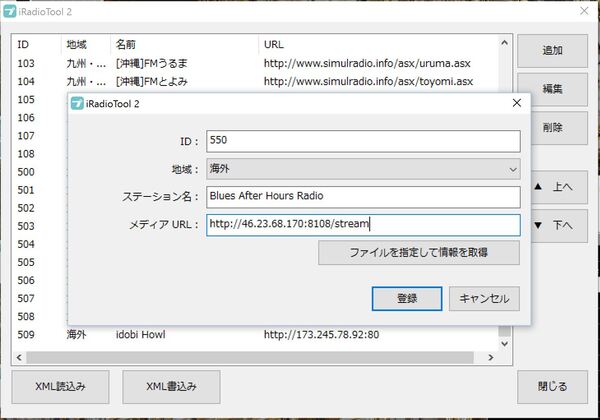
iRadioTool2の「追加」を選択して、IDは現在使われていない番号(ここでは550)を入力。地域は「海外」を選択し、ステーション名は先程ダウンロードしたplaylistの4行目のラジオ局名をコピー&ペーストする。メディアURLは、同じく3行目のURLをコピー&ペーストして登録
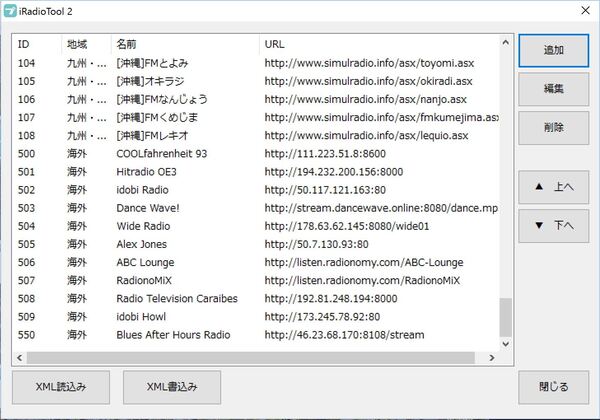
登録したインターネットラジオ局が一番下の550番で正しく設定されている
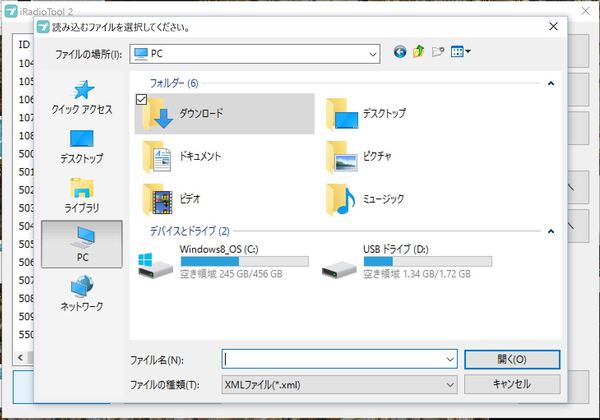
かんたんインターネットラジオはPCから見てUSBドライブとして見えているので、その中にパソコンで追加登録中のXMLファイルを上書きして最終的に登録する
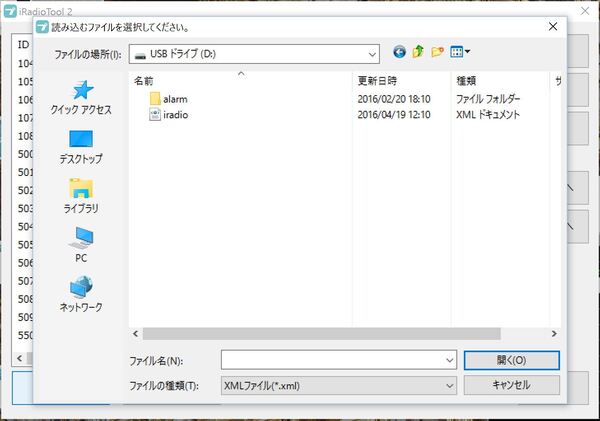
かんたんインターネットラジオの中の「iradio.xml」を上書きする
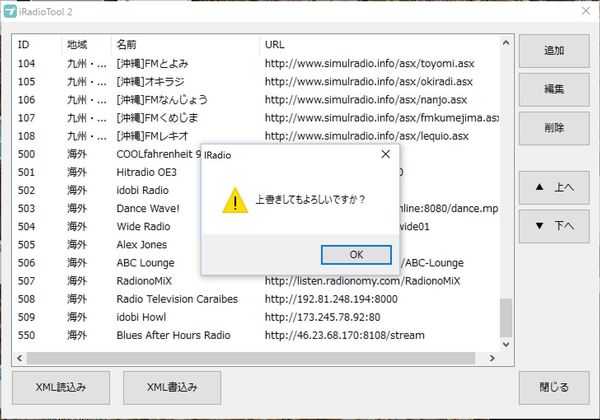
上書きに対する注意が警告されるので、OKをクリックして実行する
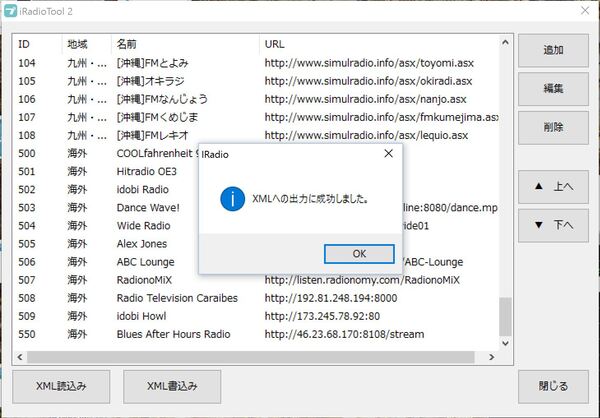
「iradio.xml」がたった今、出力された新しい更新ファイルで上書きされたメッセージが表示される
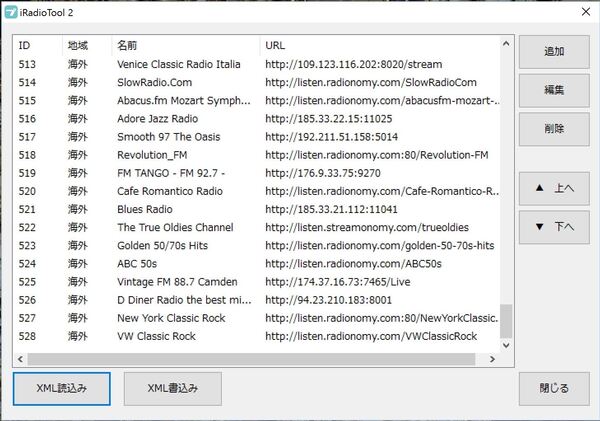
この繰り返しを行なうことによって、ブルースからオールディーズ、モーツアルトまで約20局のラジオ局データを追加更新した
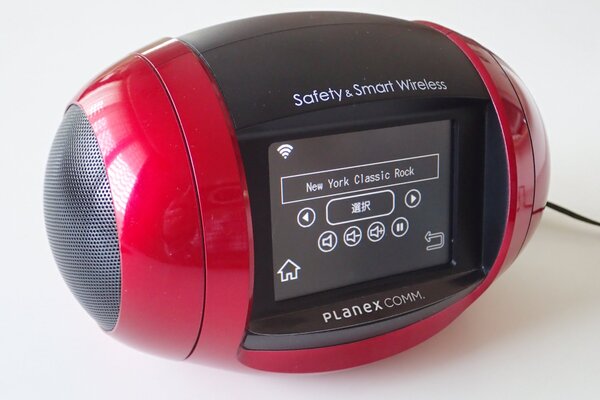
登録が終了したら、実際にかんたんインターネットラジオ単体で聴けるかどうかチェックしてみよう
新しいラジオ局の追加は、プラネックスコミュニケーションズのウェブサイトからフリーでダウンロードできる「iRadioTool2」(Windowsアプリ)を使って、かんたんインターネットラジオ内のXMLファイル(iradio)を編集更新する形式だ。
筆者は早速、iRadioTool2をPCに導入し、インターネットラジオ局の「SHOUTcast」からブルースやオールディーズ、ジャズからモーツアルトの専門局まで20局あまりのプレイリストファイル(m3uやasx、plsなど)をダウンロードした。
続いてiRadioTool2を使いURLと局名のテキストデータをコピー&ペースト。10分ほどで新しいiradio.xmlファイルを作ることができた。
あふれるほどたくさんの放送局が登録されているインターネットラジオの場合でも、結局のところ、気に入った局を選択するためには、結構な時間を視聴で消費してしまうので、まずは操作性のいいパソコンでお気に入りの局を見つけ出し、それをかんたんインターネットラジオに追加登録する方法が意外と効率的だ。
本記事はアフィリエイトプログラムによる収益を得ている場合があります

この連載の記事
-
第870回
スマホ
Halliday Smart Glassesを衝動買いも、使い出した日から…… -
第869回
スマホ
240W対応ケーブル一体型チェッカーを衝動買い E-marker通信の“空中分解”を追う -
第868回
スマホ
「組み立てる道具」と「生き残るための道具」の違い Emergency Tool ハントマンライトを衝動買い -
第867回
スマホ
名機たちの「音の魂」をハックする快感! 究極の汎用イヤホン「JPRiDE Model i ANC MK2 QUEST」を衝動買い -
第866回
スマホ
「スマホが充電できる」と錯覚してimutoの単3型“緊急電源”を脊髄反射衝動買い -
第865回
PC
SSDの寿命を診る名医か楽天家か? 検査機能付きSSDエンクロージャを衝動買い -
第864回
トピックス
超怪しい折りたたみT型スタンド付き240W急チャーケーブルを衝動買い -
第863回
トピックス
たかがハケ、されどハケ 世田谷電器のキーボード掃除神器「HAKETE」を衝動買い -
第862回
スマホ
筆者も愛用した往年のMacをオマージュした置き時計を衝動買い -
第861回
スマホ
「思想は未来、端子は過去」のリン酸鉄系リチウムイオン電池を衝動買い -
第860回
スマホ
「この店で一番重いスマホが欲しい!」と言って、BlackView BV7300を衝動買い - この連載の一覧へ