仮想マシンの接続がうまくできない場合は?
Hyper-Vを有効にすると「Hyper-Vマネージャ」と「Hyper-V仮想マシン接続」がインストールされる。この「Hyper-V仮想マシン接続」(以下仮想マシン接続と略す)は、マネージャが持つ仮想マシンイメージの作成機能などはないが、マネージャの「接続」部分だけで、仮想マシンの起動や休止は行なうことが可能だ。作成後はこれを使うだけで、手軽に仮想マシンへアクセスが可能だ。
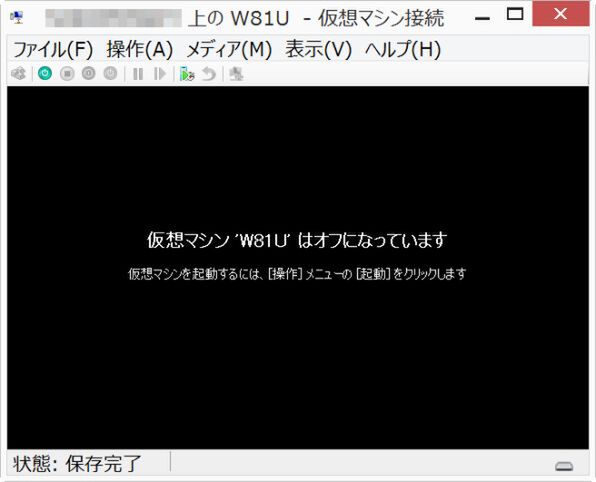
Hyper-Vを有効にすると、仮想マシン接続アプリケーションがインストールされる。これは、仮想マシンに接続するための専用クライアントで、仮想マシンイメージの作成はできないが、既存の仮想マシンイメージを選択して実行や停止が可能
しかし、この仮想マシン接続をアプリビューなどで起動しようとすると、「このタスクを完了するために必要なアクセス許可がありません。このコンピューター'xxxxxxxx'の承認ポリシーの管理者に問い合わせてください」というエラーメッセージが表示され、仮想マシンに接続することができないことがある。
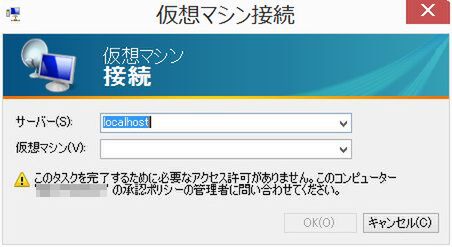
Hyper-VをWindows 8.1などで有効にすると、仮想マシン接続の起動時にエラーが表示されることがある。これは、管理者権限で起動しないのが原因
メッセージは複雑な内容だが、実際にはこれは単に仮想マシン接続が管理者権限で起動していないため、正しく動作できないという意味だ。仮想マシン接続は管理者権限で起動する必要があり、そうでないためにエラーになっているだけだ。エラーメッセージは、ドメイン運用しているマシン向けのもので、クライアント版のWindowsでは、アプリビューで右クリックし「管理者として実行」を選べばよい。
だが、毎回、右クリックメニューで起動するのは面倒だ。以下の手順を行うことでショートカットに「管理者として実行」の権限を設定することで、スタート画面やアプリビューでも単にクリックするだけで起動することが可能になる。また、タスクバーにピン留めしても1クリックで実行可能だ。
アプリビューは、Windows 7までの「Default」ユーザーのスタートメニューと同じフォルダを表示しているにすぎない。このため、ここに表示されているデスクトップアプリケーションは、すべて、以下のフォルダの下にショートカットとして配置されている(一部の.NETアプリケーションを除く)。
C:\ProgramData\Microsoft\Windows\Start Menu\Programs
「Hyper-V仮想マシン接続」は、このフォルダの下にある「\Hyper-V Management Tools\VMConnect.lnk」である。エクスプローラーでこのファイルを右クリックして「プロパティ」を表示させ、「ショートカット」タブの詳細ボタンを押し、ダイアログにある「管理者として実行」のチェックボックスをオンにする。これで、起動時にエラーが表示されなくなる。
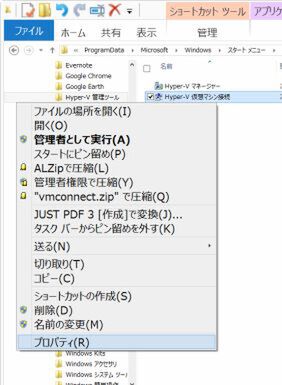
アプリビューは、Windows 7まで使われていたスタートメニューと同じフォルダにあるショートカットを表示しているだけ。このショートカットを選択してプロパティを表示させる
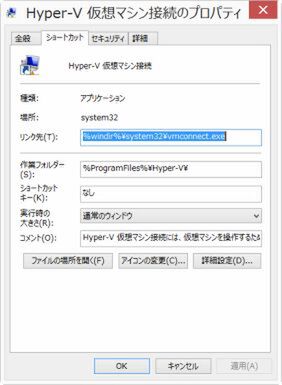
仮想マシン接続ショートカットのプロパティにある「ショートカット」タブを開いて、「詳細設定」ボタンを押す
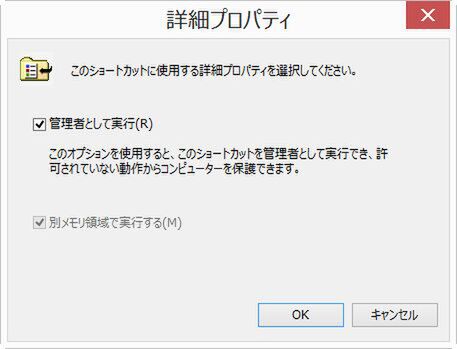
「管理者として実行」のチェックボックスをオンにすれば、エラーが出なくなる
また、仮想マシン接続で直接特定の仮想マシンを開きたい場合、仮想マシン接続の実行ファイルであるvmconnect.exe(場所は、c:\Windows\System32)のショートカットを作り、以下のような起動オプションを付ければよい。
vmconnect.exe localhost 仮想マシン名
「localhost」は、仮想マシンサーバーの名前で、自分のホスト名を直接記述してもいいが、ローカルマシンにある仮想マシンイメージを起動するなら「localhost」と指定しておけばよい。
このショートカットを使うと仮想マシン接続が特定の仮想マシンイメージを選択して起動するができるようになる。ある程度の頻度で複数の仮想マシンを使い分ける場合にはショートカットを作っておくと便利だ。なお、起動オプションについては、「vmconnece.exe -?」と引数を付けて起動すると「仮想マシン接続の使用方法」としてヘルプ画面が表示される。
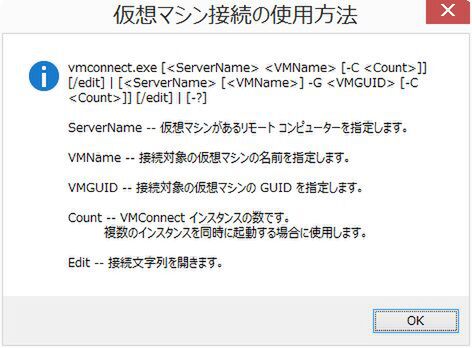
コマンドプロンプトや「ファイル名を指定して実行」からvmconnect.exeに「/?」オプションを付けて起動すれば、起動オプションのヘルプウィンドウが表示される

この連載の記事
-
第511回
PC
TFS/ReFS/FAT/FAT32/exFAT/UDF、Windows 11で扱えるファイルシステムを整理する -
第510回
PC
PowerShellの「共通パラメーター」を理解する -
第509回
PC
Windowsにも実装された、生成AIと他のシステムを接続するためのプロトコル「MCP」とは何か? -
第508回
PC
Scalable Vector Graphics(SVG)そもそも何なのか? -
第507回
PC
Windows 11の「開発者モード」とは何か? -
第506回
PC
Windows 11は早くも来秋登場の26H2プレビューの準備が始まる -
第505回
PC
結構変化しているWindows 11のエクスプローラーの基本設定を見直す -
第504回
PC
新しいOutlookとOutlook Classic、そろそろ古いOutlookとExchangeの組み合わせは引退の頃合いか -
第503回
PC
機能が増えたこともあり、寄せ集めから統合化に進むWindowsの便利ツール「PowerToys」 -
第502回
PC
Windows 11でBluetoothのオーディオ新規格「Bluetooth LE Audio」を試す -
第501回
PC
Windows 11 Ver.25H2での変更点、新機能を整理する - この連載の一覧へ