クラウドストレージの値上げにおびえるのはもうやめた!
【毎月クラウドストレージ代を払うのをオレはやめる】ASCIIライターが本気でオススメするクラウドストレージ「pCloud」と「生涯プラン」がめっちゃいいぞ
提供: pCloud International AG


pCloudの導入方法と、使い勝手を簡単にプレビュー
クラウドストレージとして「pCloud」を選ぶぞ! とオレが決意した理由は上に挙げた3点なのだが、「そもそも使い勝手が悪かったら意味がないのでは?」と思った読者のために、ユーザビリティーにも簡単に触れておこう。
1. 利用開始は公式 or 国内代理店から
公式サイト(ドル建て)または、日本円で決済したいユーザーには日本の代理店が運営するサイト「Download GoGo!」から申し込めばOK。プランについては前述した通り、買い切り10TBがおすすめではあるが、「最大20GBの試用版」も提供されているので、迷ったらまずは試用してみるのが一番良いだろう。
「pCloud」は一般的なクラウドストレージサービスとは若干使い勝手が異なる部分もあるので、契約前に使い勝手を試すことを推奨したい。
また、家族のデータを1ヵ所に保存したいなら、最大5ユーザーがデータ領域を分け合って使えるファミリープランの選択も考慮したい。執筆時点では「生涯5TB+暗号化」が約9万5000円(599米ドル)で使い放題になる。今や家族の誰もがスマホやタブレットを持つ時代だから、このプランもおすすめだ。なお、購入時は14日間の返金保証もあるので覚えておきたい。
2. じっくり試したい機能が満載
まず「pCloud」はWindows、Mac、Android、iOSとマルチデバイス対応で、どこからでもアクセス可能。ファイル転送はサイズ上限なしで、30日前までのバージョン復元、PCやスマホの自動バックアップといった機能も抜かりない。アップロードしたファイルの共有についても、柔軟なアクセス設定が可能なので、仕事でもプライベートでも活用可能だ。
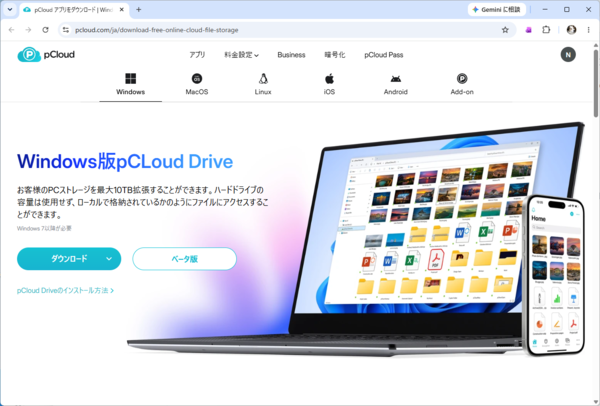
pCloudアプリは各デバイス向けに用意されている。ただ基本的にはWebブラウザからの操作が中心となる
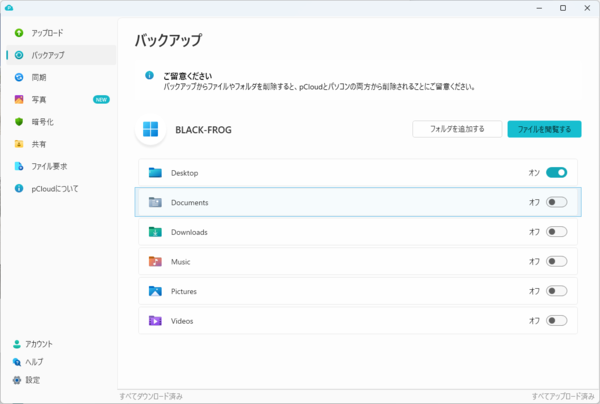
Windowsアプリ。ファイルのアップロード操作、バックアップ設定、「pCloud」に保存された写真や動画の閲覧などが可能。画像はバックアップ設定画面
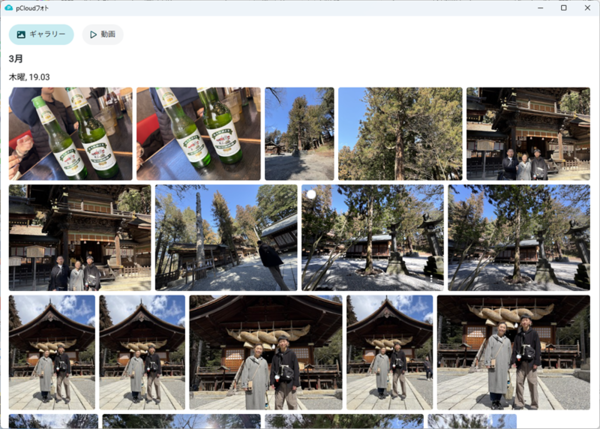
Windowsアプリのメインメニューから「写真」を選択。別ウィンドウでビューアが表示される。サムネをクリックすると拡大表示される
次に、「pCloud」をWebブラウザ、Windowsアプリ、iOSアプリでそれぞれ試用してみた。もちろん1アカウントで運用できる。任意のファイルや写真のアップロード、共有設定などはそれぞれの環境で同じように操作できるが、実際はブラウザで実行し、各デバイスからのバックアップやファイルアップロード、写真や動画の閲覧に各アプリを利用するというスタイルが基本になりそうだ。
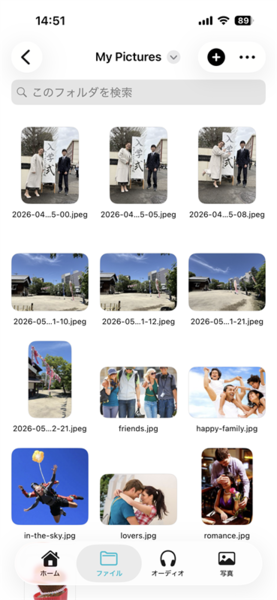
iOSアプリの「写真」画面。こちらでもサムネをタップして拡大表示できる
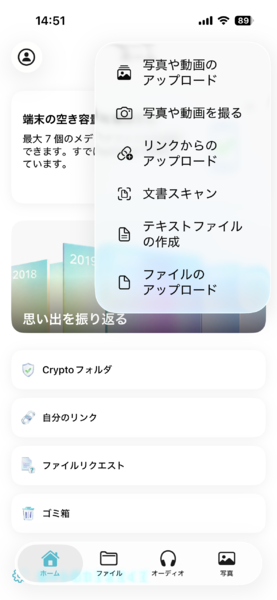
iOSアプリのホーム画面。アップロード操作などはここから
バックアップ機能については、それぞれの環境に応じた設定が可能。Webブラウザ版ではそのほかのクラウドストレージサービスと連携してファイルを「pCloud」に集約するような自動バックアップ設定ができるし、WindowsアプリではPCのローカルファイルを、iOSアプリではインストールしたiPhoneの自動バックアップ設定が可能になる。
どちらにせよ10TBという容量があれば、家族全員のデバイスにある大事なファイルや写真・動画をすべて「pCloud」に集約・保存することも夢ではないだろう。
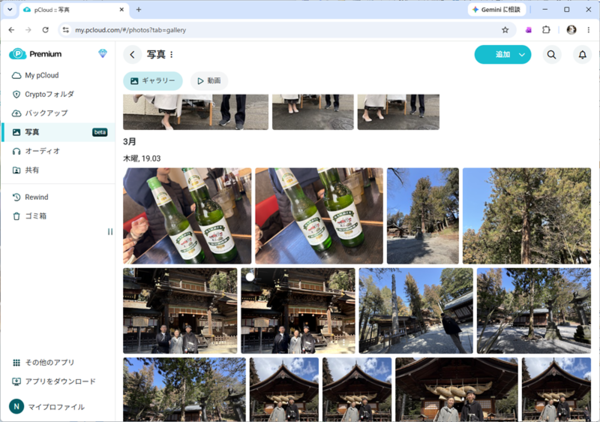
ブラウザでメインメニューから「写真」を選択。サムネが表示される
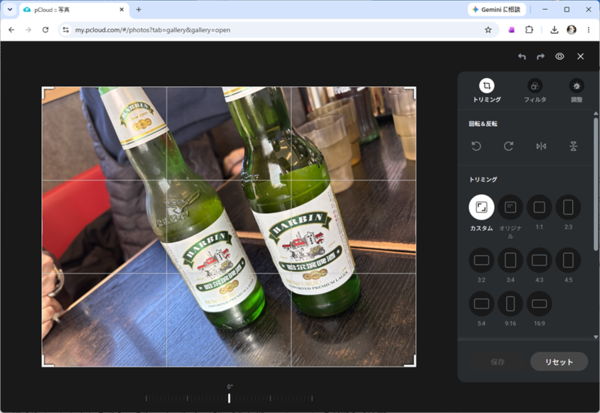
ベータ版ではあるが、「pCloud」にアップロードされた写真を簡易編集できる機能も搭載されている
ファイルやフォルダの共有も簡単。共有したいファイルやフォルダを選択し、「共有」をクリックすることで共有リンクが作成される。この共有リンクを、仕事相手や家族に伝えることで共有できる。作成されたリンクはメニューの「共有」の「リンク」で管理されているので、ここでアクセス制限も設定可能だ。
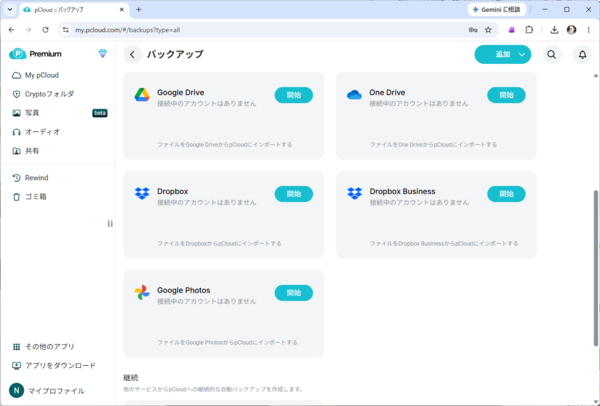
ブラウザからのバックアップ設定。各種クラウドストレージと連携し、pCloudへ自動バックアップすることが可能となっている
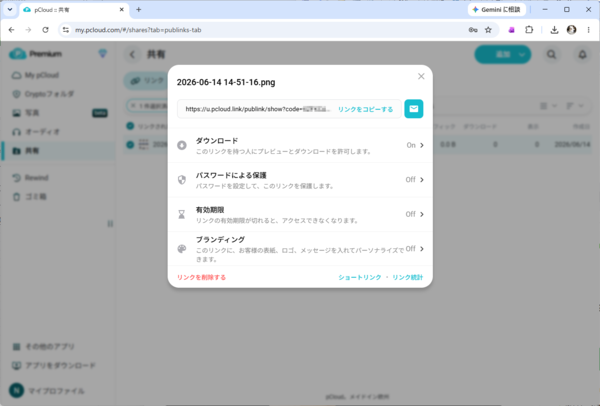
pCloudで共有したファイル/フォルダの管理も簡単
Webブラウザ、アプリいずれの操作もレスポンスは良好。もちろん多数のファイルをアップロードする際は相応の時間がかかるものの、それは仕方ない。アップロード/バックアップした写真や動画はサムネ表示され、クリック/タップすることで拡大プレビュー表示できる。アプリ内で閲覧が完結するのはストレスレス。花丸をあげたい!
3. ここは気になる!
オレのなかで高評価連発の「pCloud」だが、気になる点もいくつかある。
まず、いくつかわかりにくい日本語が混じっている。冷静に考えれば判断がつく内容ではあるものの、初見では「ハテナ……?」となる瞬間があった。できればユーザーの声を収集して修正するなり、動画で解説するなりしてほしい。
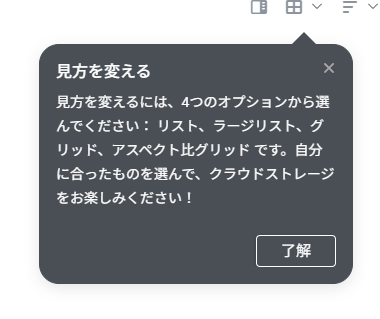
「pCloud」利用開始直後のツールチップ表示。「見……方?」となったが、冷静に考えると「表示形式」のようだ。なお日本語における助詞の使い方が妙な箇所もわずかながら散見された
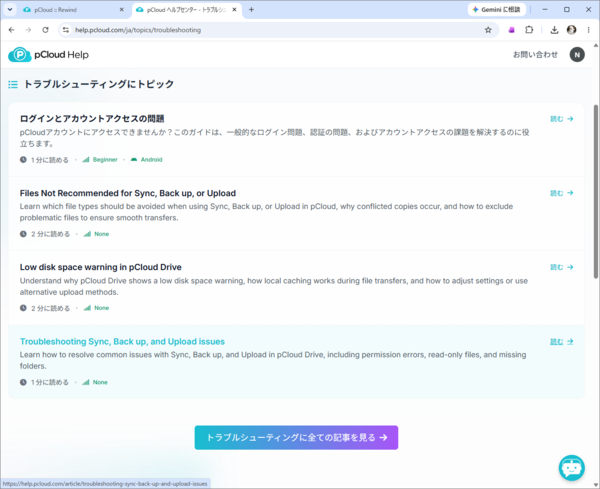
それほど多くないが、ヘルプセンターの一部に未翻訳部分が。英語なのでそこまで困ることはない。今気づいたが、ボタン内の日本語も微妙かなー
また、多機能ではあるものの、多くの操作は直感的に実行できる。ただ、Webブラウザ経由とアプリ経由で使い勝手が異なる部分もあるから、一般的なユーザーのお手本となるような使いこなし方のロールモデル動画などがあるとありがたい、と感じた。
そして前述したファミリープラン。おそらく使い勝手は一番良いだろうなと思ってはいるものの、利用している家族の誰かが亡くなる(我が家で言えばオレが最先鋒だが)など不測の事態が発生した場合、アカウントはどうなるのか? といった疑問が残る。
家族の誰かが引き継げる設定はあるのか? セキュリティ厳重なのは良いが亡くなったユーザーのデータは取り出せるのか?(最悪、相続などにまつわるファイルが取り出し不可で詰むなど)云々といった細かい部分で不明瞭な点もあるので、現在問い合わせ中だ。
セール期間中に賢く契約しよう!
直近は最大70%オフの七夕セールだ
と、ここまで「pCloud」を猛プッシュしてきたオレなのだが、ここまで言っておきながら、まだ「買い切った」わけではない。というのも、実は2026年6月30日(火)から7月11日(土)まで「七夕セール」が開催されるという事前情報をつかんでいるからなのだ。
なんと驚異の最大70%OFFとのこと。それは聞き捨てならないと、セール開始まで試用版で色々試しつつ、ウルトラな10TBを買い切りするか、ファミリーな5TBを選択するか、と迷っているところ。

「pCloud」をお得に導入できる「七夕セール」は2026年7月11日(土)まで。生涯プランの超コスパに気づいたヤツからポチってくれ!
| 最大70%OFF! 「七夕セール」価格一覧 | ||
|---|---|---|
| 生涯プラン | 通常価格【生涯プラン+暗号化】 | 七夕セール価格【生涯プラン+暗号化】 |
| 1TB | 664米ドル | 【Sale】199米ドル |
| 2TB | 828米ドル | 【Sale】299米ドル |
| 10TB | 2119米ドル | 【Sale】890米ドル |
現在、AI需要が増しに増しているが、この先AIがどれだけ進化しようとも、生み出した各種データを保管する場所は絶対に必要だ。ならば、クラウドストレージの料金値上げに怯え続けるくらいなら、自分と家族の大事なデータを守る手段を「前払い」で確保しておくことは間違いではないだろう。
ということで、この夏は「pCloud」の生涯プランに飛び込んで、サブスク地獄から一歩抜け出そうではないか!
本記事はアフィリエイトプログラムによる収益を得ている場合があります