いまのスマホがもっと快適に使える! Dropboxのおすすめ活用法
“何年経っても確実に写真が見つかる”環境はフォルダ+タグ+AIの分類で作れる
「三日坊主で終わらない」スマホ写真の整理術! Dropboxと最小限のルールで実践できます


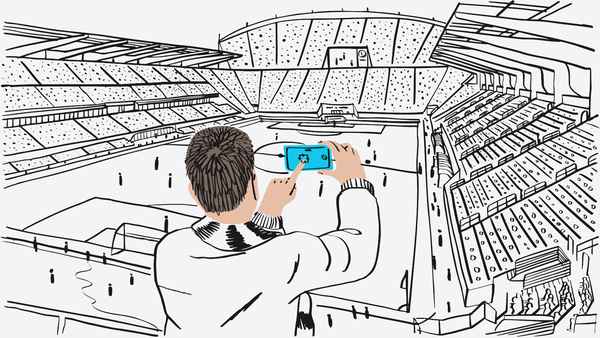
気づけばスマートフォン(スマホ)のストレージは、写真とビデオで埋め尽くされています。旅行の思い出から、仕事のメモ代わりのスクリーンショット、そして何気ない日常のワンシーンまで。しかし、それらの写真は「撮った瞬間」が興味のピークで、その後はほとんど見返されることもない、ひたすら堆積していく“デジタルのゴミの山”になってはいないでしょうか。
「あのときの写真、どこだっけ……?」と、スマホの画面をスクロールし続けるのは時間のムダです。写真管理専用のアプリも便利ですが、仕事の資料やほかのファイルと一緒にまとめて管理したい場合、さまざまな用途に使えるDropboxは強力なツールとなります。スマホでもPCでも整理作業ができる点も便利です。
ここで最初に決めておくべきなのは、「写真やビデオはどこから入って、最終的にどこへ落ち着くのか」という“データの動線”です。
何も決めずに使い始めると、整理もされず、ただ写真が積み上がるだけの巨大な保管庫になってしまいます。その反対に、未整理の写真がたまる入口と、整理が完了した写真を保管する場所とを分けておけば、数年後でもかなりの精度で目的の写真が簡単に見つけられるようになります。

せっかくの写真は活用できる形で保管しましょう
写真管理の自動化の第一歩として便利なのが、Dropboxアプリの「カメラアップロード」機能です。スマートフォンで撮影した写真を、自動的にDropboxへバックアップしてくれます。
■カメラアップロード機能について
・スマホの容量不足はDropboxで解消! 格安でおすすめの「Simpleプラン」契約方法も紹介
ただし、自動でアップロードされる「カメラアップロード」フォルダは、整理されたアルバムではなく、あくまで一時的な“受け皿”にすぎません。このフォルダを「できるだけ空っぽに保つ」という運用ルールがおすすめです。
具体的には、毎月1回、月の始めや終わりに10分くらい時間を確保し、その月に増えた写真を仕分けるのです。このとき分類で細かく悩み始めると、写真整理は長続きせず、必ず挫折することになります。ですから大枠のルールはシンプルなものにします。
具体的には、まず年ごとの大きなフォルダを作り、その中に「2026-01」「2026-02」……といった月別のフォルダを用意します。日常の雑多な写真は、この月別フォルダにまとめて放り込みます。
一方、大きなイベントがあった場合は、同じ階層に別途、「2026-04-04_伊豆旅行」のような「日付と内容」を組み合わせたフォルダを作成して、写真を移します。フォルダ名の先頭を年月日形式(YYYY-MMまたはYYYY-MM-DD)で揃えておくことで、「日常の記録」も「特別な思い出」も同じ階層に、自然な時系列順に並びます。
フォルダを細かく分けて「これは『生活』フォルダ? それとも『趣味』? 『仕事』?」などと悩む必要はありません。基本は月別のフォルダに入れて、特別な日だけイベントフォルダを作る。このシンプルな仕組みだけで、大半の写真は十分に管理できます。
もちろん、必要ならば「2026-04-仕事」「2026-04-趣味」などとフォルダを分けてもよいのですが、まずは最低限の手間だけで済むように設計するのが、三日坊主にならないコツです。
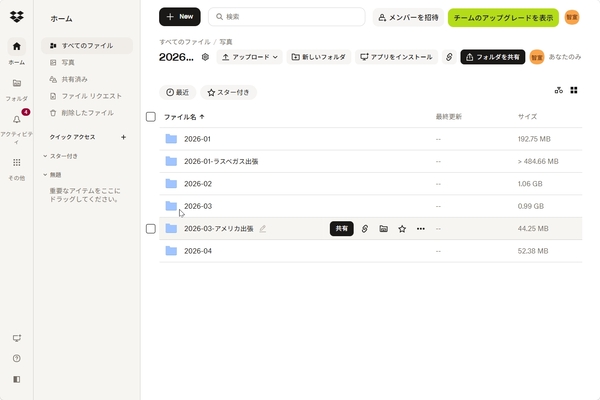
「年」フォルダの下に、「月」と「イベント」のフォルダを配置します
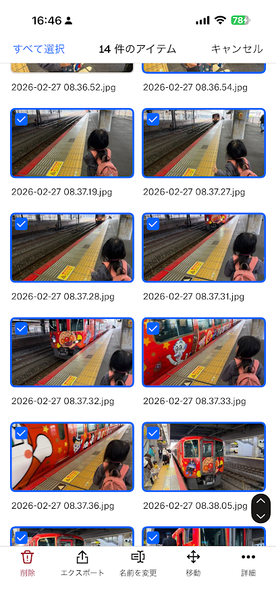
カメラアップロードフォルダの写真は、定期的にすべて移動させて空にしましょう。まずは画像をタップしてすべて選択します
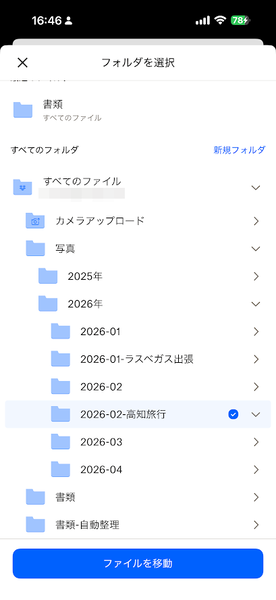
「移動」メニューから、「年」フォルダの下にある「月」フォルダに移動させます
年/月のフォルダ分類と同時に、Dropboxではファイルへの「タグ付け」もできます。毎月の整理でフォルダを移動する際に、最低限のタグを付けておくと、あとから探す際にとても便利です。なお、タグ付けはスマホアプリからは行えないので、PCのブラウザから作業してください。
Dropboxのタグ付けにおいて最も大切なことは、「AIによる画像識別」との役割分担です。
「犬」「海」「酒」といった、被写体の見た目で分かるような情報は、DropboxのAIが自動で識別してくれます。また、旅行などのイベントは先ほどのフォルダ分けでカバーできています。そのため、手作業で付けるタグは「AIにはわからない主観的な価値」や「次のアクション」だけにします。
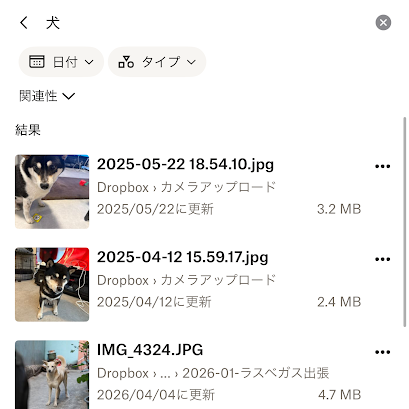
DropboxのAI認識により、被写体をキーワード検索することができます
タグ付けのおすすめは、大きく3つの系統に絞る運用です。
ひとつ目は「主観的な価値」による選別です。「ベストショット」や「お気に入り」といったタグを作っておけば、数千枚の写真の中からフォトブック作成や年賀状、SNS投稿用の候補となる1枚を瞬時に引き出せます。
ふたつ目は「人間関係」です。特定の人物を抽出する機能があったとしても、それが自分にとって親しい身内なのか単なる知人なのかはAIには判断できません。「家族」といったコミュニティのタグは、プライベートな記録を抽出する際に役立ちます。「家族」はAIでも検出できるのですが、家族が一人しか映っていなかったりすると反映されないので、タグ付けしておくことをおすすめします。
最後は「用途やアクション」に紐づくタグです。「要レタッチ」「共有済み」「掲載不可」など、フォルダ移動という整理が終わった後に、その写真をどう活用するか、あるいはどう注意すべきかという目印にします。
これらのタグは、すべての写真に律儀に付ける必要はありません。イベントフォルダへ写真を移動させた直後に、そのフォルダ自体や、中にある数枚の「代表的なベストショット」にだけタグを付ければ十分です。
タグ候補は検索バーから選べるため、一度タグ付けを始めてしまえば入力の手間も最小限で済みます。まずはフォルダという大きな箱にまとめ、必要な写真にだけ個別タグという最小限の味付けを足す。この二段階のアプローチが、無理のない実用的な管理術となります。
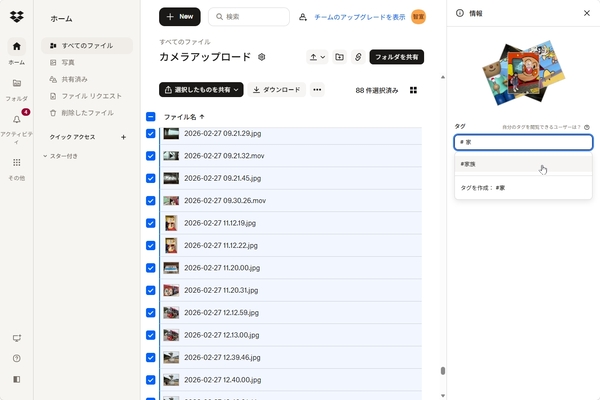
ファイルを選択し、「情報」を開いてタグを付けます
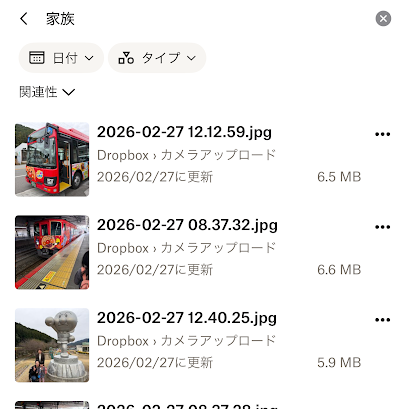
タグで検索できるようになります
Dropboxで写真管理を長く続けるコツは、最初から“完璧なアルバム”を目指さないことです。
カメラアップロードで受け皿へ自動集約し、月に1回だけ仕分けして受け皿を空にする。そして移動のついでに、AIにはわからない価値や用途のタグを少しだけ付ける。このシンプルな流れを習慣化するだけで、日々の整理に振り回されることなく、数年後でも確実に写真を見つけ出せる、あなただけの写真保管庫が完成します。とても便利なので、ぜひチャレンジしてみてください。
本記事はアフィリエイトプログラムによる収益を得ている場合があります
過去記事アーカイブ
- 2013年
- 11月