いまのスマホがもっと快適に使える! Dropboxのおすすめ活用法
LINEやメールで手軽&安全に共有、みんながスマホの写真やビデオをアップロードできる
家族・友人と思い出を持ち寄る“共有アルバム” スマホ+Dropboxの共有リンクで簡単に作れます



Dropboxを使えば、自分が持っているデータ(ファイル)を家族や友人に、簡単にシェア(共有)することができます。写真やビデオ、文書といったファイルは、1つずつ共有することもできますが、もっと便利なのが「フォルダ」単位でまとめて共有することです。
たとえば、友人たちと“旅行の思い出フォルダ”を共有すれば、旅行中にそれぞれがスマホで撮った写真をアップロードして、お互いに見せ合い、配布することができます。また夫婦で、あるいは遠くに住むご両親と“子ども(孫)の成長記録フォルダ”を共有し、それぞれがスマホで撮影した写真やビデオを追加していけば、いつでも皆が子ども(孫)の成長を振り返れる、クラウド上のアルバムとしても使えます。
「共有リンク」機能を使えば、Dropbox上に自分が保存している特定のフォルダやファイルを、ほかのユーザーに共有することができます。URLを知っていれば誰でも閲覧できるので、Dropboxアカウントを持っていない相手にも手軽に共有できるのが大きなメリットです。
フォルダの共有リンクを作る際は、共有したいフォルダを開いて「共有」ボタンをタップします。画面下部のメニューに表示される「編集用リンク」をタップして、共有方法を「編集用リンク」または「閲覧用リンク」から選びます。
ここで「編集用リンク」を選ぶと、共有リンク(URL)を知っている共有相手の側でも、ファイルをアップロードしたり、ファイルを削除したりできるようになります。そうではなく、自分の写真やビデオを共有相手に見せたいだけならば「閲覧用リンク」を選びます。
最後に「リンクをコピー」をタップして、共有リンクのURLをLINEやメールなどにペーストして、共有相手に送りましょう。なお「共有先」ボタンをタップすれば、スマホの共有メニューが開いて、より素早く送信することができます。
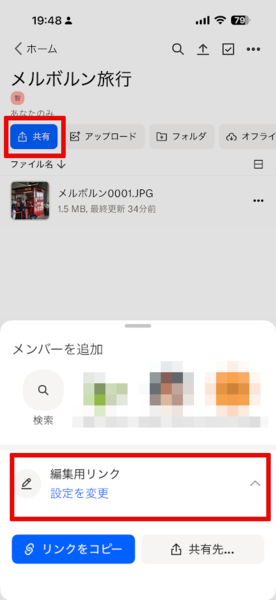
共有したいフォルダを開き「共有」ボタンをタップ。画面下部のメニューで「編集用リンク」か「閲覧用リンク」かを選択します
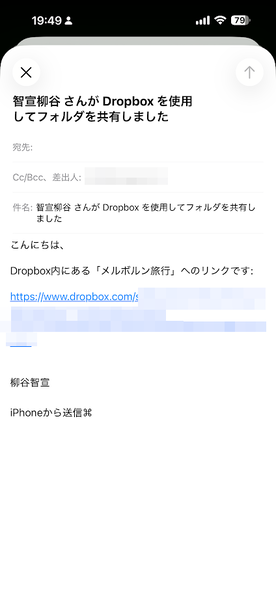
「共有先」をタップしてメールを選ぶと、共有リンクのURLが入ったメッセージが作成されました
共有された相手がリンクをタップすると、DropoboxアプリとWebブラウザのどちらで開くかの選択画面が表示されます。Dropboxアカウントを持っていない、あるいはDropboxアプリをインストールしていない相手でも、ブラウザで表示できるので問題ありません。
あとは相手側でも自由にフォルダ内の写真やビデオが閲覧できます。気に入った写真はダウンロードすることもできます。
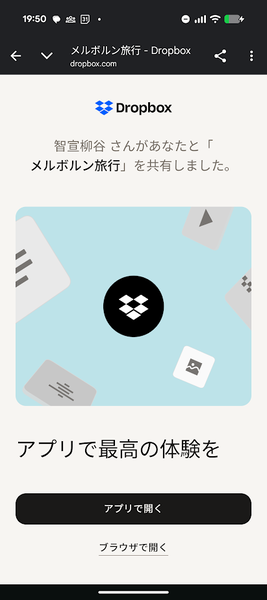
届いた共有リンクをタップし、Dropboxアプリとブラウザのどちらで開くかを選びます
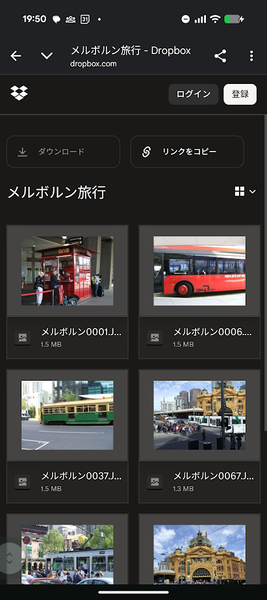
ブラウザで開いた画面。サムネイルをタップすれば、写真を拡大表示できます
なお、先に触れた「編集用リンク」で共有した場合、共有相手がDropboxアカウントを持っていれば、「フォルダに参加」して写真やビデオをアップロードできるようになります(無料アカウント=Basicプランでも構いません)。最初に例を挙げたような、友人や家族がそれぞれ写真やビデオをアップロードして見せ合う“共有アルバム”のような使い方ができます。
また「Dropboxにコピー」を選択すれば、共有フォルダが丸ごと自分のDropboxにコピーされます。ただし、これは元のフォルダとは独立したコピーになるので、元フォルダでファイルが追加/削除されても反映されない点には注意が必要です。
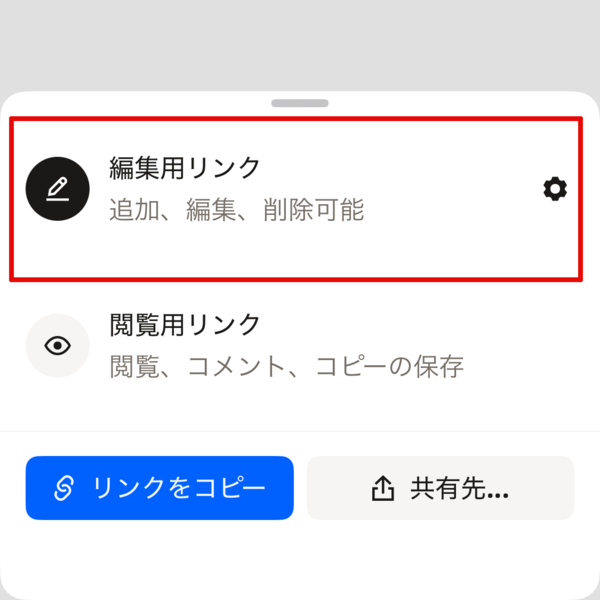
共有リンクの作成で「編集用リンク」を選ぶと、共有相手でもファイルの追加や削除ができます
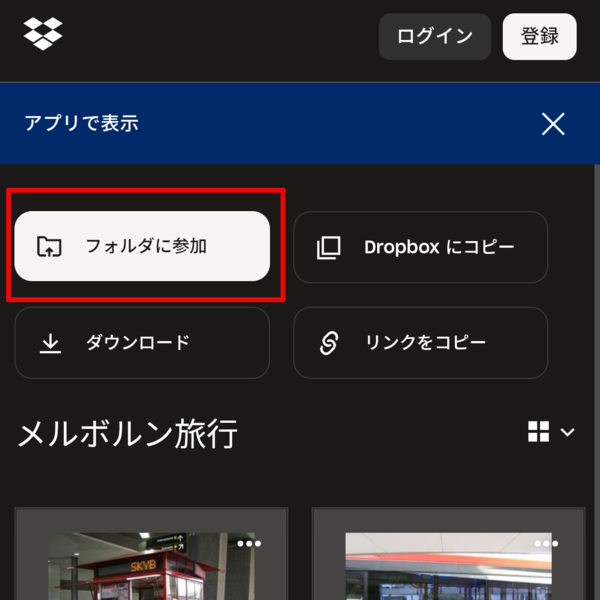
共有相手もDropboxアカウントを持っていれば「フォルダに参加」して、ファイルをアップロードできます
共有リンクのURLには、第三者が推測してアクセスできないように長くてランダムな文字列が使われます。ただし、それだけではセキュリティが心配な場合もあるでしょう。
作成した共有リンクが不要になった場合は、手作業で削除できます。共有リンクを作成済みのフォルダで「共有」ボタンをタップし、「設定を変更」をタップして「リンクを削除」を選べば、共有リンクが無効になります。
また、Professionalプラン以上を利用している場合は、共有リンクにパスワードや有効期限を設定できます。共有リンクにパスワードを設定すると、そのパスワードを知らない第三者はアクセスできないようになります。
さらにProfessionalプラン以上では、「共有リンクの有効期限」も設定できます。フォルダやファイルがすっと共有された状態で残っていると、セキュリティリスクが高まります。「不要になったら共有リンクを削除しよう」と思っていても、そのうち忘れてしまうものです。あらかじめ有効期限を設定しておけば、期限が来ると自動的に共有リンクが無効になるので、安心です。
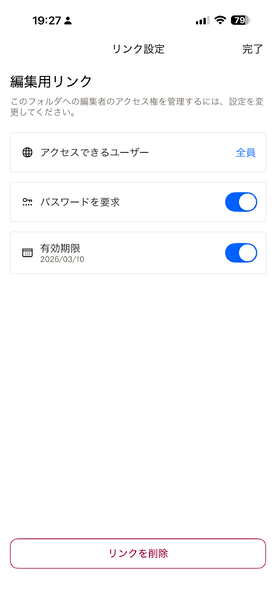
「設定を変更」をタップすれば、リンクの削除、パスワード設定、有効期限の設定ができます
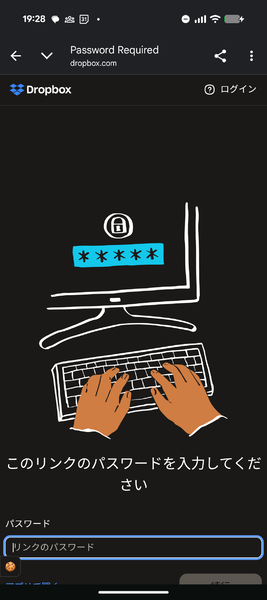
パスワードが設定された共有リンクを開こうとすると、パスワードの入力が求められます
「閲覧用リンク」の設定には「ダウンロードを許可」という設定項目もあります。これも、Professionalプラン以上であれば「オフ」にすることができます。そう設定した場合、共有相手ではブラウザやDropboxアプリで閲覧(表示)だけができて、ファイルのダウンロードはできません。
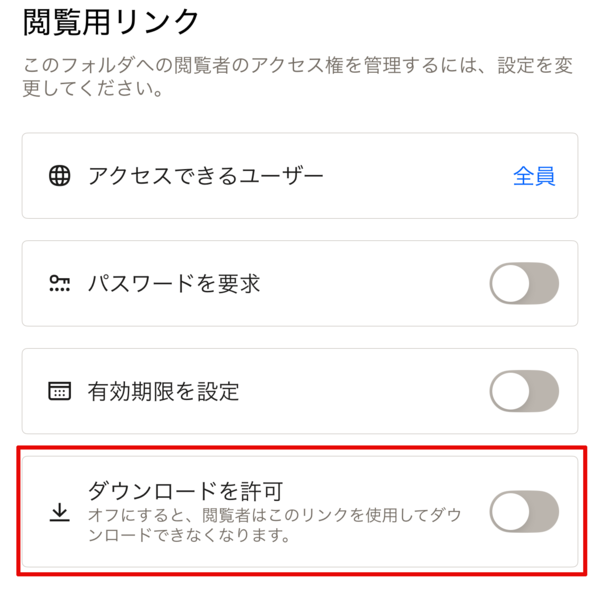
「ダウンロードを許可」のスイッチをオフにします
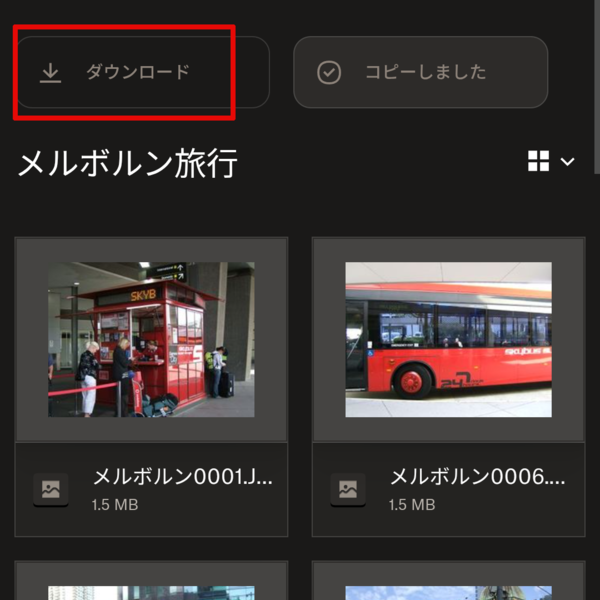
「ダウンロード」の項目がグレーアウトしてダウンロードできません
スマホで撮影した数枚の写真を相手に渡したいだけなら、いろいろな方法があります。しかし、Dropboxの共有リンクを使えば、単に渡すだけでなく「見せるだけにする」「期限付きで渡す」「相手からも追加してもらう」といった、細かなコントロールができます。また、以前ご説明したとおり、写真やビデオの画質が悪くなることもありません。
Dropboxの共有リンクは、大切なデータを守りつつ、円滑なコミュニケーションを助けてくれる便利な機能です。家族や友人との大切な思い出をシェアするときに、ぜひ活用してみてください。
本記事はアフィリエイトプログラムによる収益を得ている場合があります
この特集の記事
この記事の編集者は以下の記事もオススメしています
過去記事アーカイブ
- 2013年
- 11月