


「FRAME 5000 シリーズ LCD マウンティングキット」を使用
XENEON EDGEを自宅の「FRAME 5000D」にマウントキットを使って装着、控え目に言って最高だぜ
2026年03月31日 10時00分更新


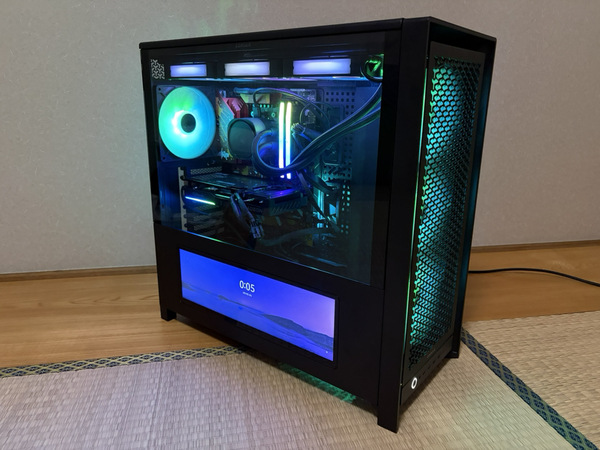
自宅の「FRAME 5000D」に、「FRAME 5000 シリーズ LCD マウンティングキット」を使ってXENEON EDGEを組み込んでみました
2025年のPCパーツ市場は、結構LCDディスプレーが増えたなという印象で、2026年も増えるのかといったところに個人的に注目しています。昨年でいうと、CPUクーラーのLCDディスプレーが大型化しただけでなく、マザーボード横やPCケースに組み込むといったディスプレーが増えてきました。その中でも代表格で話題になったのが、CORSAIRの「XENEON EDGE」ではないでしょうか。
多分に漏れず私もXENEON EDGEについては気になっておりました。加えて、自宅では同社のPCケース「FRAME 5000D」を使っているので、いつかはこいつに組み込みたいと考えていました。そして、このFRAME 5000DにXENEON EDGEを組み込むための「FRAME 5000 シリーズ LCD マウンティングキット」の販売が開始されたので、さっそくXENEON EDGEを組み込んでみることにしました。
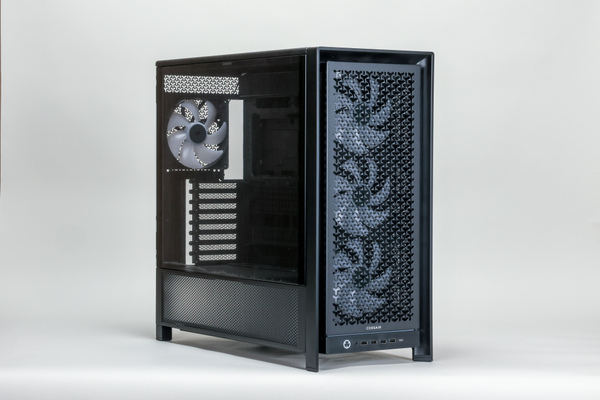
「FRAME 5000D」
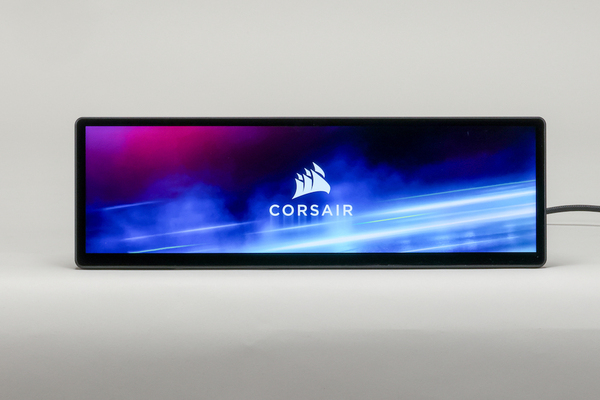
「XENEON EDGE」
マウントキットは、サイドパネルにXENEON EDGEを組み込むためのフレームと、その上の強化ガラスパネルが同梱されていました。フレームにはXENEON EDGEがすっぽり入るサイズのくぼみがあり、ネジ穴が開いています。XENEON EDGEをはめ込んでネジで固定するだけで、簡単にサイドパネルにXENEON EDGEを装着できました。
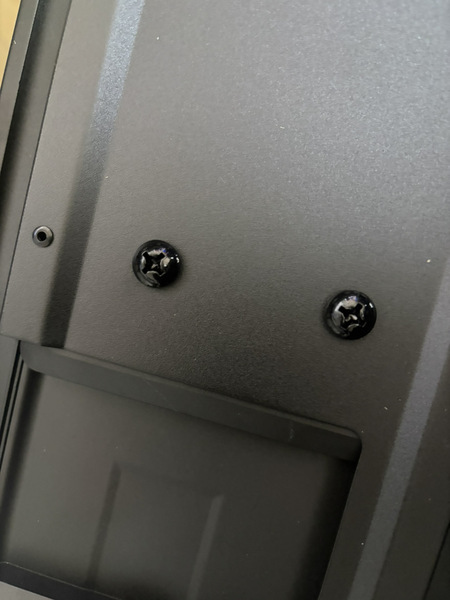
XENEON EDGEをネジで固定します
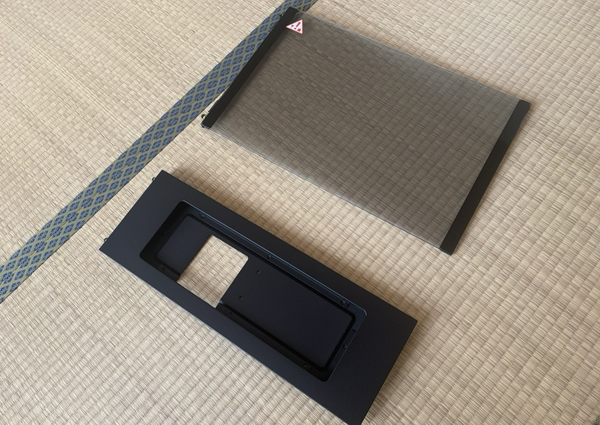
サイドパネルにXENEON EDGEを組み込むためのフレームと、その上の強化ガラスパネルが同梱されていました。自宅なもんで、畳の上ですみません
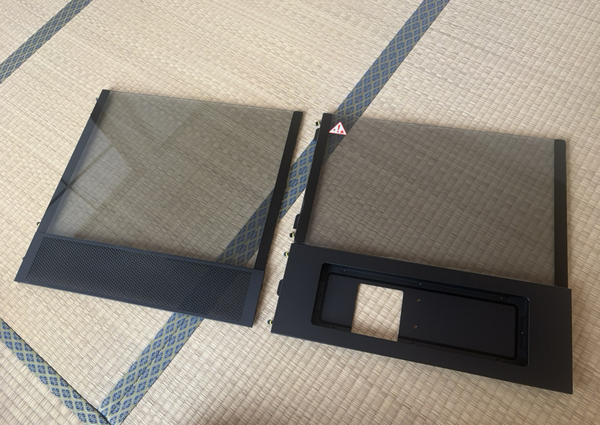
左がもともとFRAME 5000Dのサイドパネル、右がFRAME 5000 シリーズ LCD マウンティングキットです
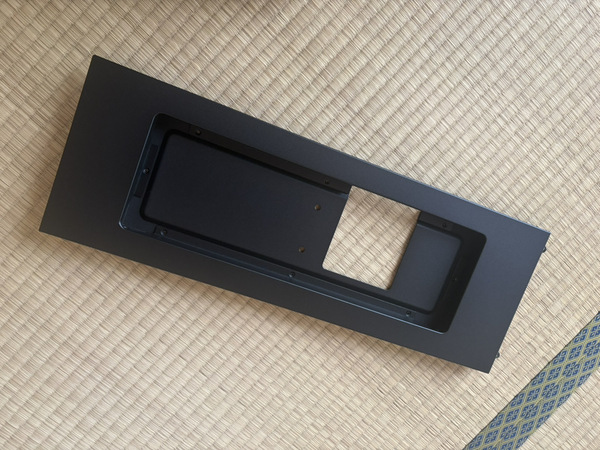
ここにすっぽりとXENEON EDGEが入るわけです
ただし、これをPCケースに装着……というわけにはいきません。電源用のシュラウドと、XENEON EDGEが干渉してしまうからです。このシュラウドは、ネジを外せば簡単に取り外すことができますが、私の場合はすでに組んだ状態からマウントキットを取り付けようとしたので、結構取り外す際に慎重になる必要がありました。もしFRAME 5000Dにパーツを組み込む前であれば、最初にシュラウドを取り外しておくと楽だと思います。
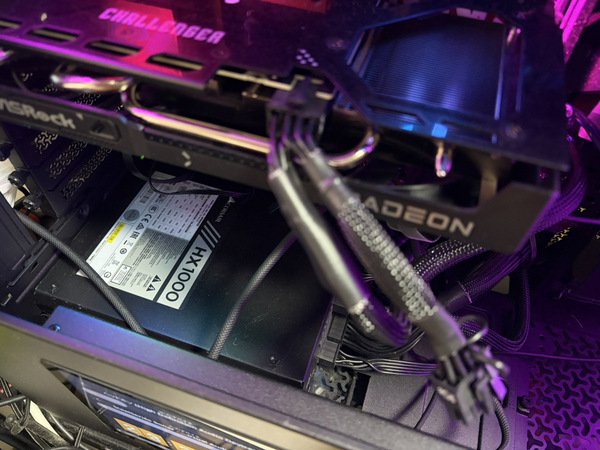
電源用のシュラウドが干渉してしまうので、取り外しました
XENEON EDGEには、HDMI端子とUSB Type-Cが配置されており、HDMI to DisplayPortと、USB Type-Cケーブル、Type-C to USBピンヘッダケーブルが付属しています。USB Type-Cケーブルを使用する場合は、電源供給と映像出力を同時に行なってくれますが、HDMI to DisplayPortを使用する場合は、別途Type-C to USBピンヘッダケーブルで電源供給をする必要があります。もしType-C to USBピンヘッダケーブルを使用する場合、マザーボードのUSB 2.0ピンヘッダに接続すれば大丈夫です。
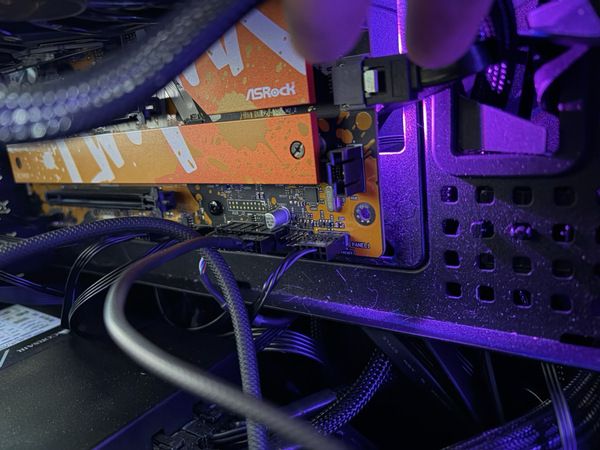
自宅ではHDMI to DisplayPortを採用しているので、電源供給用にType-C to USBピンヘッダケーブルを使用しています
ケースにXENEON EDGEを装着したマウントキットを付けて、ケーブルを接続すれば完成となります。思ったより難しい作業はなく、すんなりと設置が完了したという印象でした。
純正なので当たり前といえば当たり前なんですが、XENEON EDGEがピタッとケースに組み込まれている感じがとてもよく、しかもサイドに画面が出ているのでタッチ操作も使えるというのは、うれしいポイントです。今までは、CPUのLCDディスプレーでもワクワクしていましたが、それよりはるかに大きなディスプレーが自分のパソコンに組み込まれた姿を見て「最高じゃないか!」といつも惚れ惚れしています。
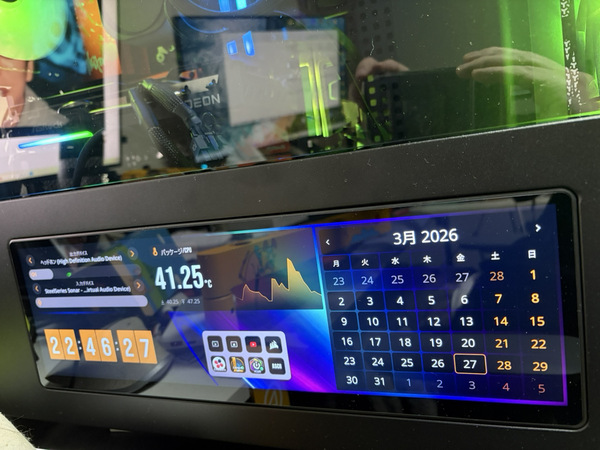
ピタッとハマってかなりいい感じです
XENEON EDGEに表示する内容は、サブディスプレーとしてだけでなく、iCUEで設定できます。例えば、CPUやGPU負荷といったPCのシステム情報のほか、時計やカレンダー、天気などの表示が可能です。加えて、バーチャルキーボードを使ったり、Virtual Stream Deckを表示して使用したりと、タッチ機能を使った操作も便利です。
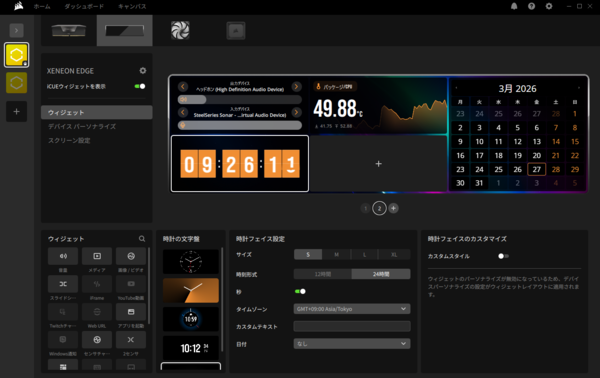
PCのシステム情報とカレンダー、オーディオコントロール、キーボードなどを表示しています
そのほか、Twitchのコメントの表示や、画像やGIF動画の表示もできます。ただのタッチディスプレーというだけではなく、iCUEと組み合わせて利便性を挙げられるというのは、CORSAIRならではだなと感じました。
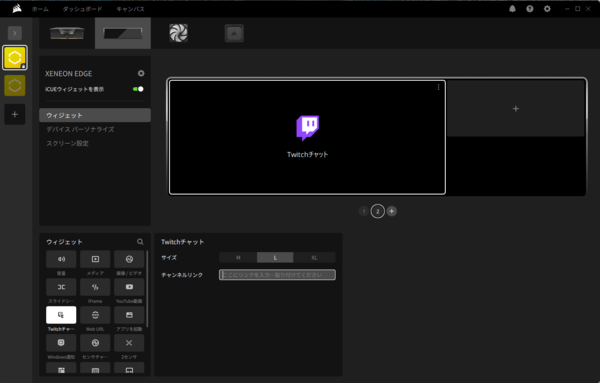
Twitchのコメントも表示できます
ちなみに、私が最初XENEON EDGEを起動したときは、タッチ操作がうまくいかず、触ってもメインディスプレーのスクロールが動くだけでした。これは、コントロールパネルの「タブレットPC設定」から「セットアップ」を選択し、タッチ操作を行いたいディスプレーをXENEON EDGEに変更したら、ちゃんと使えるようになりました。
XENEON EDGEに表示する項目は、iCUE上でページを増やすことができて、かつ切り替えが可能なので、複数作っておいて気分で変えるということも可能です。
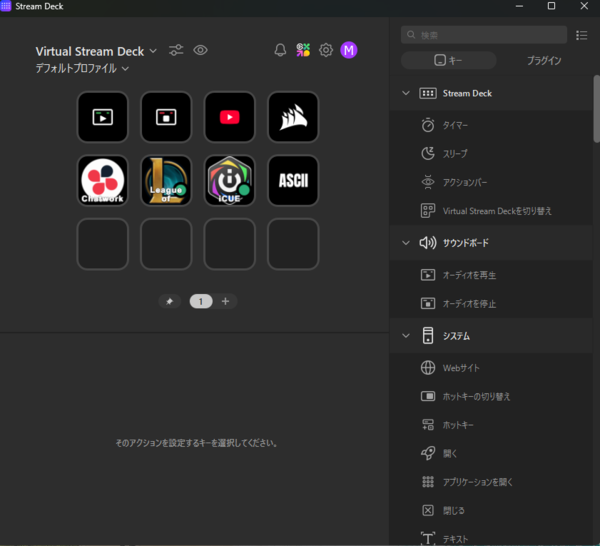
Stream DeckのソフトウェアでVirtual Stream Deckを作成すれば、XENEON EDGE上で使用できます
なお、今回はFRAME 5000Dとマウントキットを使ってXENEON EDGEをケースに組み込みましたが、ミドルタワーケースの「FRAME 4000D」であれば、はじめからXENEON EDGEが搭載されている「FRAME 4000D LCD RS ARGB」も販売中です。フルタワーケースのFRAME 5000Dと比べるとよりコンパクトにはなりますが、設置場所はより選択しやすくなるので、ミドルタワーがいいという人はコチラもオススメです。
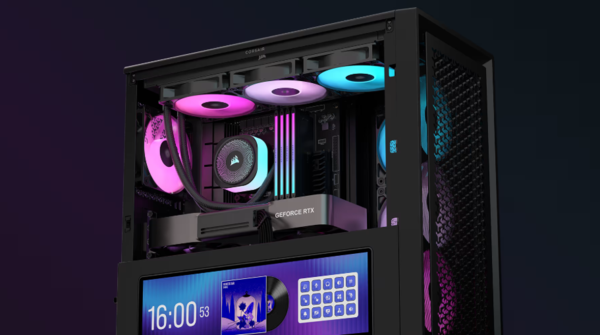
「FRAME 4000D LCD RS ARGB」
そのほか、XENEON EDGEは新色のホワイトとパープルが登場しました。FRAME 5000Dとマウンティングキットはホワイトモデルもあるので、XENEON EDGEのホワイトが登場したことで、ホワイトで統一することが可能になりました。さすがにパープルのケースとマウンティングキットはないですが、ブラックやホワイトのケースにパープルのXENEON EDGEだと、どんな感じになるのかも、ちょっと気になります。
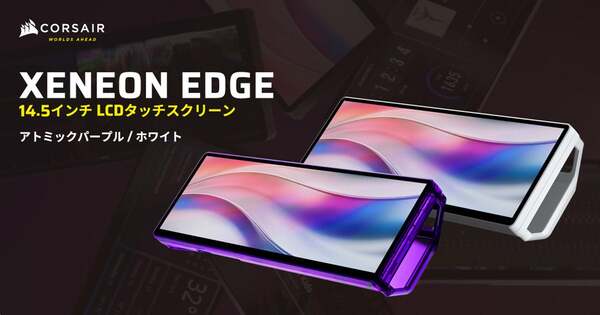
XENEON EDGEは新色のホワイトとパープルが登場しました
残念ながらFRAME 5000Dでは、FRAME 4000D LCD RS ARGBのような標準で搭載されたモデルの用意はないので、フルタワーケースに、XENEON EDGEを組み込みたいという人は、ぜひXENEON EDGEとFRAME 5000D、FRAME 5000 シリーズ LCD マウンティングキットの組み合わせで、ほかにはないマシンを組んでみてはいかがでしょうか。
本記事はアフィリエイトプログラムによる収益を得ている場合があります



















































