松本典子の「はじめよう!Azure Logic Apps/Power Automateでノーコード/ローコード」 第58回
ワークフローからデータ操作が可能なExcelファイルを、ワークフロー内で自動作成
実はできる! Power Automateでテーブル設定済みのExcelファイルを新規作成する方法
2026年03月09日 11時00分更新


2-4. アクションの設定:テーブルの作成
続いて、新規作成したExcelファイル内に「テーブル」を自動作成します。
検索窓に「Excel」と入力し、「Excel Online(Business)」コネクタをクリックしたうえで、アクション一覧から「テーブルの作成」アクションを選択します。
テーブルの作成
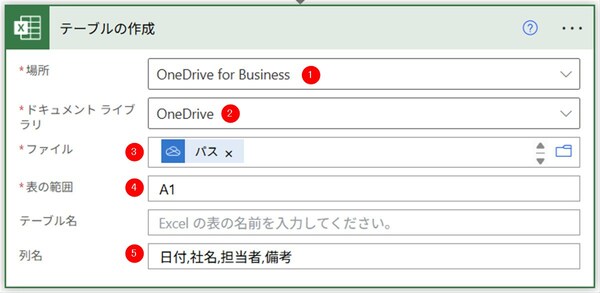
「テーブルの作成」アクションの設定は、次のようにしました。
(1)場所:「OneDrive for Buisiness」を選択
(2)ドキュメント ライブラリ:「OneDrive」を選択
(3)ファイル:「ファイルの作成」アクションの動的なコンテンツ「パス」を選択
(4)表の範囲:「A1」(Excelの1列目・1行目という意味)と入力
(5)列名:テーブルの1行目に表示したい列の名前をカンマ区切りで入力。今回は「日付,社名,担当者,備考」としました
なお、「テーブル名」で作成するテーブルに名前を付けることもできます。今回は設定しないので、「テーブル1」という名前で作成されます。
以上でワークフローの作成は完了です。最後に忘れず、ワークフローを保存してください。
3. 実行結果
それでは「テスト」ボタンを押してワークフローを実行し、テーブル設定済みの新規Excelが自動作成されることを確認してみましょう。
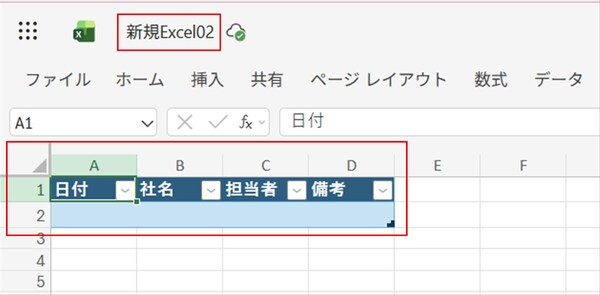
手作業でフローを実行し、ファイル名には「新規Excel02」と入力しました。
実行結果
フロー実行時に入力したファイル名、指定した列名が入ったテーブル設定済みの新規Excelファイルが自動作成されることが確認できました。
さいごに
今回は、クラウドフローでテーブル設定済みの新規Excelファイルを自動作成する方法と、そのポイントをご紹介しました。
この手法は、Excelファイルの自動作成が必要なさまざまなワークフローの中に組み込んで使えると思います。たとえば「毎日、日付入りのExcelファイルを新規作成し、その日にフォーム入力された情報を日ごとのExcelファイルに記録していく」といった用途が考えられます。
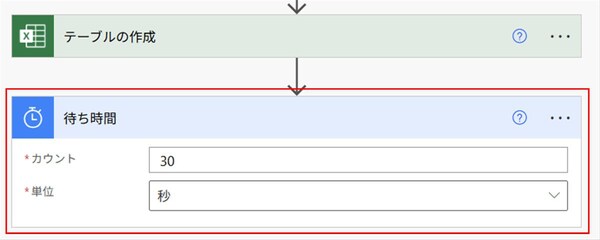
こうしたワークフローでは、Excelファイルを自動作成した後に何らかのアクションを追加することになりますが、「テーブルの作成」アクションの直後にExcelファイルを操作するアクションをつなげても、うまくいかないことがあります。
そうしたトラブルを防ぐため、Excelファイルを操作するアクションの前に「待ち時間」アクションを付け加えて、少し時間を空けてからアクションを実行することをおすすめします。
待ち時間の設定
冒頭でも触れたとおり、「Excel」コネクタは便利なのですが、実はファイルを新規作成するアクションがない、というのは意外と見落としやすいポイントです。でも、今回の方法を使うことで、テーブル付きのExcelファイルをいちいち手作業で用意する必要がなくなり、よりスムーズに自動化が進められると思います。ぜひ、ご自身の業務にあわせて活用してみてください。

この連載の記事
-
第57回
Team Leaders
顧客管理をラクに! リストに顧客情報が入力されたら自動でフォルダーを新規作成する -
第56回
Team Leaders
Power Automateで“祝日を除く”平日だけフローを自動処理させるには? -
第55回
Team Leaders
フォルダーに入れるだけでPDFに自動変換! Power Automateの標準コネクタで実現する -
第54回
Team Leaders
Teamsで「👍」が付いたらPower Automateのフローを自動実行! そんな方法を教えます -
第53回
Team Leaders
Excelの画面上からPower Automateを実行! “自動化の入り口”にしよう -
第52回
Team Leaders
Microsoft Formsへの入力で、Power Automateフローを実行する! 実践的連携術 -
第51回
Team Leaders
Power Automateの「トリガーの条件」が便利! フローの繰り返し実行を細かく制御しよう -
第50回
Team Leaders
顧客ごとに異なる内容のメールを自動送信! Power Automateで柔軟なフローを実現 -
第49回
Team Leaders
Power Automateで自動作成したメール、Outlookに「下書き保存」するには? -
第48回
Team Leaders
Power Automateで「複数の承認ルート」対応の承認ワークフローを作ろう - この連載の一覧へ