松本典子の「はじめよう!Azure Logic Apps/Power Automateでノーコード/ローコード」 第58回
ワークフローからデータ操作が可能なExcelファイルを、ワークフロー内で自動作成
実はできる! Power Automateでテーブル設定済みのExcelファイルを新規作成する方法
2026年03月09日 11時00分更新



こんにちは、Microsoft MVP(Business Applications)の松本典子です。
Power Automateのクラウドフローを、日々の業務に活用している「Excel」の操作や処理を自動化されているという方は多いと思います。Power Automateには「Excel」コネクタが用意されていますから、そうした処理は比較的簡単にできます。
ただし、クラウドフローからデータ操作ができるExcelファイルは、クラウド上(OneDriveまたはSharePoint)に保存されていること、そしてファイル内で「テーブル」が設定されていることが前提条件になります。
しかし、あらかじめ手作業でExcelファイルを作成し、テーブル設定まで終わらせておくのは、少し面倒に感じている方もいるかもしれません。この作業も自動化できないものでしょうか?
そこで今回は、テーブル設定済みの新規Excelファイルを、クラウドフローで自動作成する方法をご紹介したいと思います。
1. クラウドフローで新規Excelファイルを作成する場合
ワークフローの作成に入る前に、まず今回のポイントを説明しておきます。
クラウドフローでExcelファイルを新規作成する場合は、保存先のクラウドサービス(OneDriveまたはSharePoint)のコネクタが用意している「ファイルの作成」アクションを利用します。
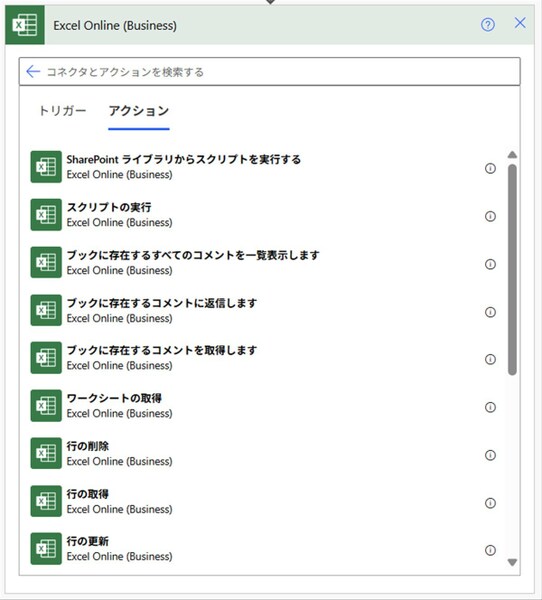
Excel Online(Business)コネクタ
「Excelファイルを作成するのだから、『Excel』コネクタのアクションにあるのでは?」と考える人もいるかもしれません。しかし、Excelコネクタのアクション一覧を確認してみても、ファイルを新規作成するアクションはありません。
「Excel」コネクタは「すでに存在するファイルを操作する」ためのものであり、Excelファイルそのものの作成には「OneDrive」コネクタや「SharePoint」コネクタを使うという点がポイントです。
1-1. 事前準備
ポイントはもう一つあります。事前準備として、OneDriveまたはSharePoint内に、手作業で空のExcelファイルを用意しておきます。
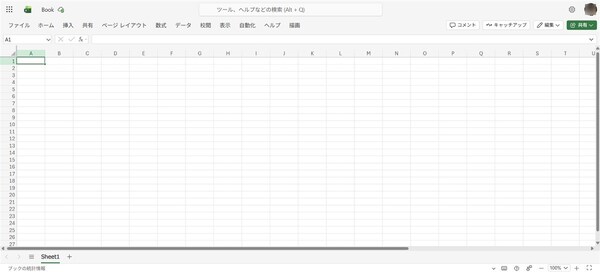
空のExcelファイル
OneDrive上の任意のフォルダーに作成したExcelファイルは、上図のとおり、データは何も入っていません。
Excelファイルを新規作成するのに、なぜ別途、空のExcelファイルが必要なのか? については後述します。
2. 今回作成するワークフロー
準備ができたので、Power Automateでワークフローを作成していきます。
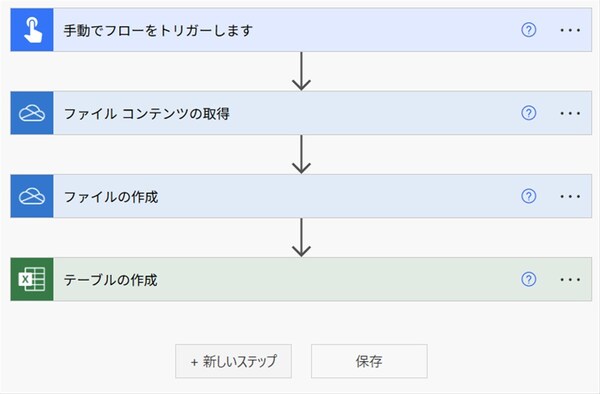
今回作成するワークフロー
今回、作成するワークフローは上図のとおりです。ファイル名を入力してフローをトリガーすると、テーブル設定済みの新規Excelファイルが自動生成されます。
なお、今回はクラシックデザイナーの画面で説明していますが、モダンデザイナーでも同じようにフローを作成できます。
2-1. トリガーの設定
今回は動作サンプルを示すフローなので「手動でフローをトリガーします」トリガーを利用します。このトリガーは、Power Automateのポータル画面やモバイルアプリから、任意のタイミングでフローを実行できます。もちろん、ほかのフローに組み込む際には手動トリガーである必要はありません。
「組み込み」カテゴリをクリックし「手動でフローをトリガーします」トリガーを選択します。
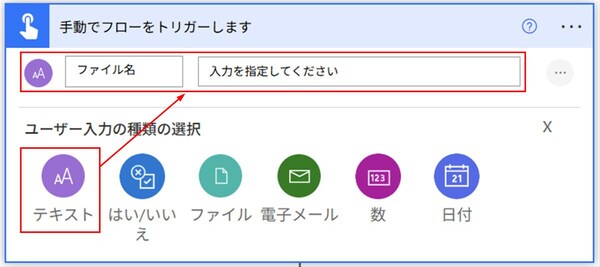
手動でフローをトリガーしますトリガー
フローの実行時にファイル名を手入力するように指定します。「ユーザー入力の種類の選択」で「テキスト」を追加し、項目名を分かりやすいように「ファイル名」に変更します。
2-2. アクションの設定:ファイル コンテンツの取得
次に、「1-1. 事前準備」で作成した空のExcelファイルを取得します。
検索窓に「OneDrive」と入力し、「OneDrive for Business」コネクタをクリックしたうえで、アクション一覧から「ファイル コンテンツの取得」を選択します。
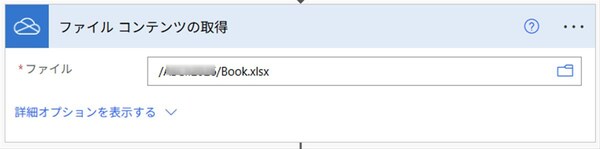
ファイル コンテンツの取得
「ファイル」の項目では、右端のフォルダアイコンをクリックして、先ほど作成した空のExcelファイルの場所を指定します。
2-3. アクションの設定:ファイルの作成
続いて、Excelファイルを新規作成するアクションを設定します。
検索窓に「OneDrive」と入力し、「OneDrive for Business」コネクタをクリックしたうえで、アクション一覧から「ファイルの作成」を選択します。
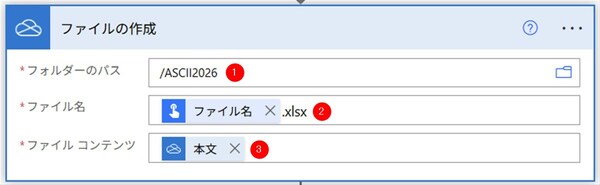
「ファイルの作成」アクションの設定
「ファイルの作成」アクションは次のように設定します。
(1)フォルダーのパス:新規ファイルを作成したい場所を選択
(2)ファイル名:トリガーの動的なコンテンツ「ファイル名」を選択し「.xlsx」と拡張子を入力
(3)ファイル コンテンツ:「ファイル コンテンツの取得」の動的なコンテンツ「本文」を選択
上図のように、「ファイルの作成」アクションでは、作成するExcelファイルのファイル名に加えて、その中身(ファイル コンテンツ)を指定する必要があります。ここで指定するために、「1-1. 事前準備」で空のExcelファイルを作成しておく必要があったわけです。

この連載の記事
-
第57回
Team Leaders
顧客管理をラクに! リストに顧客情報が入力されたら自動でフォルダーを新規作成する -
第56回
Team Leaders
Power Automateで“祝日を除く”平日だけフローを自動処理させるには? -
第55回
Team Leaders
フォルダーに入れるだけでPDFに自動変換! Power Automateの標準コネクタで実現する -
第54回
Team Leaders
Teamsで「👍」が付いたらPower Automateのフローを自動実行! そんな方法を教えます -
第53回
Team Leaders
Excelの画面上からPower Automateを実行! “自動化の入り口”にしよう -
第52回
Team Leaders
Microsoft Formsへの入力で、Power Automateフローを実行する! 実践的連携術 -
第51回
Team Leaders
Power Automateの「トリガーの条件」が便利! フローの繰り返し実行を細かく制御しよう -
第50回
Team Leaders
顧客ごとに異なる内容のメールを自動送信! Power Automateで柔軟なフローを実現 -
第49回
Team Leaders
Power Automateで自動作成したメール、Outlookに「下書き保存」するには? -
第48回
Team Leaders
Power Automateで「複数の承認ルート」対応の承認ワークフローを作ろう - この連載の一覧へ