


Windows 11の標準アプリに「付箋(Sticky Note)」(https://apps.microsoft.com/detail/9nblggh4qghw)というのがある。その名のとおりに、メモをデスクトップに置けるアプリだ。この付箋はMicrosoftアカウントと結びつけることで、同一アカウントを使う他のWindows 11マシンやスマホなどと同じ付箋を共有できる。
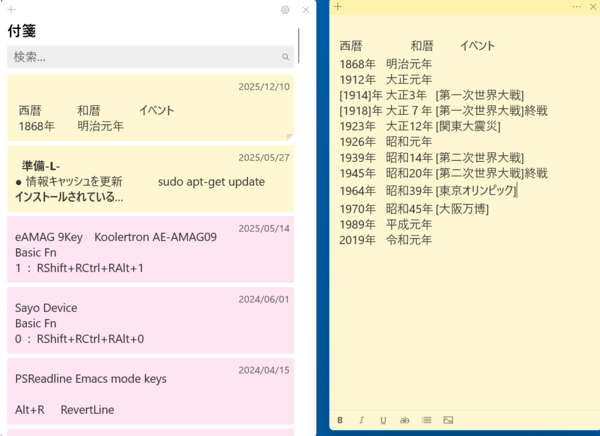
付箋は、矩形の小さなウィンドウにテキストを書く、画像を貼り付けるなどして付箋を作成しデスクトップに配置するアプリケーション。作成したメモは、同一アカウントでログインした他のマシンからもアクセスが可能
以下の解説では、すべてMicrosoftアカウントを持ち、これをログインアカウント(Windows)や、アカウント設定(Windows以外)にしていることを前提としている。
まずはWindowsの場合
付箋アプリはWindows 10で導入された。アカウント設定にMicrosoftアカウントを使うと、同一ユーザーの複数マシンで付箋の内容を共有できる。このためマシンを乗り換えた場合でも特に移行作業が必要ない。
この付箋はOutlook Classicの「メモ」であり、その機能を介して、Microsoftアカウント(ウェブ版Outlook)で共有できた。現在でも、Outlook Classicの「メモ」は付箋と同じ情報を保持している。
「新しいOutlook」では、付箋(メモ)はメールの「メモ」フォルダで表示できる。2つのOutlookの違いに関しては、過去記事(「新しいOutlookとOutlook Classic、そろそろ古いOutlookとExchangeの組み合わせは引退の頃合いか」)を参照してほしい。
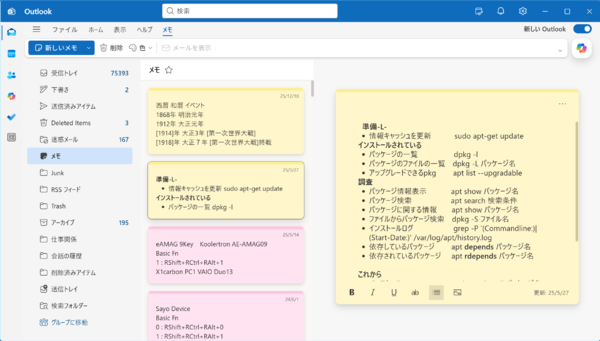
「新しいOutlook」は、メールの「メモ」フォルダから付箋データにアクセスが可能
なお、Outlook Classicと新しいOutlookはともに複数のアカウントを登録できるため、それぞれの付箋データにアクセスができる。手動操作になるが、付箋データを異なるアカウント間でコピーすることも可能になる。また、MicrosoftストアにあるOneNoteアプリ(無料、https://apps.microsoft.com/detail/xpffzhvgqwwlhb)からは付箋データにアクセスが可能になっている。
もともとOneNote(デスクトップ版)は、Microsoft Officeに属する有償ソフトウェアだったが、Windows 8に無償版のOneNote for Windows(UWP版)で無償版が提供された。ただしこれは、Officeの一部だったOneNoteの簡易版で一部の機能が省略されたもの。
現在はデスクトップ版OneNoteに統一され、これがMicrosoftストアで提供されており、ノートの保存先が限定されるなどの制限はあるものの、機能としてはフル機能が提供されている。
インターネット検索すると、付箋は「Microsoft 365」アプリ(2022年まではWindows版Officeアプリと呼ばれていた)からアクセスできるという記事を見かける。同アプリは2025年1月に「Microsoft 365 Copilot アプリ」と名前を変えて機能を刷新している。これにともない付箋へのアクセス機能がなくなった。
スマートフォンでもOneNoteアプリ経由で付箋にアクセス可能
Androidなどのスマートフォン系のプラットフォームでは、Microsoftが提供しているOneNoteアプリを使う。これは、スマートフォンだけでなく、同じアプリを実行可能な同系統のプラットフォームでも利用できる。
●Microsoft OneNote: Save Notes(Google Play)
https://play.google.com/store/apps/details?id=com.microsoft.office.onenote&hl=ja&pli=1
●Microsoft OneNoteアプリ(App Store)
https://apps.apple.com/jp/app/microsoft-onenote/id410395246
OneNoteアプリのウィンドウ左上のユーザーアイコンをタップし、出てきたメニュー(ナビゲーションドロワー)にある「付箋」をタップすることで表示できる。
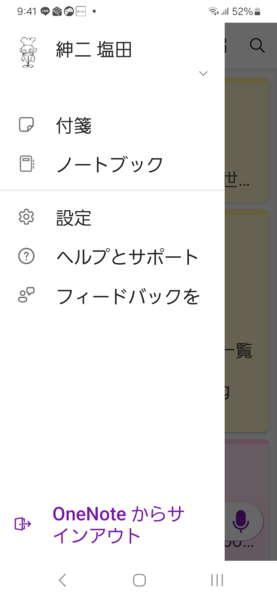
Android版OneNoteアプリは、画面左上のユーザーアイコンをタップして表示されるドロワーメニューで「付箋」を選ぶことで付箋を表示できる
ウェブブラウザー経由でも利用できる
Microsoftアカウントを使うと、Officeのウェブ版を利用できるようになる。ここから付箋にアクセスできる。ウェブブラウザー上で動作するため、ChromeやFirefox、Edgeなどがある環境であればプラットフォームを選ばない。
付箋にアクセスするには、以下のURLを使う(https://www.onenote.com/stickynotes)。URLとしては、ウェブ版OneNoteなのだが、現在はウェブ版Outlookのメールにある「メモ」フォルダが開く。現時点では、ウェブ版OneNoteを開いても付箋には到達できない。上記URLを使うか、ウェブ版Outlookでメモフォルダを開く。
付箋は、現状よく使われるプラットフォームに対応しており、他のアプリよりも汎用性が高い。「モバイル・ファースト」というだけのことはある。
デスクトップの付箋でメモなどを入れておくと、外出先でもスマホのOneNoteアプリを開けば、簡単にアクセスができる。事前にスマホのホーム画面などにアクセス用のリンクやショートカットなどを置いておくと便利だろう。
本記事はアフィリエイトプログラムによる収益を得ている場合があります

この連載の記事
-
第520回
PC
WindowsターミナルのPreview版 v1.25では「操作」設定に専用エディタが導入 -
第519回
PC
「セキュアブート」に「TPM」に「カーネルDMA保護」、Windowsのセキュリティを整理 -
第518回
PC
WindowsにおけるUAC(ユーザーアカウント制御)とは何? 設定は変えない方がいい? -
第516回
PC
今年のWindows 11には26H2以外に「26H1」がある!? 新種のCPUでのAI対応の可能性 -
第515回
PC
そもそも1キロバイトって何バイトなの? -
第514回
PC
Windows用のPowerToysのいくつかの機能がコマンドラインで制御できるようになった -
第513回
PC
Gmailで外部メール受信不可に! サポートが終わるPOPってそもそも何? -
第512回
PC
WindowsのPowerShellにおけるワイルドカード -
第511回
PC
TFS/ReFS/FAT/FAT32/exFAT/UDF、Windows 11で扱えるファイルシステムを整理する -
第510回
PC
PowerShellの「共通パラメーター」を理解する - この連載の一覧へ































































