いまのスマホがもっと快適に使える! Dropboxのおすすめ活用法
レシート、料金明細書、名刺、学校の配布物…… 高価なスキャナなしで、紙に埋もれた生活から脱出
かさばる紙書類を片付ける! 手軽な“自宅のペーパーレス化”ならスマホ+Dropboxがおすすめ


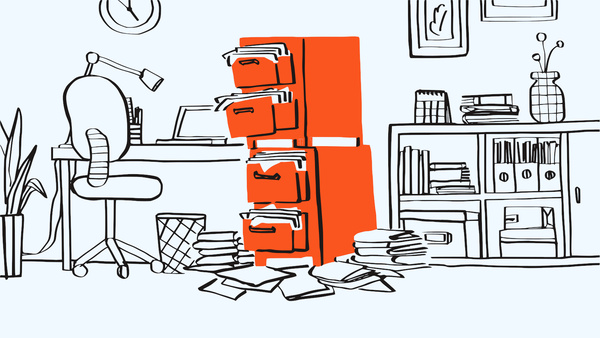
デジタル時代になったにもかかわらず、家の中はまだまだ「紙」であふれています。
たとえば、郵送で届く「公共料金の明細書」「クレジットカードの利用通知書」「保険契約内容のお知らせ」といった書類は、「何となく重要そうだから」という理由でなかなか捨てられず、と言ってもほとんど見返されることもなく、リビングの片隅に積み上げられます。
お子さんがいらっしゃる家庭では、学校や幼稚園/保育園で配られる“お便り”類(プリント)も大量にあるでしょう。「行事予定表」や「給食の献立」「持ち物リスト」といった紙は、その情報が必要な期間は短いのですが、毎月のように配られるのでたまってしまいがちです。
一方で、長期間保存しなければならない重要な紙書類もあります。さまざまな契約書がそうですし、家電製品の保証書や取扱説明書、病院の領収書(年末調整で必要になる)といったものもあります。年賀状や名刺なども、連絡先の記録として取っておきたい場合があります。
重要なものから捨ててもかまわないものまで、多種多様な紙書類が混ざり合うことで、家の中がカオスな状態になってしまい、さまざまな問題が生じます。
まずは、紙書類は検索性が悪いので、必要な書類がどこにあるのか分からず、すぐに取り出せないことがよく起きます。自分の記憶だけを頼りに、積み重なった書類の束を1枚1枚めくるものの、結局見つからない――ということもしばしばです。
また、紙書類は場所を取るのも問題です。本当はすぐに捨てればよかったDMやチラシ、カタログなども、重要な書類と一緒に積み上がってしまうとまとめて捨てられなくなり、貴重なスペースを占拠してしまいます。
紙の原本が1枚しかないのも問題です。職場で仕事のスケジュールを調整するときに「子どもの学校行事がいつだったか知りたい」と思っても、行事予定表が自宅の冷蔵庫に貼ってあるならどうしようもありません。
このように、紙がもたらすストレスは数限りなくあります。このストレスから解放されるためには、紙をデジタルデータにして“自宅のペーパーレス化”を進めるのがベストでしょう。
スマホ+Dropboxアプリで“自宅のペーパーレス化”を始める方法
通常、会社オフィスのペーパーレス化には、高性能なスキャナや複合機、ドキュメント管理ソフトといった高額な製品を導入する必要があります。しかし“自宅のペーパーレス化”はもっと簡単に、お金をかけずにできます。
そもそも家庭内で発生する紙の量は、会社よりはずっと少ないはずです。日々ポストに届く数通の封筒、子どもが持ち帰るお便りのプリントを処理する程度ならば、スマホ(スマートフォン)とDropboxアプリだけで十分です。最近のスマホは高性能なカメラを搭載しているので、紙書類の内容を鮮明に記録できます。
さっそくペーパーレス化をスタートしましょう。
まずはDropboxに、撮影した書類を保存する専用フォルダを用意します。領収書、学校のお便りなど、書類の種別ごとにフォルダを分ける手もありますが、最初はすべて「書類」フォルダへひとまとめに保存することをおすすめします。やはり手間がかかるとおっくうになってくるので、まずはシンプルな状態から始めるのが“三日坊主”にならないコツです。
次に、書類を撮影してデータを保存します。アプリの「+」ボタンをタップし、「ファイルをスキャン」を選びます。スマホのカメラが起動するので、書類が画面に収まるようにスマホの位置を調整します。Dropboxアプリが自動的に書類を認識し、数秒間カメラを動かさなければ、自動的に撮影されます(自分でシャッターボタンを押してもOKです)。
ちなみに、撮影する書類はテーブルなどの平らな場所に置くときれいに撮影できます。スマホや自分の手の影は、多少は写り込んでも問題ありません。一方で、書類に強い光が当たって白く反射していると、書類の文字が認識できなくなることがありますので注意しましょう。
撮影すると、Dropboxが自動的に書類の四隅を認識し、切り抜いて画像データにしてくれます。長方形の書類を斜めから撮影すると、通常の写真では台形に写りますが、ここではアプリが自動的に形を整えてくれます。さらに、書類の文字が見やすくなるよう、裏写りの除去などの画像処理も自動的に行われます。
プレビュー画面を見て、きれいに撮影できていれば「次へ」を、問題があれば「取り直す」をタップします。なお、書類の裏表や複数枚の書類をまとめて保存したい場合は「ページを追加」をタップすれば、2ページ目以降を続けて撮影することができます。
最後にデータを保存します。保存形式はPDF、PNGが選べます。PDFを選べば、複数ページの書類を1つのPDFファイルにまとめられるので、写真のようにデータが分散することもありません。
データの保存先を選択する画面では、先ほど準備した「書類」フォルダを選びます。
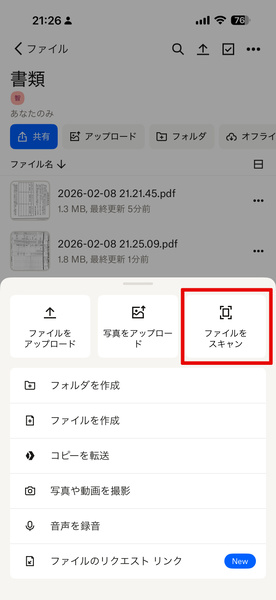
紙書類を撮影する。多少の傾きや手の影などは気にしなくてよい
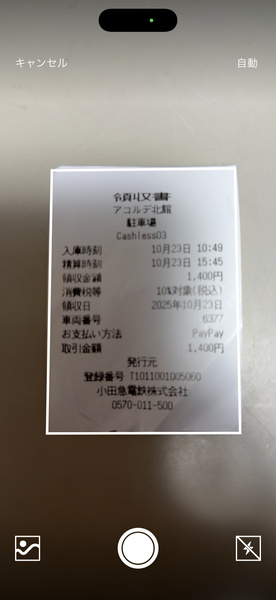
Dropboxアプリの「+」ボタンを押し、「ファイルをスキャン」でカメラを起動
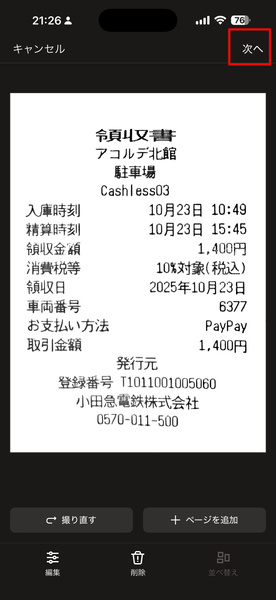
プレビュー画面で確認。きれいに撮影されていれば「次へ」をタップ
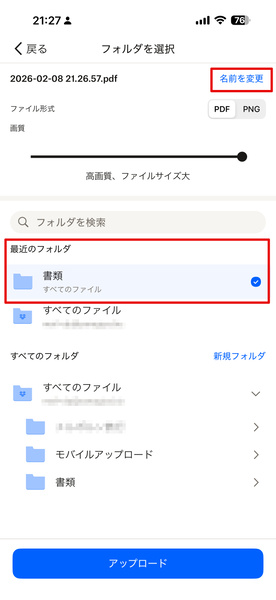
保存先のフォルダには、先ほど用意した「書類」を選ぶ
あとは「アップロード」をタップすればデータが保存されるのですが、その前に大切なポイントがあります。このままだと「2026-02-11 10.30.15.pdf」のような、撮影日時だけのファイル名で保存されてしまい、中身が何なのかが分かりません。
そこで「名前を変更」をタップして、ファイル名を変更します。自分なりのルールを決めてファイル名を付けましょう。おすすめは「日付+書類の種類+内容」という形式(たとえば「20260211-電気代明細-1月分」や「20260401_学校_年間行事予定」など)です。この「ファイル名を付ける」という数秒の手間を惜しまないことで、のちのち書類を探し出すときの苦労がなくなりますから、ペーパーレス化を長続きさせるポイントだと言えます。
スマホとDropboxアプリで行う“自宅のペーパーレス化”は、これだけです。あとから書類を参照する場合は、Dropboxアプリの検索フォームに「領収書」などの種類や内容のキーワード、あるいは日付を入力すれば、ファイル名でヒットします。
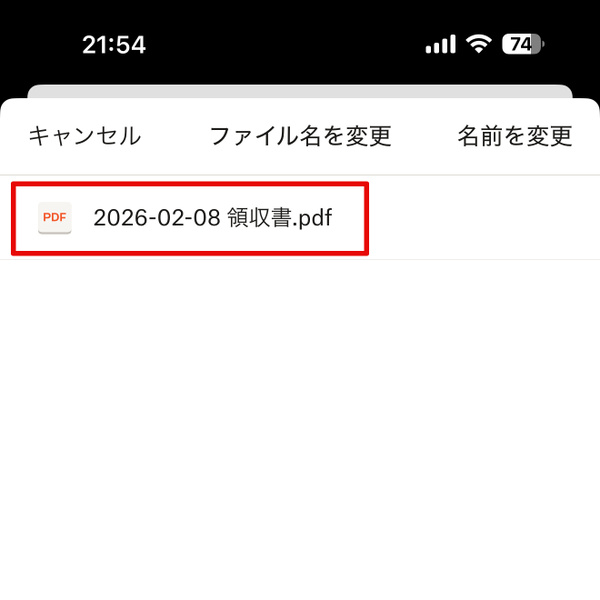
ファイル名を変更。最低でも“書類の種類”は入れておくのがおすすめ
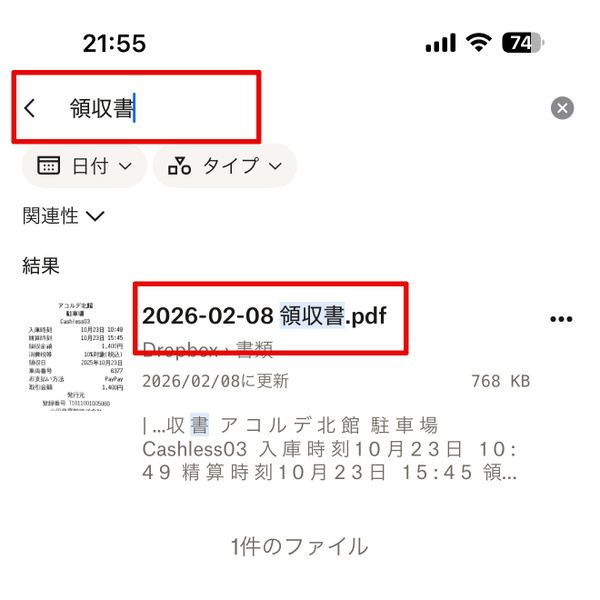
ファイル名に含まれるキーワードで簡単に検索できる
スマホ+Dropboxアプリによるペーパーレス化のメリットは、「どこにいても手軽に紙書類をデータ化できること」です。自宅のポストから郵便物を取ってリビングに戻ったら、リビングのテーブルですぐに撮影して保存できますし、レシートなどは外出先で保存してしまうことも可能です。原本を保存する必要がなければ、そのままゴミ箱に捨てられますから、自宅に紙がたまっていくことはありません。
なお、DropboxのProfessionalプランを契約している場合は、撮影した書類の内容を自動的にテキストデータ化し、検索できるようにする文字認識機能(OCR機能)も使えます。キーワードで書類の内容まで全文検索できるので、とても便利です。
ただし、このOCRの精度は紙資料の状態や、撮影時の画質に左右されます。小さな文字などはOCRで正しく認識されないこともあるので、やはりファイル名はきちんと付けて、あとから検索できるようにしておきましょう。
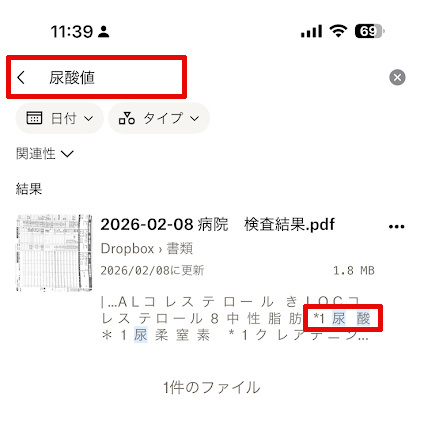
文字認識機能(OCR機能)で、書類の中身に含まれるキーワードでも検索できる
Dropboxとスマートフォンを活用した“自宅のペーパーレス化”は、生活を快適にしてくれるのでおすすめです。家が片付くだけでなく、どこにいても紙書類の情報を参照できて、情報の活用度も上がります。スマホとDropboxアプリさえあれば、スキャナなどを購入する必要もなくて安上がりです。ぜひDropboxを活用し、ペーパーレス化を実現してください。
過去記事アーカイブ
- 2013年
- 11月