各機能のCLI
Awakeは、コンピュータを起動したままにしておく機能だ。以下の表は、Awakeのオプション一覧である。
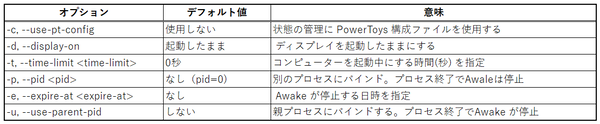
なお、どのCLIコマンドにもあるヘルプ出力とバージョン表示(--versionのみ)は省略している(以下同様)。詳細に関しては、MicrosoftのサイトにあるAwakeのページを参照してほしい。
●AwakeのCLI
https://learn.microsoft.com/ja-jp/windows/powertoys/awake#command-line-interface-cli
AwakeのCLIでは、GUI設定で指定できない項目(他のプロセスにアタッチなど)を設定可能だ。
Windows 11のスナップ機能を強化し、さまざまなウィンドウ配置(レイアウト)を利用可能にするのがFancyZonesだ。この機能のCLIは、サブコマンドを使う方式になっている。FancyZonesのCLIを使うには、設定でFancyZonesが有効になっている必要がある。
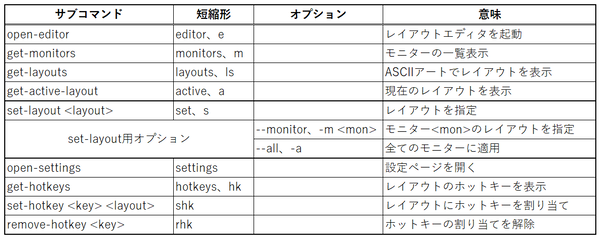
それぞれのサブコマンドには、短いエイリアスが定義されており、こっちを使うこともできる。また、ヘルプオプションに続けてサブコマンドを指定すると、サブコマンドのヘルプページを表示する。
●FancyZonesのCLI
https://learn.microsoft.com/ja-jp/windows/powertoys/fancyzones#command-line-reference
特定のファイルをロックしているプロセスを検索するための機能がFile Locksmithで、これはエクスプローラーの拡張機能として利用する。
File LocksmithのCLIでは、複数のファイル、ディレクトリを対象に指定できる。
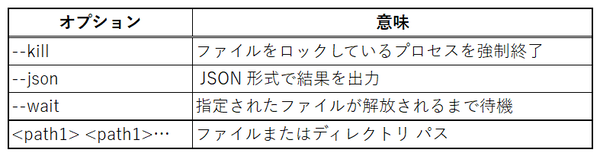
結果は、テキストとしてコンソール側に表示され、自動処理用のJSON出力も可能だ。ファイルをロックしているプロセスのPIDが表示されるため、これをプロセス制御のコマンド(Stop-Processなど)で終了させるなどが可能になる。
●File LocksmithのCLI
https://learn.microsoft.com/ja-jp/windows/powertoys/file-locksmith#command-line-reference
画像のサイズ変更機能であるImageResizerのCLIオプションを示す。
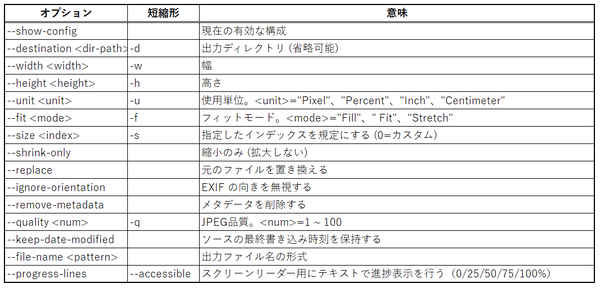
ImageResizerの場合、コマンドラインで画像サイズやフィットモードを直接指定して画像のサイズ変更が可能になる。ソフトウェアで必要なサイズを計算し、これを元に一連の画像を処理できる。
●ImageResizerのCLI
https://learn.microsoft.com/ja-jp/windows/powertoys/image-resizer#command-line-reference
Peek(プレビュー)は、高速な画像の表示機能で、コマンドラインで指定したファイルを表示する。本来のPeekの使い方がコマンドラインからでも可能だ。これまでは、Startコマンド(Start-Processのエイリアス)で、標準の画像表示プログラム(フォトなど)を起動していたが、PeekのCLIコマンドに表示したいファイルを指定するだけで画像を表示できる。
ドキュメントに記載はないが、PowerToys.exeは、「--help」オプションを受け付ける。ヘルプオプションが指定されていると、GUIの設定ページが開く。
PowerToysには便利な機能があり、これを日常的に利用しているユーザーもいるだろう。コマンドラインを使うと一部の機能をオプション指定で直接利用できるなどのメリットがある。なお、CLI対応はこれで終わりでもなさそうなので、今後のバージョンアップでは、対応機能が増える可能性がある。

この連載の記事
-
第519回
PC
「セキュアブート」に「TPM」に「カーネルDMA保護」、Windowsのセキュリティを整理 -
第518回
PC
WindowsにおけるUAC(ユーザーアカウント制御)とは何? 設定は変えない方がいい? -
第517回
PC
Windows 11の付箋アプリはWindowsだけでなく、スマホなどとも共有できる -
第516回
PC
今年のWindows 11には26H2以外に「26H1」がある!? 新種のCPUでのAI対応の可能性 -
第515回
PC
そもそも1キロバイトって何バイトなの? -
第513回
PC
Gmailで外部メール受信不可に! サポートが終わるPOPってそもそも何? -
第512回
PC
WindowsのPowerShellにおけるワイルドカード -
第511回
PC
TFS/ReFS/FAT/FAT32/exFAT/UDF、Windows 11で扱えるファイルシステムを整理する -
第510回
PC
PowerShellの「共通パラメーター」を理解する -
第509回
PC
Windowsにも実装された、生成AIと他のシステムを接続するためのプロトコル「MCP」とは何か? - この連載の一覧へ