kintoneアプリ内のデータをウェブページに表示する
続いては「画面デザイン」タブに戻り、商品名や在庫数を表示する「シンプルテーブル」を追加する。全員用と制限用の2つを追加し、それぞれ列に商品名と数量を追加する。この時、「レコードが空の場合の表示」を「テーブル全体非表示にする」にしておけば、情報が空である時の表示をスッキリできる。
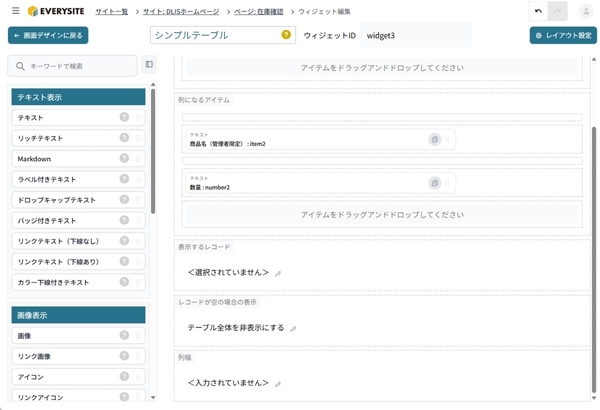
データを表示するためのシンプルテーブルを用意する
「ページ内処理」を開き、やることから「クエリで条件を指定してkintoneからレコードを取得する」を選択。kintone接続設定で作った全員向けを選択し、「商品マスタ」アプリから情報を取得し、2個目のウィジェットに表示するようにする。
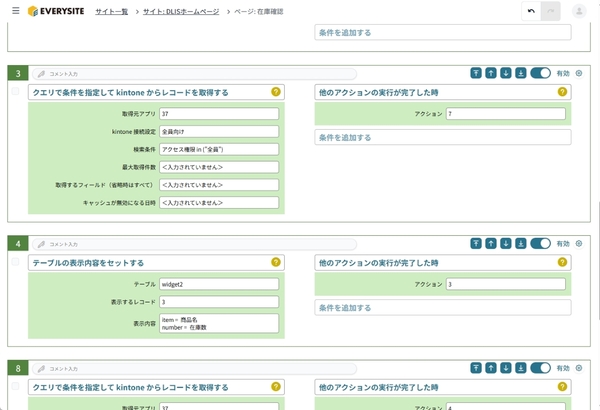
「クエリで条件を指定してkintoneからレコードを取得する」と「テーブルの表示内容をセットする」を設定する
同様に、閲覧制限用の設定も行い、3個目のウィジェットに表示するようにすれば準備完了だ。右上の「テストする」をクリック。生成されたテストページを開くと、ログイン画面が表示される。「ユーザー管理」アプリで権限を設定したメールアドレスでログインすると、無事両方の商品の在庫数がテーブルで表示された。

テストページを開くと、ログインを求められる
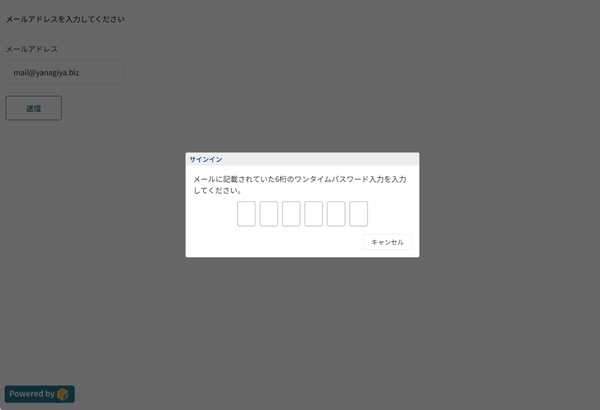
テストページを開くと、ログインを求められる

全員向けと制限向けのデータが表示された
以上が、エブリサイトでkintoneアプリ内のデータを表示する方法となる。動作が確認できたので、この後は、使いやすいように見た目などをブラッシュアップしていけばいい。
本記事はアフィリエイトプログラムによる収益を得ている場合があります

この連載の記事
-
第117回
デジタル
“社外”もDXチームの一員に kintoneと連携したコラボサイトがつくれる「グスク エブリサイト」を試してみた -
第116回
デジタル
kintoneに生成AIのパワーを!カスタマインのChatGPT連携を試してみた -
第115回
デジタル
ChatGPTをkintoneで使える連携プラグイン「Smart at AI for kintone Powered by GPT」を試してみる -
第114回
デジタル
kintoneのデータを添付ファイルごとエクスポート/インポートしたい -
第113回
デジタル
幕張メッセで「サイボウズデイズ2023」開催! 注目ブースを突撃取材 -
第112回
デジタル
Zoomの録音をkintoneに登録し、ChatGPTに議事録を生成させる連携にチャレンジ -
第111回
デジタル
kintone×kViewerで飲食店の会員向けページを構築してみた -
第110回
デジタル
kintoneのライトコースで全銀データを作成する方法を聞いてみた -
第109回
デジタル
kintone仲間と出会える! 楽しく学べるkintoneコミュニティの歩き方 -
第108回
デジタル
超絶苦手な請求書作成と発送・送信業務をkintoneで半自動処理させてみた - この連載の一覧へ