松本典子の「はじめよう!Azure Logic Apps/Power Automateでノーコード/ローコード」 第57回
「提案書/見積書」「契約書」「請求書」など、必要なサブフォルダーもまとめて作成できる
顧客管理をラクに! リストに顧客情報が入力されたら自動でフォルダーを新規作成する
2026年01月15日 09時00分更新



こんにちは、Microsoft MVP(Business Applications)の松本典子です。
営業職など、複数の顧客や取引先に対応するお仕事をされている方は、顧客ごとに発生するさまざまなファイルを管理されていると思います。顧客ごとにフォルダーを作成し、その配下に「提案・見積」「契約」「進行中資料」といった名前のサブフォルダーを作って、ファイル整理を行っている方が多いのではないでしょうか。
フォルダーを作る作業自体は単純ですが、顧客が増えるたびに同じ作業を繰り返すのは少し面倒です。また、フォルダー名を間違えたり、作り忘れが発生したりと、手作業ならではのミスが起きやすいのも悩ましいところです。
それならば、いっそ自動化してみましょう。SharePoint Onlineリスト(以下、SPOリスト)に「顧客名」「契約日」といった情報を登録するだけで、決まった構成の顧客フォルダーとサブフォルダーを自動作成し、そのフォルダーのURLが記録されたら、かなり業務が効率化できて、ミスも減らせるのではないでしょうか。
今回は、SPOリストを起点として、決まった構成の顧客フォルダーとサブフォルダーを自動生成するフローを、Power Automateで作ってみたいと思います。
1. 事前準備
Power Automateのフローを作成する前に、ExcelファイルとSPOリストを準備します。
1-1. サブフォルダー名の準備
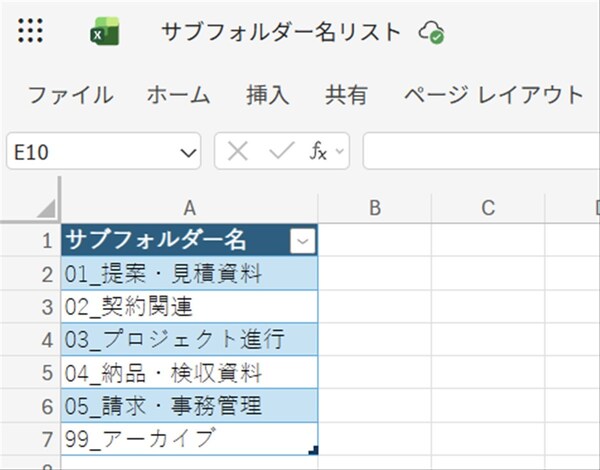
サブフォルダー名リスト
Excelファイルには、顧客フォルダーの中に必ず作成するサブフォルダーの一覧を列記します。今回は「サブフォルダー名リスト」というファイル名でExcelファイルを作成しました。
Excelには、上図のようにして複数のサブフォルダー名を入力し、一覧をテーブルにしたうえで保存します。
1-2. SherePoint Online(SPO)リストの準備
次に、顧客情報を入力するSPOリストを準備します。SPOリスト作成時のポイントは、以下の過去記事を参考にしてください。
●SharePointリストとExcelを活用して、効率的な「お知らせメール」送信フローを作ろう

顧客情報を入力するSPOリスト
SPOリストで用意する項目は、以下のとおりシンプルです。なお、リスト名は「CustomerList001」としました。
ID:「列の表示と非表示を切り替える」で表示する
顧客名:種類「一行テキスト」を選択
契約日:種類「日付と日時」を選択
FileURL:種類「一行テキスト」を選択後、編集で「ハイパーリンク」に変更
2. 今回作成するワークフロー
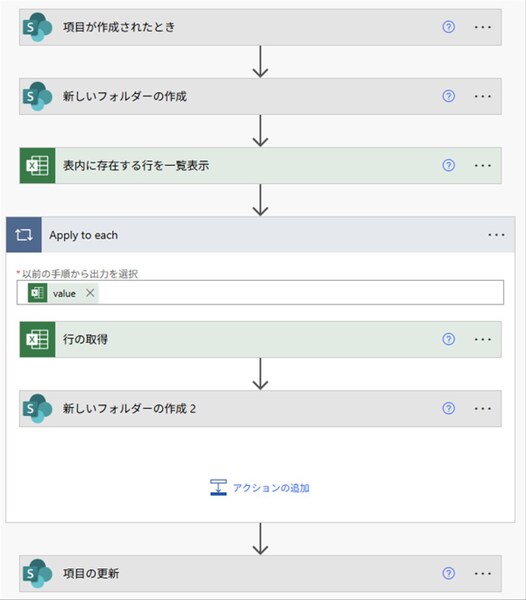
今回作成するワークフローの全体図
ExcelファイルとSPOリストが準備できたので、Power Automateでワークフローを作成します。
今回、作成するワークフローは上図のようになります。SPOリストに顧客の情報を新規登録すると、それをトリガーとして起動し、顧客フォルダーを自動作成したあと、Excelリストに登録された複数のサブフォルダーも自動作成します。
なお、今回はクラシックデザイナーの画面で説明していますが、モダンデザイナーでも同じようにフローを作成できます。
2-1. トリガーの設定
今回のフローのトリガーには、「SharePoint」コネクタの「項目が作成されたとき」トリガーを利用します。このトリガーは、指定したSharePointリストに新規アイテムが追加されたときに起動します。
検索窓に「SharePoint」と入力し、SharePointコネクタをクリックしたうえで、トリガー一覧から「項目が作成されたとき」を選択します。
なお、SherePointコネクタには「アイテムが作成または更新されたとき」というトリガーもありますが、今回はこれは使わず、必ず「項目が作成されたとき」トリガーを選択してください(理由は後述します)。
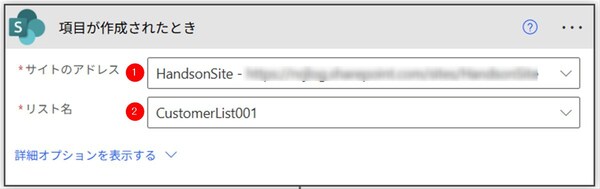
トリガーの設定
トリガーの設定を上図のとおり行います。「1. 事前準備」で作成したSPOリストのサイトアドレス、リスト名を指定します。
(1)サイトのアドレス:SPOリストがあるサイトを選択
(2)リスト名:SPOリスト名を選択
2-2. アクションの設定:新しいフォルダーの作成
SPOリストに入力された顧客名を用いて、フォルダーを新規作成します。
検索窓に「SharePoint」と入力し、SharePointコネクタをクリックしたうえで、アクション一覧から「新しいフォルダーの作成」を選択します。
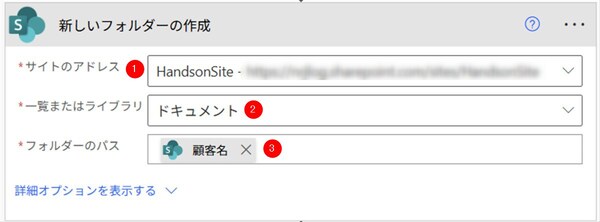
アクションの設定:新しいフォルダーの作成定
(1)サイトのアドレス:SPOリストがあるサイトを選択
(2)一覧またはライブラリ:「ドキュメント」を選択
(3)フォルダーのパス:「項目が作成されたとき」の動的なコンテンツ「顧客名」を選択
2-3. アクションの設定:表内に存在する行を一覧表示
新規作成した顧客フォルダーの中に、「1. 事前準備」で作成したExcelファイルで指定したサブフォルダーを作成します。まずは、後続のアクションで必要となる動的なアクション「キー値」を取得するアクションを作成します。
検索窓に「Excel」と入力し、Excelコネクタをクリックしたうえで、アクション一覧から「表内に存在する行を一覧表示」を選択します。
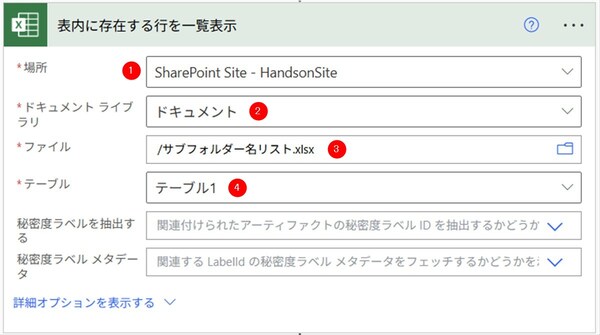
アクションの設定:表内に存在する行を一覧表示
(1)場所:SPOリストがあるサイトを選択
(2)ドキュメント ライブラリ:「ドキュメント」を選択
(3)ファイル:作成したExcelファイルを選択
(4)テーブル:「テーブル名」を選択
2-4. アクションの設定:行の取得
続いて、Excelファイルからサブフォルダー名を取得します。
検索窓に「Excel」と入力し、Excelコネクタをクリックしたうえで、一覧から「行の取得」アクションを選択します。
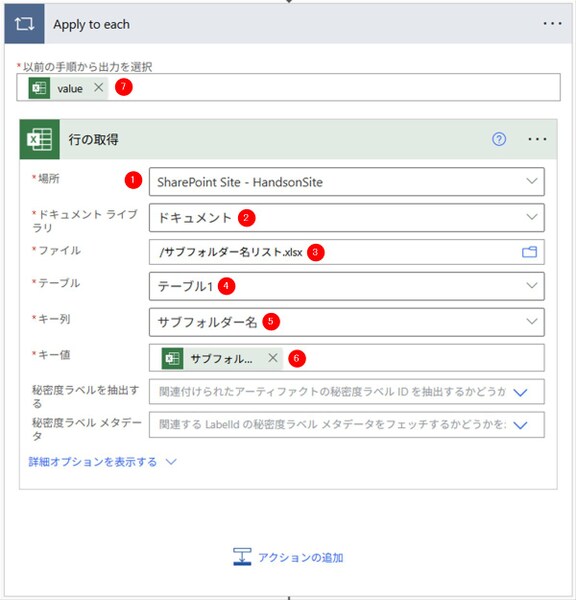
アクションの設定:行の取得
(1)場所:SPOリストがあるサイトを選択
(2)ドキュメント ライブラリ:「ドキュメント」を選択
(3)ファイル:作成したExcelファイルを選択
(4)テーブル:テーブル名を選択
(5)キー列:列の項目名「サブフォルダー名」を選択
(6)キー値:「表内に存在する行を一覧表示」の動的なコンテンツ「サブフォルダー名」を入力
なお、Excelに記録されたサブフォルダー名は複数行ありますので、繰り返し処理を行う「Apply to each」が自動的に設定されます。
2-5. アクションの設定:新しいフォルダーの作成
取得したサブフォルダー名に基づき、サブフォルダーを新規作成するアクションを追加します。
Apply to eachの枠内にある「アクションの追加」をクリックしたうえで、検索窓に「SharePoint」と入力し、SharePointコネクタをクリックしたうえで、アクション一覧から「新しいフォルダーの作成」を選択します。
なお、すでに一度「新しいフォルダーの作成」アクションを利用しているので、ここでのアクション名は、自動的に「新しいフォルダーの作成 2」となります。
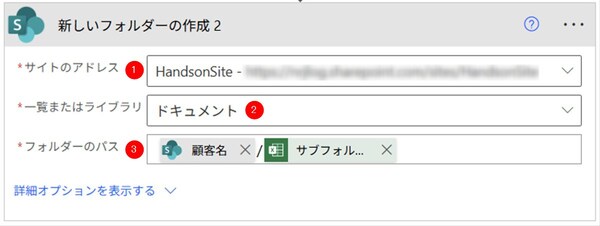
アクションの設定:新しいフォルダーの作成
(1)サイトのアドレス:SPOリストがあるサイトを選択
(2)一覧またはライブラリ:「ドキュメント」を選択
(3)フォルダーのパス:「項目が作成されたとき」の動的なコンテンツ「顧客名」の後ろに「/」をつなげ、さらに「行の取得」の動的なコンテンツ「サブフォルダー名」を続ける
2-6. アクションの設定:項目の更新
最後に、自動作成された顧客フォルダーのURLを、「1. 事前準備」で作成したSPOリストの「FileURL」に記録(上書き)します。
検索窓に「SharePoint」と入力し、SharePointコネクタをクリックしたうえで、アクション一覧から「項目の更新」を選択します。
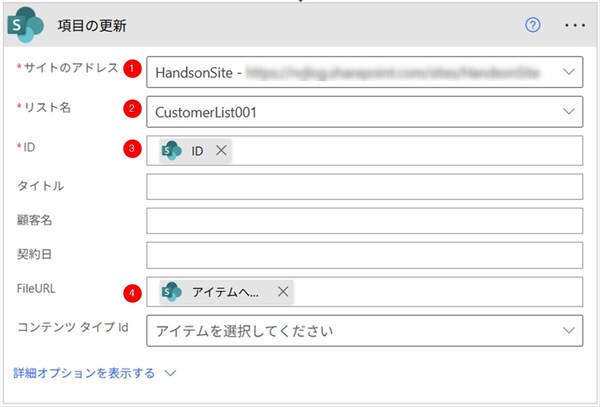
アクションの設定:項目の更新
(1)サイトのアドレス:SPOリストがあるサイトを選択
(2)リスト名:SPOリストを選択
(3)ID:「項目が作成されたとき」トリガーの動的なコンテンツ「ID」を入力
(4)FileURL:「2-2. アクションの設定:新しいフォルダーの作成」の動的なコンテンツ「アイテムへのリンク」を入力
なお、「2-1. トリガーの設定」で、トリガーに「アイテムが作成または更新されたとき」を選ばない(必ず「項目が作成されたとき」を選ぶ)ように強調した理由は、ここにあります。ここで「FileURL」の項目を更新するので、「アイテムが作成または更新されたとき」をトリガーにしてしまうと、ふたたびこのフローが自動実行されてしまう“無限ループ”になってしまうのです。
以上でワークフローが完成しました。最後に忘れず「保存」してください。
実行結果
それでは実際に、SPOリストに顧客名を入力して、顧客フォルダーとサブフォルダーが自動作成されるかを確認しましょう。
SPOリストに「顧客名」と「契約日」(これは入力しなくても構いません)を入力します。「FileURL」は空欄にしておきます。
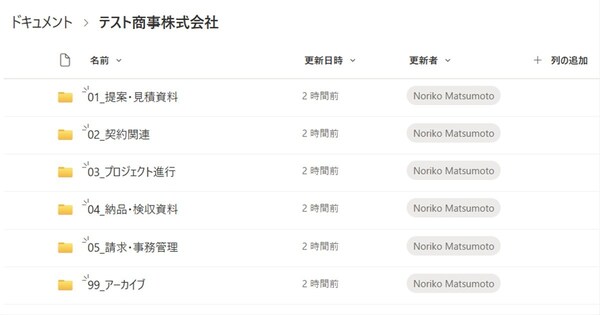
自動生成された顧客フォルダー
上図のように、顧客フォルダーとサブフォルダーが作成されました。

SPOリスト
SPOリストを見ると、FileURLに顧客フォルダーのURLが入力されています。ハイパーリンクを設定しているので、クリックすると顧客フォルダーにアクセスできます。
さいごに
今回は、SPOリストへの入力を起点として、顧客フォルダーと定型サブフォルダーを自動生成し、フォルダーのURLをリスト側で管理する仕組みをご紹介しました。
顧客フォルダー内に作成するサブフォルダーを、フローの中で固定的に設定するのではなく、外部のExcelリストで管理することで、必要なサブフォルダー構成が変わっても柔軟に対応できるように工夫しています。こうすれば、フロー自体を頻繁に作り直す必要がありません。
なお、今回のフローにアクションを追加すれば、「フォルダーが新規作成されたら、顧客名やフォルダーのURLをTeamsに通知する」といった自動処理もできます。ぜひ活用してみてください!

この連載の記事
-
第58回
Team Leaders
実はできる! Power Automateでテーブル設定済みのExcelファイルを新規作成する方法 -
第56回
Team Leaders
Power Automateで“祝日を除く”平日だけフローを自動処理させるには? -
第55回
Team Leaders
フォルダーに入れるだけでPDFに自動変換! Power Automateの標準コネクタで実現する -
第54回
Team Leaders
Teamsで「👍」が付いたらPower Automateのフローを自動実行! そんな方法を教えます -
第53回
Team Leaders
Excelの画面上からPower Automateを実行! “自動化の入り口”にしよう -
第52回
Team Leaders
Microsoft Formsへの入力で、Power Automateフローを実行する! 実践的連携術 -
第51回
Team Leaders
Power Automateの「トリガーの条件」が便利! フローの繰り返し実行を細かく制御しよう -
第50回
Team Leaders
顧客ごとに異なる内容のメールを自動送信! Power Automateで柔軟なフローを実現 -
第49回
Team Leaders
Power Automateで自動作成したメール、Outlookに「下書き保存」するには? -
第48回
Team Leaders
Power Automateで「複数の承認ルート」対応の承認ワークフローを作ろう - この連載の一覧へ