MSI「Claw A8 BZ2EM」レビュー
15万円でここまで快適プレイ!Ryzen Z2 Extreme搭載ポータブルゲーミングPCの実力を検証。ジャンル別の設定も教えます


快適プレイ実現の鍵は画質:低、解像度スケーリング&フレーム生成
それではベンチマークパートに移ろう。最初にさらりと3DMarkスコアを把握したい。電源モードはAIエンジンと手動(各項目最大値)で計測した。
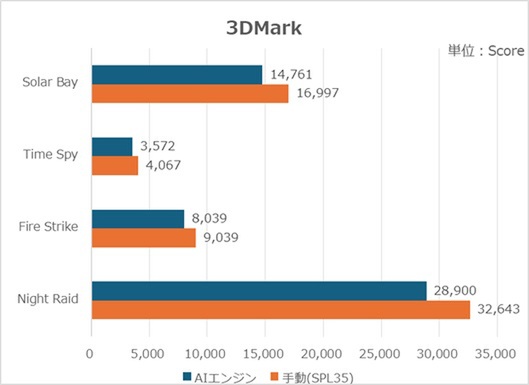
3DMarkのスコア
統合GPUの中では高性能なので、Solar BayやNight Raidでは5桁のスコアが得られているほか、Fire Strikeで8000超、手動設定では9000超といったように期待が持てるところもある。
以降はゲームベンチマーク。スコアで示すベンチマークもあるが、今回はフレームレートで話を進めたい。VRR対応なので映像のなめらかさという点では60fpsを多少割り込んでも気になりづらい。とはいえ、いちおう通常どおり60fpsや120fpsをターゲットに話を進めよう。
サイバーパンク2077。まずは電源設定をAIエンジン、解像度は1920×1200ドット、画質プリセット低で実行したが、平均37.4fpsといったところでプレイするには多少なめらかさに欠ける印象だった。そこから設定を見直し解像度スケーリングをFSR3、フレーム生成をFSR3.1として平均60fpsを超えることができた。加えて、電源設定を手動とすると平均79.25fps、最小fpsも67.44fpsまで向上した。まず、解像度スケーリングやフレーム生成が利用できるゲームではこれを積極的に利用するのがよいだろう。その上で、「もう少し上」を求めるなら電源設定を手動にするという選択もできる。
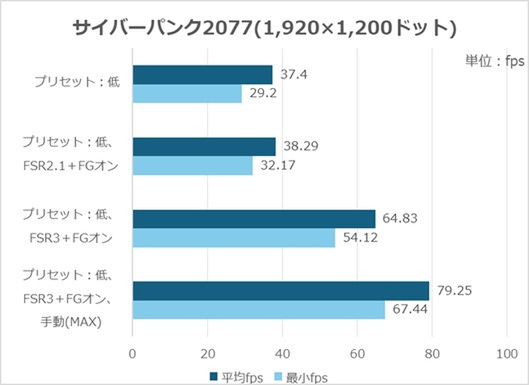
サイバーパンク2077のフレームレート
次にモンスターハンターワイルズ ベンチマーク。ひとつ注意点があり、モンスターハンターワイルズ ベンチマークはフレーム生成が(おそらく)2x相当までで更新が止まっている。一方、別の環境だが製品版を起動してみたところ、マルチフレーム生成にも対応していたようだ。ここでの数値はあくまでベンチマーク版のものであり、製品版ではこれよりも高いフレームレートを出せる(設定がある)可能性がある。参考程度としてほしい。
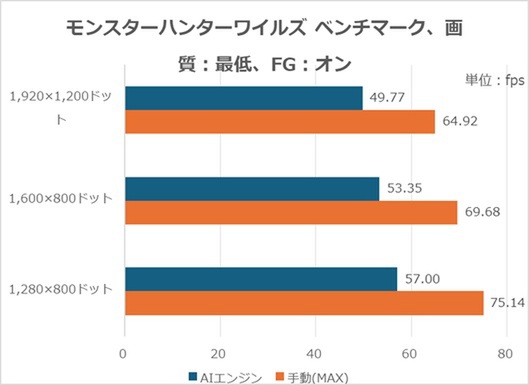
モンスターハンターワイルズ ベンチマークのフレームレート
結果だが、1920×1200ドット時、画質:最低、フレーム生成オンでは49.77fpsとなり、スムーズさは欠ける印象だった。ここで電源設定を手動とすると64.92fpsまで向上した。それでも60fpsを割り込むシーンも多くまだ多い。このような時は解像度を引き下げるのもひとつの方法だ。たとえば1600×1000ドットに下げると69.68fps、1280×800ドットに下げると75.14fpsに向上した。
次にSTREET FIGHTER 6 ベンチマークツール。3つのシーンのうちFIGHTING GROUNDに注目して話を進めたい。いくらオプションで上限を120fpsに引き上げてもFIGHTING GROUNDは60fps上限だ。ゲームの根幹をなす部分なのでこれは当然と言えば当然だ。これを踏まえて結果を見てみよう。1920×1200ドット、画質設定を最低とした場合で59.96fps、低に引き上げると59.60fpsだった。つまり、低でもほぼ60fps出ているが、最低時と比べると60fpsを割り込むシーンが若干多いということになる。対戦格闘ゲームという性質上、60fpsにかぎりなく近いのが理想なので、どちらかを選ぶなら最低がよりよい。なお、電源設定を手動に切り替えれば、低時も59.96fpsに上昇した。
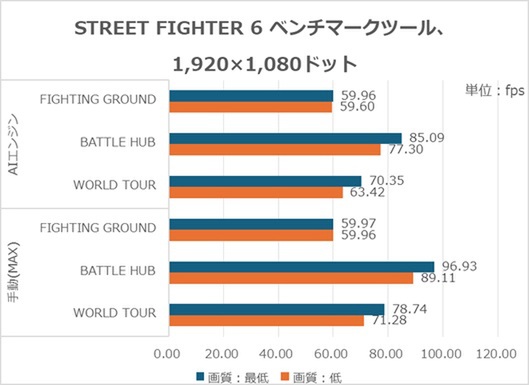
SSTREET FIGHTER 6 ベンチマークツールのフレームレート
最後にレインボーシックス シージエックス。画質設定は低とする。解像度1920×1200ドット時は平均119fps、ただし最小は97fpsだった。1600×1000ドットでは平均138fps、最小109fps、1280×800ドットでは平均142fps、最小108fps。平均fpsは上昇するが、最小fpsはなかなか上昇しないという状況だった。
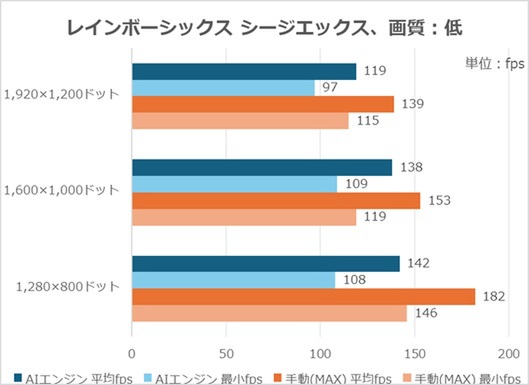
レインボーシックス シージエックスのフレームレート
このような時こそ電源設定を手動に切り換えてみよう。1920×1200ドット時は最小115fpsまで向上、1600×1000ドット時は最小119fpsになりこれならほぼ問題ないところまできた。1,280×800ドットなら最小146fpsと、常時120fps超が実現する。
こうして見ると、まず中〜重量級タイトルは解像度スケーリングやフレーム生成の対応が鍵だ。設定項目のあるゲームでは積極的に利用していきたい。解像度を引き下げる方法でもフレームレートを向上させられる。とはいえ、60fpsに対して大きなマージンを得るというのはなかなか難しいところで、10〜20fpsといったある程度のマージン、多少であれば60fpsを下回るシーンがあっても(VRR機能もあるし)気にしないといった姿勢で望むのがよいと思われる。
なお、低画質設定と言っても実際の映像品質はタイトル次第で、大きく画質低下するものもあれば、このぐらいなら十分という画質で楽しめるものもある。いずれにせよ8型のディスプレイサイズに対して1920×1200ドット表示なので、単位面積あたりのドット数は高くジャギーについてはある程度誤魔化せる。
テレビや入力デバイスをつなげば高性能モバイルノートPC並みの性能を活かせる
せっかく「Claw A8 BZ2EM」を手にしたなら、より広範囲に活用できないかと考えるのは当然だろう。ここに触れて最後としよう。
まず内部スペック部分の見出しで書いたとおり、Claw A8 BZ2EMはハイエンドモバイルノートPC並みだ。CPUは高性能だし統合GPUの中では高性能な部類。メモリも特定分野では足りないと言われるかもしれないが、24GBあればPCの一般的な作業には余裕がある。そのあたり、CINEBENCH 2024とPCMark 10のスコアを提示しておこう。
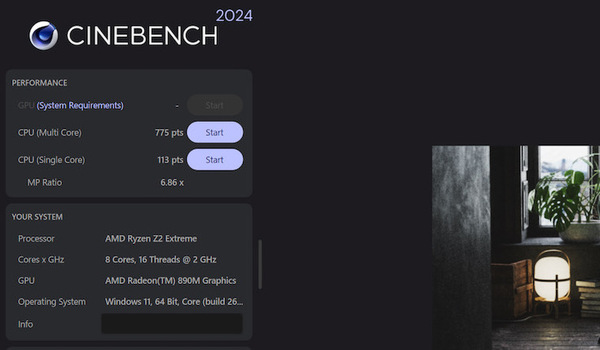
CINEBENCH 2024のスコア。「AIエンジン」時
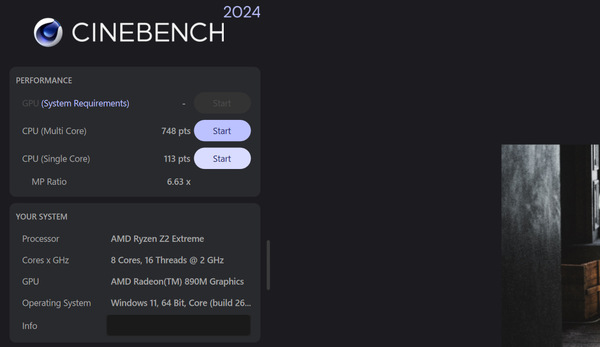
CINEBENCH 2024のスコア。「手動」(MAX)時
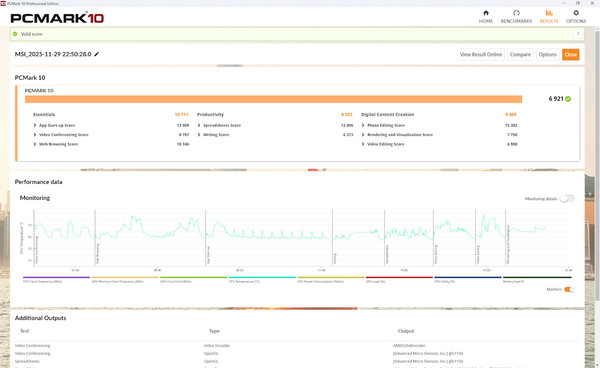
PCMark 10のスコア。「AIエンジン」時
ゲーム以外で一般的なPCの用途と言えばWebブラウジングだろう。デフォルトのスケーリングが150%なのでテキストはまずまず大きめの表示だ。高精細なので文字の輪郭はクッキリしている。ブラウザを起動し、テキスト中心のサイトを表示しても文字が小さすぎるというほどではなかった。まあ、あとは視力との相談ということになる。
Claw A8 BZ2EM本来の操作系のままで進めると、ブラウジングの操作は主にタッチになる。デフォルトのスケーリングでも、リンクなどの操作はぎりぎりできる。ただし指先が大きな方にはツラいかもしれない印象だ。スケーリングを拡大したり、あるいはよく見るサイトをブックマーク管理やショートカット管理するなど、アクセスしやすい状態を整えておくのがよいだろう。また、ゲームプレイ時とは少し持ち方を変える必要があるものの、グリップがある分だけタブレットよりはしっかりホールドできる印象だ。片手でホールド、片手でタッチがわりと安定してスムーズに行なえた。
困難だと思ったのはWeb検索やURL入力などテキスト操作だ。Claw A8 BZ2EM本来の操作系のままとなると、仮想キーボードや音声入力が利用できる。音声入力については、タッチと併用するがそれなりに使える。思ったよりも厳しかったのが仮想キーボードだ。デフォルトの場合、表示される仮想キーボードは少し小さく、画面下寄り中央に表示される。グリップしたままでは操作しづらいなと感じたので仮想キーボードの表示をほぼ画面幅いっぱいまで大きくしてみると、成人男性としては比較的大きな手の筆者も中央のキーに指を伸ばすのがキツかった。入力できないわけではないがホールドがおぼつかなく、本体を落っことしそうで怖いといった感じだ。両手で持ちながら入力するのではなく、片手でホールド、片手で入力が現実的だろうか。ならば仮想キーボードのサイズはデフォルトのやや小さめ表示のほうが勝手がよいかもしれない。なお、仮想キーボードには「分割」レイアウトもあったと記憶しているが、メニューに出てこなかった。分割表示ができれば両手入力できたかもしれない。
まあ、どちらかと言えばClaw A8 BZ2EMを非ゲーム用途で活用したいなら、PCとして本来あるべきキーボードや、必要ならマウスなど、周辺機器を接続するのがよい。Claw A8 BZ2EMに周辺機器を接続する手段としては、2基あるUSB4か、Bluetooth接続かのどちらかだ。キーボード&マウス(やヘッドセット)については、有線、無線(2.4GHz)、Bluetoothといくつか接続方法があるが、スマートなのはBluetoothだ。貴重なUSB4を消費せずに済む。
キーボード&マウス操作をするとなると、Claw A8 BZ2EM本体を立てかけるスタンドがほしくなる。本体にキックスタンドが付いていればよいのだが、残念ながらそうではない。汎用のタブレットスタンドを使ってみた。
本記事はアフィリエイトプログラムによる収益を得ている場合があります