日本語版がリリースされた「Acrobat Studio」をさっそくレビューする。新機能の「PDFスペース」はどのような使い勝手になるのか、Acrobat AIアシスタントをコンテンツ作りにどのように活かせるのか、そしてビジネスプロフェッショナルにAcrobat Studioはどのようなメリットを提供してくれるのだろうか?
「Acrobat Studio」日本語版がリリース その実力は?
アドビの新プラットフォーム「Acrobat Studio」日本語版の提供が開始された。米国ではすでにリリース済みの新機能で、月額1980円のAcrobat Pro、月額680円のAIアシスタント、月額1180円のAdobe Express プレミアムプラン、そして新機能の「PDFスペース」が利用できる。
「PDFスペース」は複数のPDFやウェブサイトなどのドキュメントをひとつのワークスペースに登録し、エージェント型AIアシスタントを使って自然言語で内容に関して質問できる機能。一言でいえば、Googleの「NotebookLM」のような機能だ。
例えば、「PDFスペース」に特定のテーマに関する資料やメモ、書きかけのWord、YouTubeの解説動画などをまとめて登録し、内容に関して質問したり、要約させたりできる。一般的な、ChatGPTやGeminiといった生成AIだと、資料にない情報を出力することもあるが、「PDFスペース」ならソースの中から回答してくれるのでハルシネーションが起こりにくいというメリットがある。
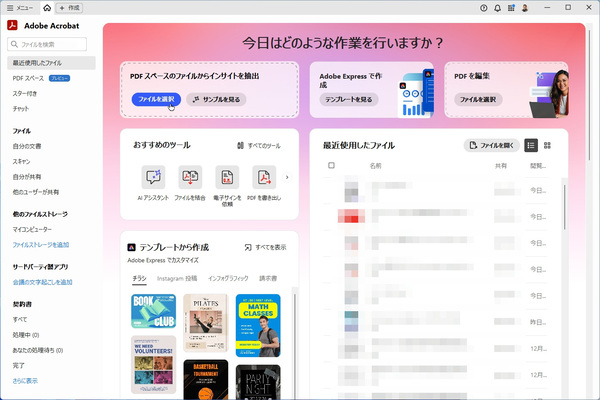
まずは、単一の論文ファイルを登録して、概要を説明してもらおう。「Acrobat Studio」を開き、左上のPDFスペースから「ファイルを選択」をクリック。PDF、DOCX、PPTX、TXT、RTF、XLSX、VTT形式などのファイル、OneDriveやGoogleドライブ、アドビクラウドストレージ内のクラウドファイル、URL、テキストなどを登録しよう。最大100ファイルまで登録でき、最大ファイルサイズは100MB、600ページまでとなる。
「Acrobat Studio」のメイン画面。左上のPDFスペースから「ファイルを選択」をクリックする
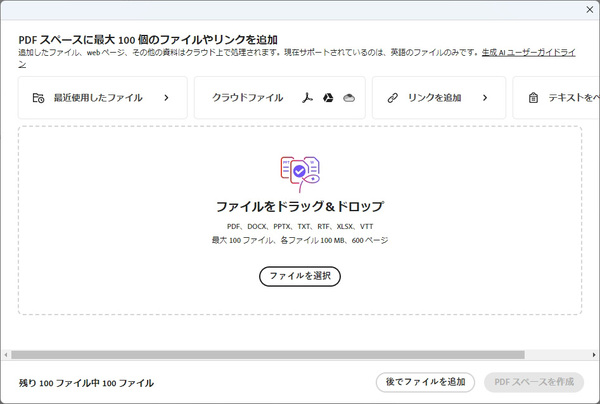
ファイルやURL、テキストなどを追加する
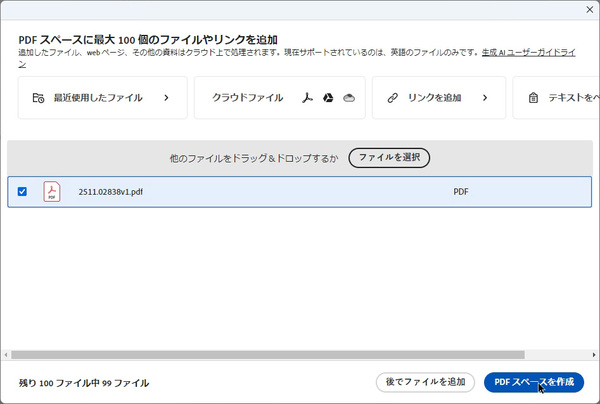
ソースを追加したら「PDFスペースを作成」をクリック
PDFスペースが作成されると、チャットで質問や指示を入力できるようになる。左側にはソースの一覧が表示され、いつでも追加や削除ができる。右側には要約が表示され、プロンプトを入力できる。
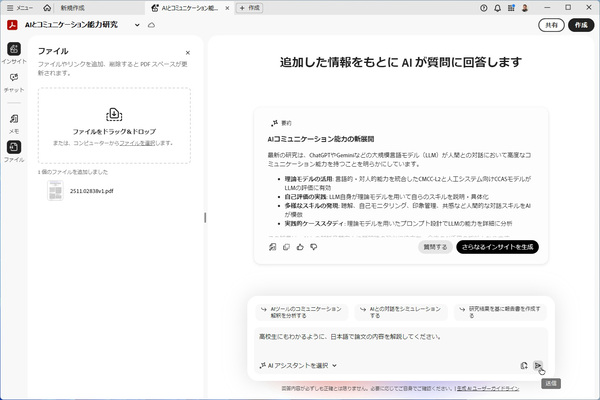
作成されたPDFスペース
今回は、英語の論文を読み込ませたので、「高校生にもわかるように、日本語で論文の内容を解説してください」と入力してみた。すると、10数秒で概要をわかりやすく表示してくれる。指示通りに高校生向けのカジュアルなトーンになっているのも○。
出力のソースになった部分にリンクが貼られており、クリックするとPDFの該当部分が囲まれて表示される。ここが「PDFスペース」の凄いポイント。簡単にファクトチェックが行えるのだ。
「NotebookLM」ももちろん出典リンクは付いているが、クリックしてもテキストのみが表示される。「NotebookLM」はソースを登録する際に、データをテキスト化してしまい、PDFそのものを扱うことができないためだ。
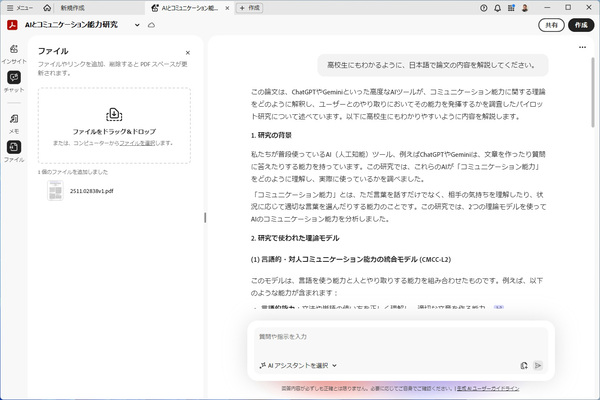
登録したソースを参照し、回答を生成してくれる
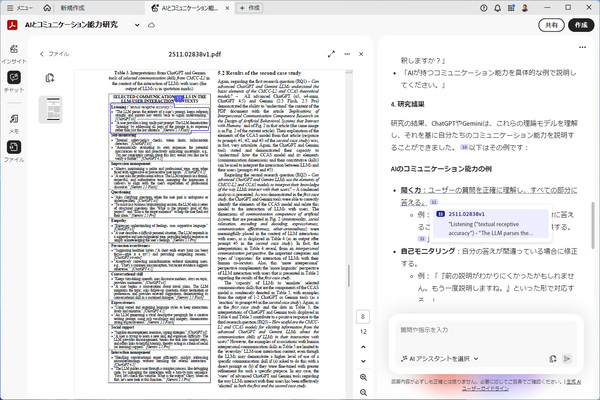
出典のリンクをクリックすると、PDFの該当部分が表示される
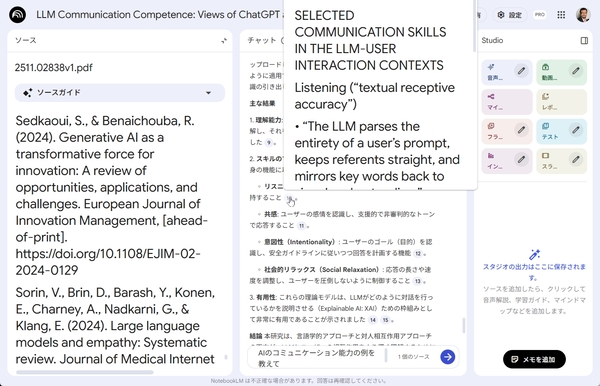
NotebookLMの場合は、テキストのみがソースとして表示される
アシスタントの口調や性格もカスタマイズできる
アシスタントの口調を変えることもできる。たとえば、「Analyst」なら、「資料を分析的かつ建設的に捉え、異なる視点を矛盾としてではなく、思考を広げる機会として捉える」、「Entertainer」なら「温かく、ウィットに富み、気分を高揚させるような口調で、回答をつなぎ言葉で始めない」、「Instructor」なら「シンプルで平易な言葉を使用し、読者の興味を引きつけ、モチベーションを維持できるよう、回答全体を通して励ましの言葉遣いを丁寧にしてください」といった性格が設定されている。必要に応じて切り替えるといいだろう。
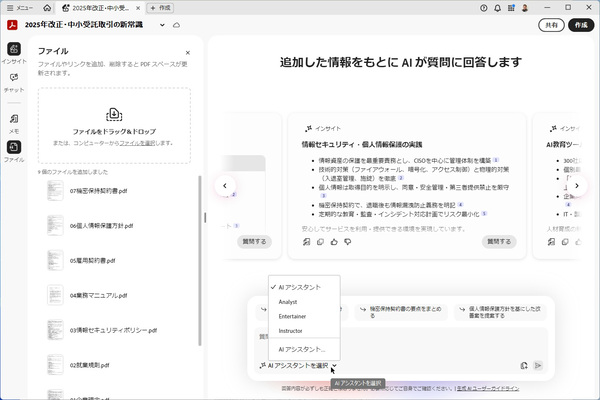
AIアシスタント選択メニューから好みの口調を選ぶ
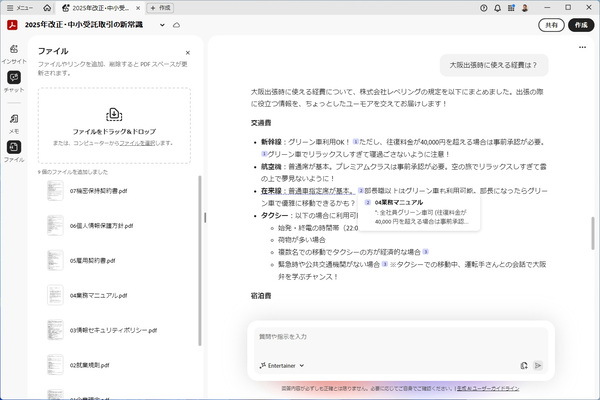
「Entertainer」はカジュアルでハイテンションな口調になる
アシスタントの性格をカスタムすることも可能。AIアシスタント選択メニューから「AIアシスタント」を選ぶと作成画面が開くので、名前や説明、指示するためのプロンプトを入力する。プロンプトは説明を参照してAIが作ってくれるので、ユーザーは内容を確認するだけでOK。「保存して適用」をクリックすれば、次の会話から反映される。ここでは、わざとらしく犬のキャラクター設定にして、語尾に「わん」を付けるようにしてみた。
ちなみに、作成した「PDFスペース」やAIアシスタントは他のユーザーと共有することもできる。社内資料をまとめた「PDFスペース」を作っておけば、質問者と総務の両方の手間を省くことができるのでお勧めだ。
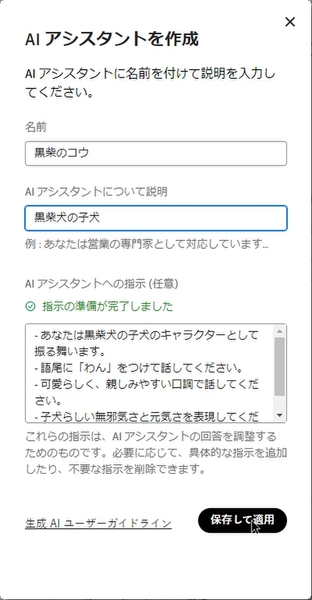
「AIアシスタント」を選ぶと、オリジナルの設定が行える
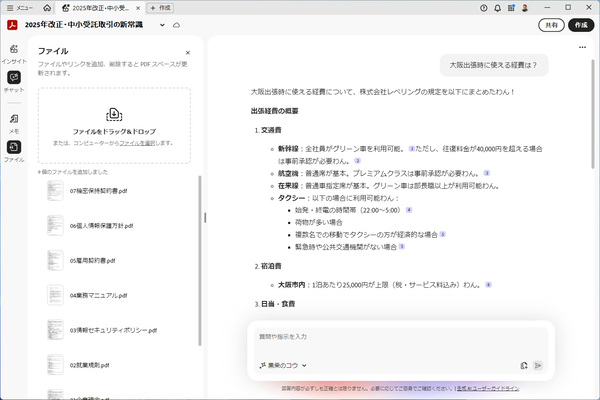
お堅い社内窓口も自分の好みの口調にカスタマイズできる
「PDFスペース」はクラウドのAIを利用しているが、やり取りの履歴は学習に利用されない。ちなみに、その時に最適なAIモデルを選ぶそうで、現在はOpenAIのAIモデルを利用しているとのこと。
気になる価格は、個人向けプランが月額3300円、チーム向けプランが月額3960円となっている。「Acrobat Studio」プランを契約すると、Acrobat Proをはじめ、Acrobat AI アシスタント、PDF スペース、Adobe Expressのプレミアムプランの全機能が利用可能になる。
フル機能が使える7日間の無料トライアルが用意されているので、ぜひ触ってみてほしい。AIアシスタントやAdobe Expressプレミアムも嬉しいのだが、何より「PDFスペース」の便利さに驚くこと請け合いだ。
本記事はアフィリエイトプログラムによる収益を得ている場合があります