3万2980円とちょっと高いが、1年がんばった自分のご褒美にアリじゃないか
惚れるレベルのボタンの押し心地はさすがRazer、カスタムも超豊富なゲームパッド「Razer Raiju V3 Pro」


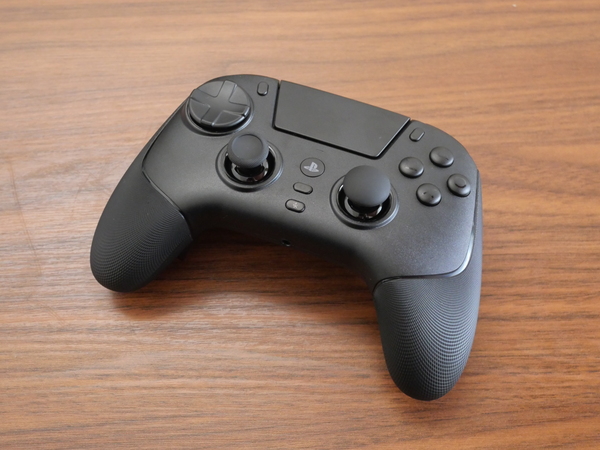
「Razer Raiju V3 Pro」
クリスマスが近づいてきて、今年1年がんばった自分へのご褒美を考える時期に来ています。私はゲーマーなので、結局色々考えた結果ゲーミングデバイスになることが多いのですが、今年もそうなりそうです。お目当ての製品は、Razerの「Razer Raiju V3 Pro(以下、Raiju V3 Pro) 」。価格は3万2980円です。
普段であれば「3万円台、う~ん、ちょっと自分には高いな……」と思いがちなのですが、年末でかつクリスマスの時期なので、これくらいの価格であれば手を出すのはありかなと思ってきています。なお、本製品はPlayStation の公式ライセンス周辺機器となっており、パソコンだけでなくPlayStation 5用としてもオススメできます。
私はゲームを選ぶ基準としては、「グリップ感」「ボタン配置」「カスタマイズ性」の3点をとくに気にします。加えて、最近ではどういった人が使っているのか、開発に携わっているのかを考えます。そこから、性能はどうかというのをチェックします。性能がいくら高くても、使い心地が微妙だと使わなくなってしまうからです。
ではまず、この3つの点についてRaiju V3 Proはどうかチェックしてみました。
ボタンの押し心地はさすがRazer
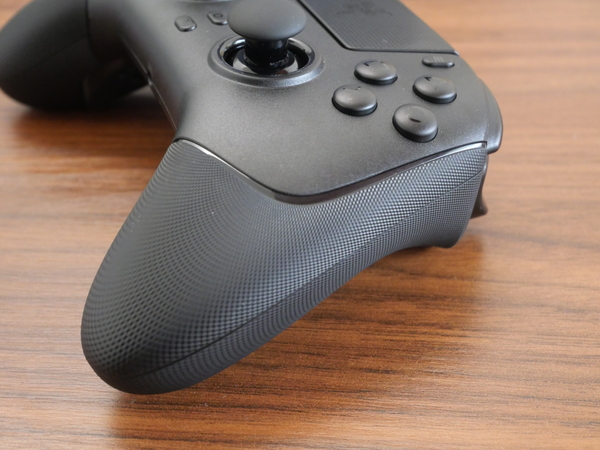
手のひらが当たる場所は滑り止め加工が施してあります
まずグリップ感。グリップする際に手のひらが当たる部分は滑り止め加工が施してあり、ゲームに熱中している最中でもしっかりとグリップしておくことができました。また、ボタン配置は後述しますが、自然に各ボタンに指を置くことができるので、別のゲームパッドからの買い替えでもすぐに慣れることができると思います(私が昔からゲーマーだからというのも多少あるかもしれませんが)。
グリップ感と同じくらい気にしたいのが、各ボタンの配置や押下感。Raiju V3 Proのボタン配置は、PlayStation 5の配置にとても近く、純正ゲームパッドからの切り替えもしやすいと思います。加えて、右に配置されている△、□、〇、×ボタンは、マイクロスイッチのスピードと、ラバーメンブレンのクッション性が組み合わせてあり、押下感と応答性を両立しています。
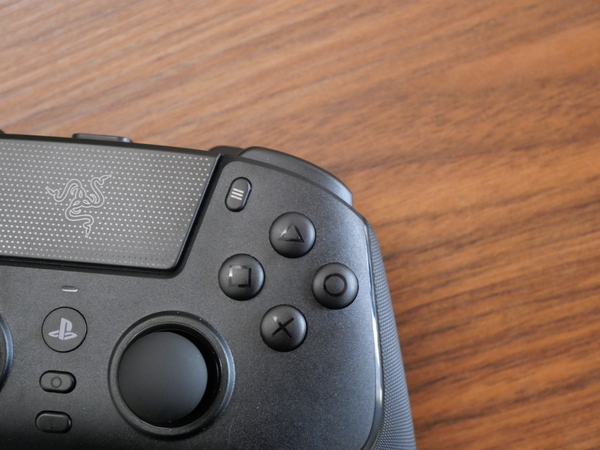
ボタンの押し心地がとてもいいです
実際に押してみると、カチッカチッとメカニカルキーボードのような音と押下感を感じます。このあたりの押したときの感触の気持ちよさは、さすがは長年キーボードやマウス、ゲームパッドを作ってきているRazerだなと感じました。
スティックボタンのキャップも、好みによって長さが異なる2種類を交換して使うことが可能です。こちらは、個人的にはデフォルトがしっくりきたので、そのまま使っていましたが、スピード重視や精度重視といったタイトルや好みに合わせてカスタマイズできるのはいいですね。

スティックボタンは取り外し可能です
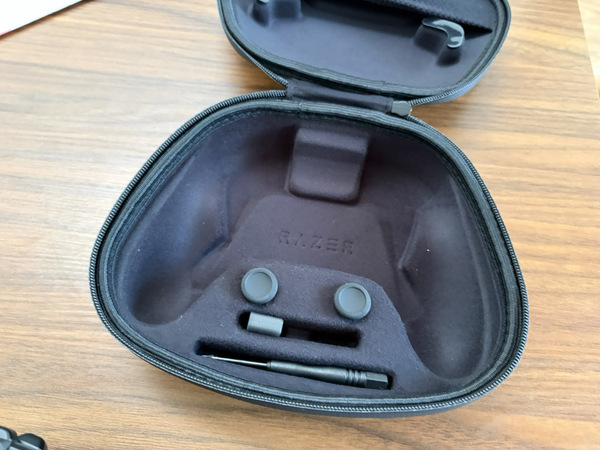
長さが異なる2種類のスティックが付属しています
さらに、トリガーにはスイッチが備わっており、トリガーの発動距離を2段階に変更できます。瞬時の作動が必要な時は短く、より高い精度とコントロールが必要な時は長くすることができるというわけです。ゲームジャンルによって、トリガーボタンの用途も変わってきます。そのようとに合わせて変えられるのは、とても便利に感じました。
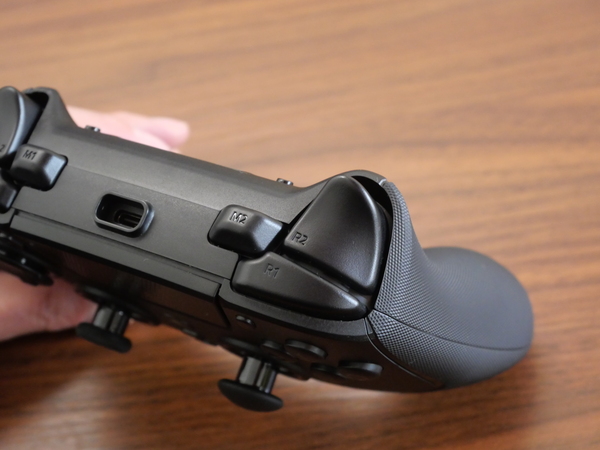
トリガー(R2とL2)は、発動距離を2段階変更できます

変更は背面上部でできます。下はPlayStation/PCと、有線/ワイヤレスの切り替えトリガーです
そして、背面の左右には2つずつ、計4つのボタンが搭載されています。こちらは人間工学に基づいたラバー仕上げとなっており、さらに取り外しが可能となっています。こちらはドライバーを使ってネジを外すひつようがありますが、専用のドライバーが付属しており、キャリーケースに入れておくこともできるので、外したいときは楽に取り外しできます。
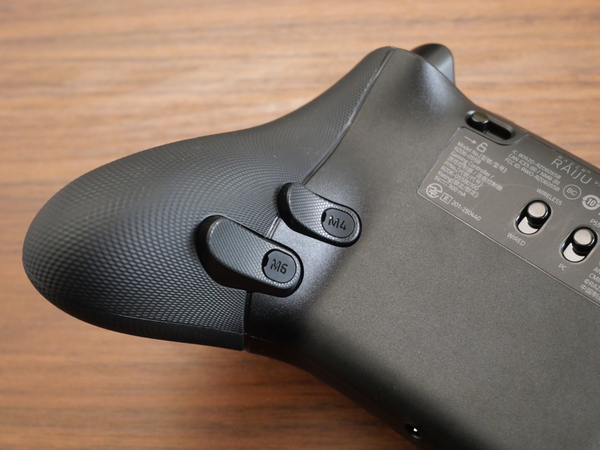
背面のボタンは、グリップしたときにしっかり中指と薬指で押せる位置にありました

取り外しはドライバーでできます
この4つのボタンは、グリップしたときにちょうど中指と薬指で押せる位置にしっかりとあるので、自分が通常ボタンで反応が遅れてしまうボタンなどを配置しておけば、かなり便利に使えます。
また、LRボタンの隣にも1つずつ追加ボタンが用意されています。この計6つの追加ボタンをうまく駆使すれば、通常のゲームパッドではできなかった動きができるようになるかもしれません。
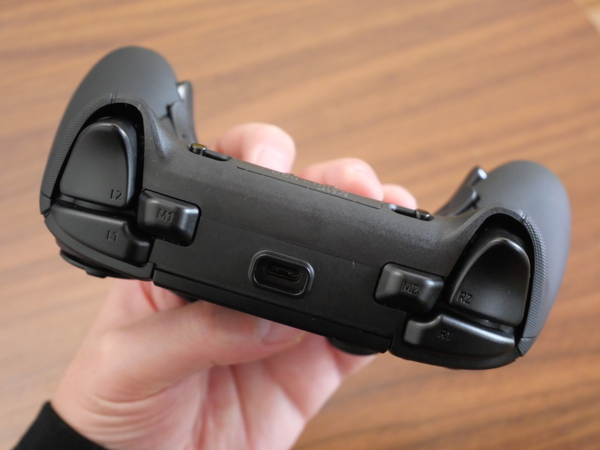
LRボタンの横にも追加ボタンがあります
Synapse 4でできる豊富なカスタマイズ
ボタンマクロについては、Razerのモバイルアプリもしくは同社のソフトウェア「Synapse 4」から変更可能です。加えて、親指スティックの感度や軸設定なども、ソフトウェアからカスタマイズできます。
また、Synapse 4では、R2・L2トリガーのアクチュエーションポイントも変更できます。ゲームパッドによっては、すぐ反応して使いづらい、逆に反応が早すぎて誤動作してしまうということがあるので、自分の押す強度に合わせてカスタマイズできるというのは、いいなと感じました。
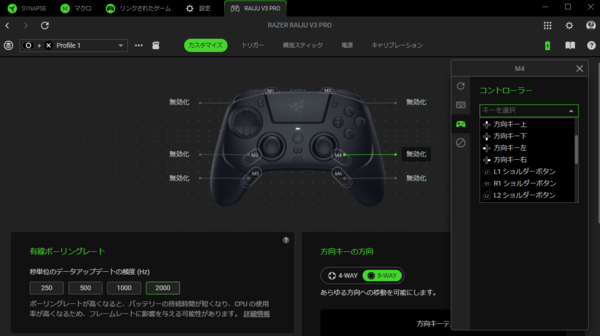
追加ボタンのカスタマイズが可能です
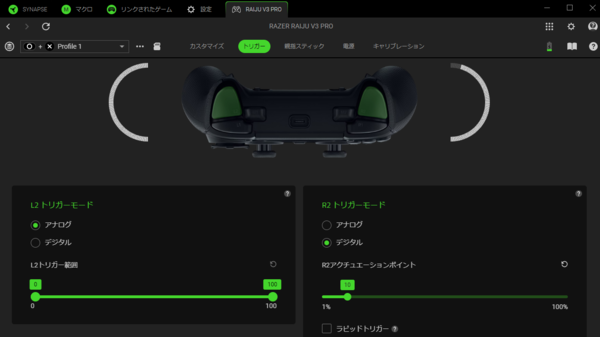
トリガーのアクチュエーションポイントが切り替えられます
そのほか、十字キー入力を4方向か8方向(ナナメ入力あり)に変更ができ、SOCDの設定も可能となっています。
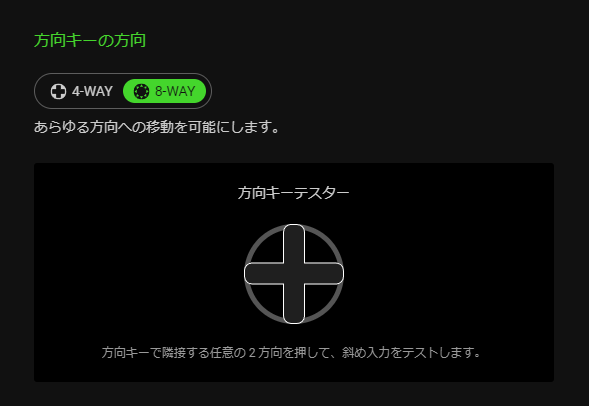
十字キーもカスタマイズ可能です
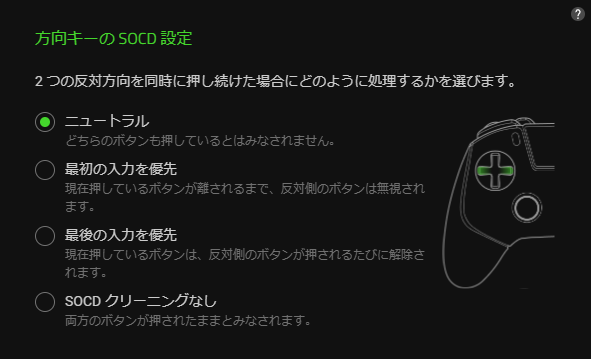
SOCDの設定も可能
接続方式は、レシーバーを使用した2.4GHz接続と、有線接続。付属の有線ケーブルは2mあります。PlyStation 5は、大画面テレビに接続して遊んでいるという人も少なくないでしょう。大画面で遊ぶ場合は距離を取る必要があるので、充電が切れそうで、でもPlayStation 5でゲームを遊び続けたいというときに重宝すると思います。
eスポーツ系タイトルをやりこみたい人にオススメ
カジュアルに楽しむには機能過多な気もする
Razer Raiju V3 Proは、同社も謳っているように、eスポーツゲーマー向けのゲームパッドだと感じました。自分のプレイスタイルに合わせて細かくカスタマイズして遊びたいという人や、追加ボタンに通常では反応しにくい動作を追加することでより強くなりたい人にとっては、かなり重宝するのではないでしょうか。
昨今でいうと、FPSや対戦格闘ゲームにおいても、キーボードマウスではなくゲームパッドでプレイするという人は増えてきています。ゲームパッドでeスポーツタイトルをプレイする際に、もう少しカスタマイズできればいいのに、もう少し押せるボタンが多ければいいのにと感じる人は、ぜひ検討してみてほしい1台です。
その反面、カジュアルにゲームを楽しみたい、eスポーツタイトル以外を普段遊んでいるという人にとっては、ここまでの機能は必要ないため、もう少し価格を抑えたコントローラーを選んだほうがいいかもしれません。
とはいえ、長年ゲーミングデバイスを手掛けてきているRazerのゲームパッドなので、完成度はとても高く感じました。気になる人は、店頭なのでグリップ感やボタン配置などを実際に触って、チェックしてみてはいかがでしょうか。
■Amazon.co.jpで購入

本記事はアフィリエイトプログラムによる収益を得ている場合があります
この記事の編集者は以下の記事もオススメしています
過去記事アーカイブ
- 2013年
- 03月