松本典子の「はじめよう!Azure Logic Apps/Power Automateでノーコード/ローコード」 第55回
“ちょっとだけ面倒”な手作業、いつまでも頑張るより自動化してしまおう
フォルダーに入れるだけでPDFに自動変換! Power Automateの標準コネクタで実現する
2025年11月26日 11時00分更新


こんにちは、Microsoft MVP(Business Applications)の松本典子です。
日々の業務の中で、請求書や見積書、報告書といった書類を「提出用にPDF化しておいて」と言われることがあると思います。ただ、WordやExcelで作られたファイルをひとつずつ開き、PDFで保存し直して、閉じる――という作業を繰り返すのは、意外と手間がかかって“ちょっとだけ”面倒です。
そこで今回は、Power Automateを使って、指定のフォルダーに書類のファイルを入れるだけで、PDFに自動変換してくれるという仕組み(ワークフロー)をご紹介したいと思います。いつも大量の書類をPDF変換しているという方は、手間が省けてとても便利だと思います。
1. Power Automateの標準コネクタ、プレミアムコネクタとは
今回作成するワークフローは、Power Automateの「標準コネクタ」だけで作ることができる点がポイントです。
「標準コネクタ」は、主にMicrosoft 365のサービス(Teams、SharePoint、Outlook、Excelなど)と連携することができるコネクタ群です。こちらは追加費用なしで利用できるものです。
一方、「プレミアムコネクタ」というものもあります。こちらは、SalesforceやAdobe PDFサービスなど他社クラウドサービスと連携したり、「HTTPコネクタ」のように高度な処理を実行したりするためのコネクタです。プレミアムコネクタを利用したい場合は、Power Automate Premiumなどの有料ライセンスを契約する必要があります。
標準コネクタだけで作られたフローは、Microsoft 365ライセンスに含まれるPower Automate Basicでも利用できますから、多くの方に使っていただけると思います。
1. 事前準備
今回のフローは個人で使うことを目的としていますので、自分が利用しているOneDriveの中で自動処理を行うようにします。
まずはOneDrive内に、次の2つのフォルダーを準備します。フォルダー名は何でも構いませんので、自分が分かりやすい名前を付けることをおすすめします。
変換前ファイル:PDFに変換したい文書ファイルを入れるフォルダー
PDF変換後:PDFに変換されたファイルが保存されるフォルダー
2. 今回作成するワークフロー
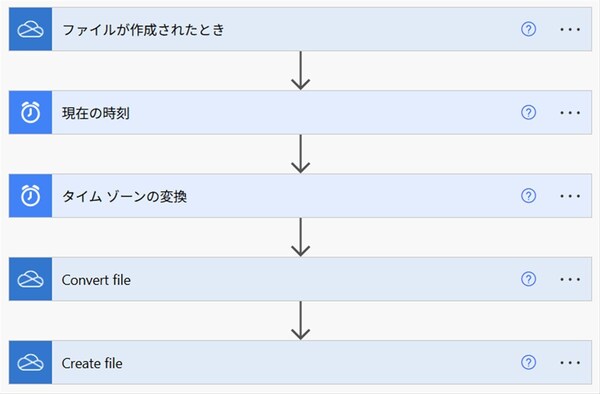
今回作成するワークフロー
それでは、Power Automateでフローを作成していきましょう。Power Automateのポータル(make.powerautomate.com)にアクセスし、「+作成」メニュー→「自動化したクラウドフローを構築する」から作成します。
今回作成するフローの全体像は上図のとおりです。
このフローは、PDFに変換したい文書ファイルが特定のフォルダーA(筆者の場合は「変換前ファイル」フォルダー)に保存されたら、それをトリガーとして起動し、PDF形式に自動変換したうえでフォルダーB(「PDF変換後」フォルダー)に保存します。そのとき、保存するファイル名には「2025-10-01」のように処理した日付も追加します。
なお、今回はクラシックデザイナーの画面で説明していますが、フローはモダンデザイナーでも同じように作成できます。
2-1. トリガーの設定:ファイルが作成されたとき
まずはトリガーを設定します。検索窓に「OneDrive」と入力し、コネクタ一覧から「OneDrive for Buisiness」を選択して、トリガーの一覧から「ファイルが作成されたとき」を選びます。
なお、Power Automateから初めてOneDriveに接続する場合は、OneDriveへの接続設定を行う必要があります。
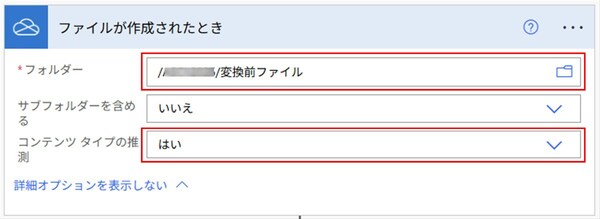
トリガーの設定:ファイルが作成されたとき
「フォルダー」欄の右端にあるアイコンをクリックして、監視対象とするフォルダーを選択します。ここでは「1. 事前準備」で準備した、PDF変換したファイルを保存するフォルダーAを指定します。また、詳細オプションを表示させて、「コンテンツタイプの推測」を「はい」に設定します。
2-2. アクションの設定:日時の取得と変換
今回は、PDF変換後のファイル名に処理実行日の日付を追加します。そのためここで、現在の日時を取得します。
新しいステップの検索窓に「日時」と入力し、「日時」コネクタのアクション一覧から、「現在の時刻」アクションを選択します。なお、このアクションには設定項目はありません。
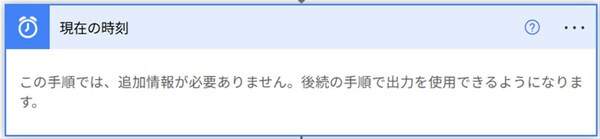
アクションの設定:現在の日時
ただし、取得した日時の情報は協定世界時(UTC)なので、日本の日時(JST:日本標準時)に変換します。
アクション追加の検索窓にもう一度「日時」と入力し、「日時」コネクタのアクション一覧から、今度は「タイムゾーンの変換」アクションを選びます。
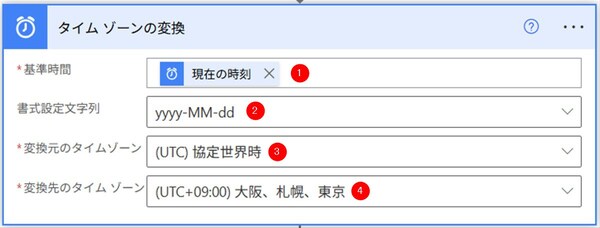
アクションの設定:タイムゾーンの変換
このアクションに設定する内容は次のとおりです。
(1)基準時間:現在の時刻アクションの動的なコンテンツ「現在の時刻」を選択
(2)書式設定文字列:「カスタム値」を選択し「yyyy-MM-dd」と入力
(3)変換元のタイムゾーン:「(UTC)協定世界時」を選択
(4)変換先のタイムゾーン:「(UTC+09:00)大阪、札幌、東京」を選択
このように、クラウドフローの中で日時を扱う場合は、「現在の日時」アクションと「タイムゾーンの変換」アクションを組み合わせて使うケースがほとんどです。この2つのアクションをセットで覚えておきましょう。
2-3. アクションの設定:ファイルの変換
続いて、フォルダーAに保存されたファイルをPDF形式に変換します。この変換処理も、実はOneDriveコネクタで実行できます。
検索窓に「OneDrive」と入力し、「OneDrive for Business」コネクタのアクション一覧から、「ファイルの変換」アクションを選びます。
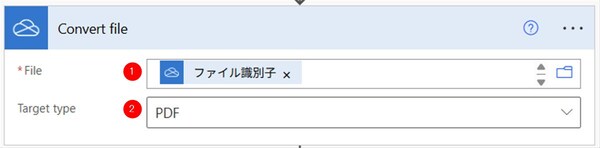
アクションの設定:ファイルの変換
このアクションに設定する内容は次のとおりです。
(1)File:「ファイルが作成されたとき」トリガーの動的なコンテンツ「ファイル識別子」を選択
(2)Target type:「PDF」を選択
2-4. アクションの設定:ファイルの作成
上述の「ファイルの変換」アクションを実行することで、ファイルのデータ形式がPDFに変換されますが、まだファイルとしては保存されていません。そのため、続けて「ファイルの作成」アクションを実行します(「ファイルの変換」アクションだけを実行するとエラーになります)。
検索窓に「OneDrive」と入力し、コネクタ一覧から「OneDrive for Buisiness」を選択して、トリガーの一覧から「ファイルの作成」を選びます。
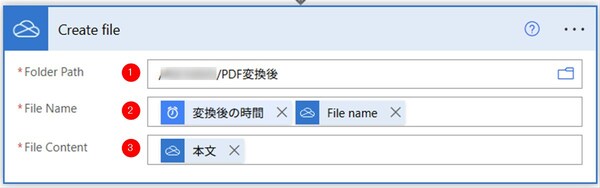
アクションの設定:ファイルの作成
このアクションに設定する内容は次のとおりです。
(1)Folder Path:「1. 事前準備」で作成した、PDF化したファイルを保存するフォルダーを指定
(2)File Name:「タイム ゾーンの変換」アクションの動的なコンテンツ「変換後の時間」と「ファイルの変換」アクションの動的なコンテンツ「File name」が並ぶように選択
(3)File Content:「ファイルの変換」アクションの動的なコンテンツ「本文」を選択
以上でフローが完成しました。最後は忘れずに、フローに名前を付けて「保存」します。
3. 実行結果
それでは実際にフローを実行して、結果を見てみましょう。
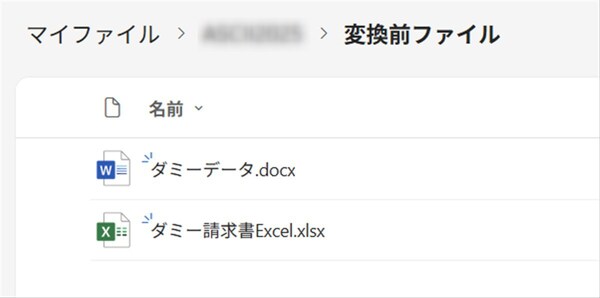
「変換前ファイル」フォルダー
今回は、WordファイルとExcelファイルを変換してみます。「変換前ファイル」フォルダーに、2つのファイルをアップロードしました。
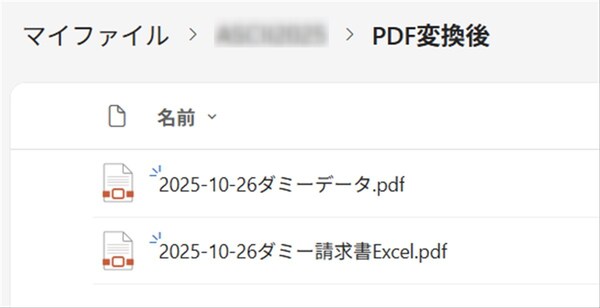
「変換後」フォルダー
「PDF変換後」フォルダーを開くと、PDFに変換された2つのファイルが出来ていました。ファイル名の先頭に日付も付加されています。
さいごに
今回は非常にシンプルなフローになりました。PDFファイルへの変換処理というと、「Adobe PDFサービス」のようなプレミアムコネクタを利用する必要があるのではないかと思われがちですが、実はPower Automateの標準コネクタだけで出来てしまう、というのが大きな魅力です。ぜひ活用してみてください。
こうしたちょっとした手作業は、「面倒だな……」と思いつつも、頑張れば手作業で乗り切れてしまうため、そのままになりがちです。ただし、実は年間で何十回、何百回も繰り返しているのであれば、Power Automateで自動化してしまったほうが効率的になるはずです。そのような、いつも“ちょっと我慢していること”が身近にないか、それは自動化できないか、考えて見るのもよいと思います。
本記事はアフィリエイトプログラムによる収益を得ている場合があります

この連載の記事
-
第66回
Team Leaders
Teams会議で決まった“宿題(To Do)”をAIで抽出、タスクに自動登録するフローを作ろう -
第65回
Team Leaders
Teams会議後に“自分好みの自由な形”で要約が読めるフローを作ろう -
第64回
Team Leaders
Power AutomateでSharePointリストにある申請データ一覧をメール送信する方法 -
第63回
Team Leaders
SharePointリストへの登録データを、CSVファイル形式に成形/変換して自動保存する方法 -
第62回
Team Leaders
SharePointリストに登録された添付ファイルをまとめてメールで自動送信する方法 -
第61回
Team Leaders
Power AutomateでSharePoint APIを使う ― SPOリストを自動作成するフローを作ろう -
第60回
Team Leaders
ファイル名が命名規則に合っているかの自動チェック、Power Automateのフローで実現しよう -
第59回
Team Leaders
Power Automateでよくある“条件判定の入れ子(ネスト)地獄”、回避する方法は? -
第58回
Team Leaders
実はできる! Power Automateでテーブル設定済みのExcelファイルを新規作成する方法 -
第57回
Team Leaders
顧客管理をラクに! リストに顧客情報が入力されたら自動でフォルダーを新規作成する -
第56回
Team Leaders
Power Automateで“祝日を除く”平日だけフローを自動処理させるには? - この連載の一覧へ