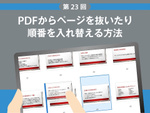
本連載では、ビジネスパーソンが業務の中で直面するトラブルをAcrobatで解決するためのテクニックを紹介する。第2回はページの順番がバラバラなPDFファイルをドラッグ&ドロップで整える方法について解説する。
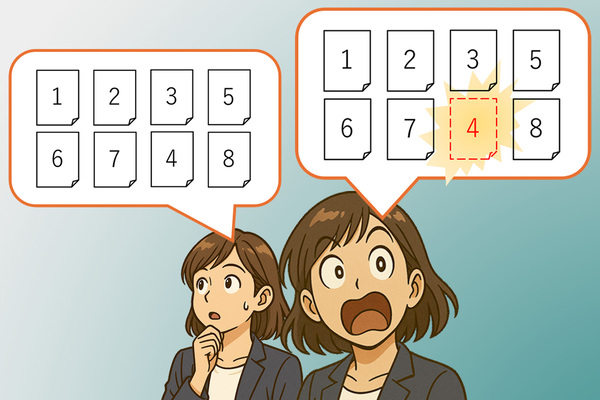
新製品発表会の前夜に気づいた配付資料のページ乱丁
入社3年目の広報担当、美咲。今日はリモートワークで自宅作業をしていたが、自室には静寂と焦りだけが満ちていた。明日は、彼女が初めてメイン担当を任された新商品発表会だ。
配布資料の準備も、いよいよ大詰め。各部署からやっと送られてきた最新の製品説明や開発者インタビュー、マーケティングデータなどの資料たちを、なんとか一つのPDFにまとめたところだった。
「よし、これで最終チェック……!」
安堵のため息も束の間、モニターに映し出された資料を見て、彼女は凍りついた。「ページの順番が……バラバラ……?」
製品説明の途中に、いきなり巻末にあるはずのデータシートが挟まっている。開発者インタビューに至っては、なぜかページの順序が逆だ。意味のない空白ページもある。これでは発表会の流れが寸断されてしまうし、新商品の魅力がまったく伝わらない。現場のトークでどうにかできる状態ではなかった。
冷や汗が、こめかみを伝う。各部署の担当者もデモの準備などで忙しくしており、これから連絡を取って元データを修正してもらうのは難しい。解決策として美咲の頭に浮かんだのは、新規ファイルに1ページずつスクリーンショットを撮って貼り付けるという、途方もない手作業。
「どうしよう、間に合わない……」。美咲は呆然とモニターに映る無秩序なページの羅列を見つめるしかなかった。
Acrobatなら、ページの順番をドラッグ&ドロップで自由自在に
複数の部署や担当者から集めたファイルを一つにまとめた際、ページの順番が意図通りにならないことはよくあること。そんな時、元ファイルを一つひとつ開いて修正し、再度PDF化するのは手間がかかりすぎる。
Acrobatなら、そんな面倒な作業は不要。まるでトランプのカードを並べ替えるように、直感的なドラッグ&ドロップ操作で、ページの順番を自由に入れ替えられるのだ。
「ページを整理」ツールを使えば、すべてのページがサムネイルで一覧表示される。あとは、移動したいページをドラッグして、好きな場所へ持っていくだけ。不要なページがあればその場で削除できるし、特定のページだけを抜き出して別のPDFとして保存することも可能だ。
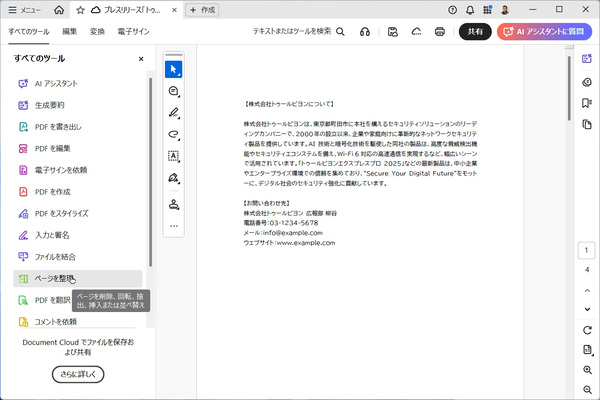
PDFを開き、左のツールパネルから「ページを整理」をクリックする
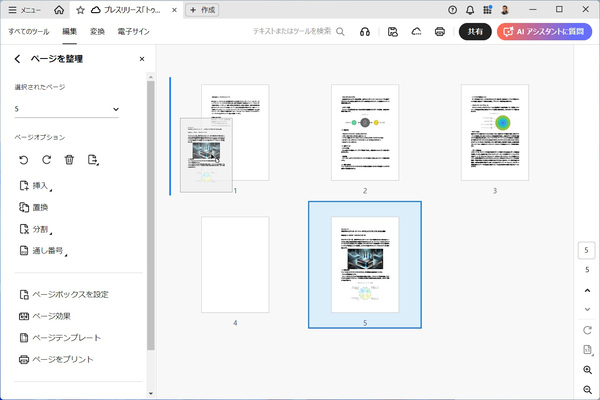
ページのサムネイルが表示されるので、移動したいページをドラッグ&ドロップして、順番を入れ替える
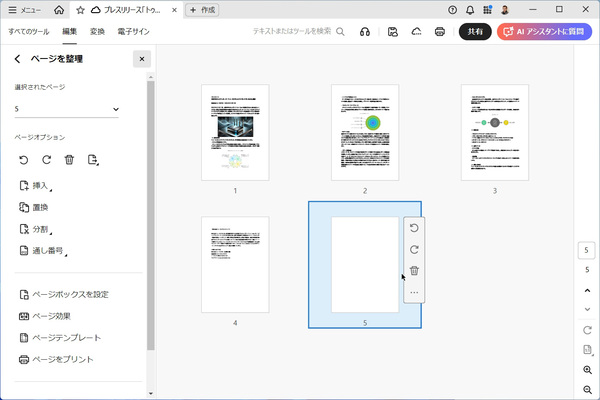
不要なページは、サムネイルにカーソルを合わせると表示されるゴミ箱アイコンをクリックして削除。最後に忘れずに保存する
資料作成の最終盤で発生しがちなページのトラブルも、Acrobatがあれば怖くない。美咲が直面したような絶体絶命のピンチも数分で解決できるので、ぜひ覚えておいてほしい。
本記事はアフィリエイトプログラムによる収益を得ている場合があります

この連載の記事
-
第3回
sponsored
「これ見えちゃダメなやつ!」契約書の流用で漏洩する機密情報を完全に削除する方法 -
第1回
sponsored
「元ファイルがない!」でも大丈夫。PDFのテキストを直接修正してトラブルを乗り切る方法 - この連載の一覧へ