本連載では、ビジネスパーソンが業務の中で直面するトラブルをAcrobatで解決するためのテクニックを紹介する。第1回は元ファイルを持っていないPDF内のテキストを修正する方法について解説する。
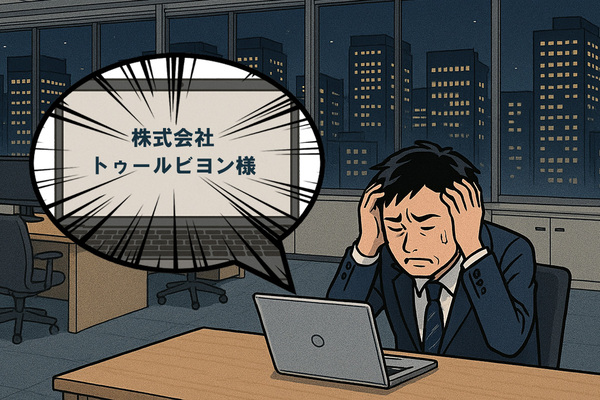
元ファイルを持っていない提案書でクライアント名を間違える致命的なミス! どうする?
アスキー商事のオフィスはすっかり静まり返り、残っているのは若手社員の佐久間ひとりだった。明日の朝イチで株式会社レベリングに提出する提案書を、AcrobatでPDFを開きながら最終チェックしていた。昼間にざっと見たときは問題なしと安心していたのに、定時を過ぎて雑務に追われ、落ち着いてチェックできたのは夜9時を過ぎてから。もう帰りたい、でもこれさえ終えれば大丈夫――そう自分に言い聞かせていたのだが。
目に飛び込んできたのは、提案書の根幹を揺るがす一文だった。提案書の宛名、そこに記されていたのは「株式会社トゥールビヨン様」の文字。提出先は、株式会社レベリングのはずだ。
一瞬、何が起きているのか理解できなかった。何度見返しても、そこにあるのは見知らぬ会社名。おそらく、上司の村井課長が別の提案書を流用して作成した際に、修正し忘れたのだろう。しかし、そんな経緯は相手には関係ない。これは、ビジネスにおいて最もやってはならない、致命的なミスだ。
冷や汗が背中を伝う。相手の社名を間違えるなど、この提案書の内容以前に、信頼を失いかねない大失態だ。作成者は上司の村井課長だが、すでに帰宅済み。電話もチャットもつながらず、元ファイルのありかすらわからない。
「どうする、どうする……」。頭の中でリフレインが止まらない。WordやPowerPointで似たページを作り直す? いや、デザインが絶対崩れるに決まっている。それとも、備考ページを追加して社名誤記の注釈を入れる? そんな失礼極まりない提案書を相手に渡せるわけがない。
モニターに映し出された致命的なミスを前に、佐久間は完全に固まってしまった。時計の針は無情に進み、明日がすぐそこまで迫っていた。
Acrobatなら、PDFファイルのテキストを修正できる
PDFの内容を変更するなら、元ファイルを修正してから再度PDFを作成しなければならない、と思い込んでいる人が多い。実は、Acrobatなら、PDFを編集することが可能だ。
例えば、今回のようなケースであれば、「編集」タブを開き、任意の文字を修正するだけでいい。フォントやフォントサイズ、文字色などは自動的に合わせてくれるので、会社名の変更くらいであれば1分もかからない。もちろん、手動でフォントやそのほかの設定を調整することもできる。もし、追加したテキストのフォントに違和感がある場合は、デフォルトフォントを変更すればいい。変更方法は「Acrobat のデフォルトフォント設定」を参照してほしい。
また、修正ではなく、例えば会社名を入れ忘れた場合は、左側のメニューから「コンテンツを追加」→「テキスト」をクリックすれば追加できる。同様の操作で、画像や通し番号などを追加することも可能だ。
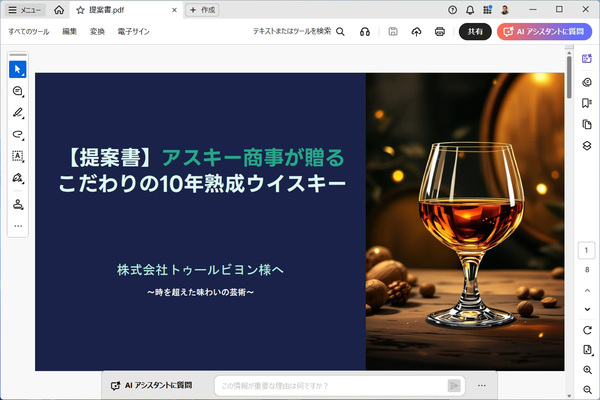
PDFを開き、「編集」をクリックする
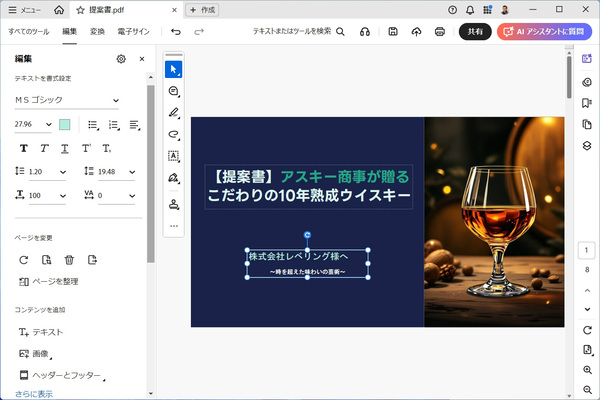
会社名を修正する
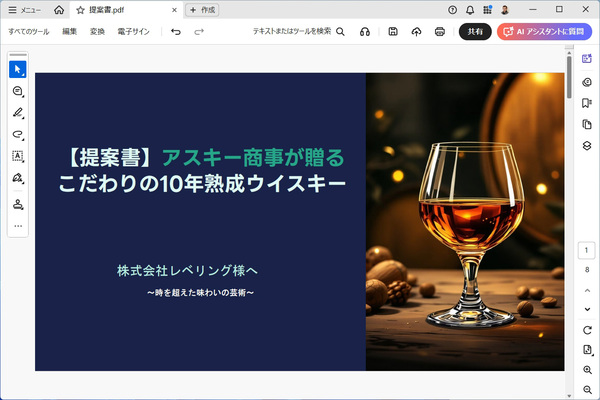
修正し終わったら保存する
PDFは修正できる。Acrobatがあれば、悩む間もなく会社名を入れ替えて、帰宅することができるのだ。

この連載の記事
-
第3回
sponsored
「これ見えちゃダメなやつ!」契約書の流用で漏洩する機密情報を完全に削除する方法 -
第2回
sponsored
新製品発表会前夜に気づいたページ乱丁! PDFならドラッグ&ドロップでささっと解決 - この連載の一覧へ