松本典子の「はじめよう!Azure Logic Apps/Power Automateでノーコード/ローコード」 第53回
Excel上の書式設定もそのまま読み込める、Excel×Power Automate連携の小ネタ
Excelの画面上からPower Automateを実行! “自動化の入り口”にしよう
2025年09月10日 11時00分更新


3. フローを実行する
では、実際に実行してみましょう。
今回作成したフローは、クラウドフローからは起動できず、Excelの画面から起動するかたちになります。
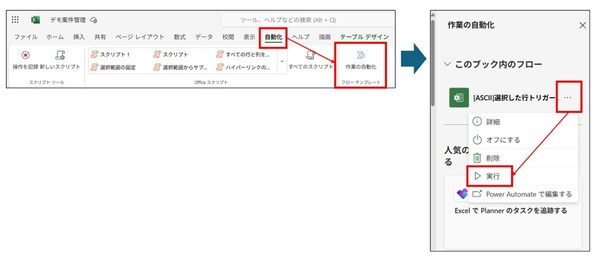
作業の自動化
まずは「1-2. Excelファイルの準備と保存」で作成したExcelファイルを開きます。今回は「選択した行」トリガーを使っていますので、クラウドフローで処理したい行(「案件名」から「詳細」までの範囲)を選択しておきます。
Excelの上部メニューで「自動化」リボンを開き、Power Automateの「タスクの自動化」ボタンをクリックすると、右側にFlowウィンドウが開きます。初回実行時にはサインインが求められますので、Microsoftアカウントでサインインします。
先ほど作成したクラウドフローが表示されますので、三角のアイコン(あるいは「…」メニュー)で実行すると、Power Automateのフローが実行されます。
上図のような画面が表示されない場合は、ExcelがMicrosoftアカウントでサインインしているかどうかを確認してください。また前述したとおり、クラウドフローをPower Automateの「規定の環境」で作成していない場合は、Excelでクラウドフローが表示されないのでご注意ください。
4. 実行結果
フローの実行結果を見てみましょう。Excelファイルで指定したメールアドレス宛に、Teams投稿やメールが届いているはずです。
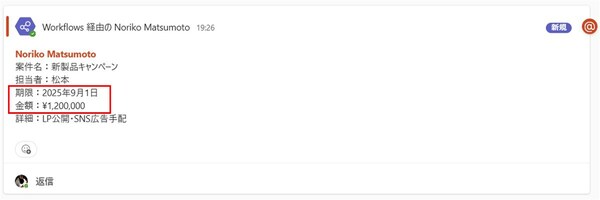
Teamsの結果
Teamsに投稿されたメッセージです。Excelファイルの書式設定のまま投稿されています。また、指定したメールアドレスのユーザー宛にメンションが付いていることも確認できました。
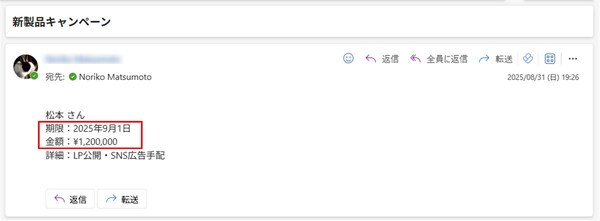
Outlookの結果
同様に、メールもExcelファイルの書式設定のまま送信されています。
最後に
今回は、ExcelとPower Automateのちょっとした小ネタをご紹介しました。
利用できる場面は限られるかもしれませんが、Excelとクラウドフローを組み合わせるうえで、日付や金額の書式をそのまま生かせるのは、ちょっとした通知や報告のメッセージで大変役立つと思います。
また、作業中のExcelからクラウドフローを起動(トリガー)して自動処理を実行するというテクニックも、覚えておくとExcelとの組み合わせで便利に活用できると思います。ぜひ活用してみてください!
参考

この連載の記事
-
第58回
Team Leaders
実はできる! Power Automateでテーブル設定済みのExcelファイルを新規作成する方法 -
第57回
Team Leaders
顧客管理をラクに! リストに顧客情報が入力されたら自動でフォルダーを新規作成する -
第56回
Team Leaders
Power Automateで“祝日を除く”平日だけフローを自動処理させるには? -
第55回
Team Leaders
フォルダーに入れるだけでPDFに自動変換! Power Automateの標準コネクタで実現する -
第54回
Team Leaders
Teamsで「👍」が付いたらPower Automateのフローを自動実行! そんな方法を教えます -
第52回
Team Leaders
Microsoft Formsへの入力で、Power Automateフローを実行する! 実践的連携術 -
第51回
Team Leaders
Power Automateの「トリガーの条件」が便利! フローの繰り返し実行を細かく制御しよう -
第50回
Team Leaders
顧客ごとに異なる内容のメールを自動送信! Power Automateで柔軟なフローを実現 -
第49回
Team Leaders
Power Automateで自動作成したメール、Outlookに「下書き保存」するには? -
第48回
Team Leaders
Power Automateで「複数の承認ルート」対応の承認ワークフローを作ろう - この連載の一覧へ