松本典子の「はじめよう!Azure Logic Apps/Power Automateでノーコード/ローコード」 第53回
Excel上の書式設定もそのまま読み込める、Excel×Power Automate連携の小ネタ
Excelの画面上からPower Automateを実行! “自動化の入り口”にしよう
2025年09月10日 11時00分更新


2-2. アクションの設定:行の取得
続いてアクションを設定します。
まず、Excelファイルに書かれた「メールアドレス」列をクラウドフロー内で利用するので、「Excel Online(Business)」コネクタの「行の取得」アクションを追加します。
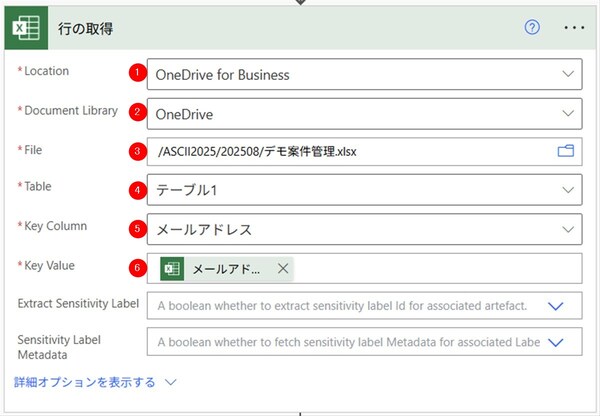
「行の取得」アクションの設定
このアクションは、次のように設定します。上図では英語表記になっていますが、日本語表記でも設定内容は変わりません。
(1)場所:「OneDrive for Business」を選択
(2)ドキュメントライブラリ:「OneDrive」を選択
(3)ファイル:「1-2. Excelファイルの準備と保存」で作成したファイルを指定
(4)テーブル:「テーブル1」を選択
(5)キー列:「メールアドレス」を選択
(6)キー値:「選択した行」トリガーの動的なコンテンツ「メールアドレス(Formatted)」を選択
2-3. アクションの設定:メールの送信(V2)
次に、メールを送信するアクションを追加します。検索窓に「Outlook」と入力し、「Outlook」コネクタのアクション一覧から「メールの送信(V2)」をクリックします。
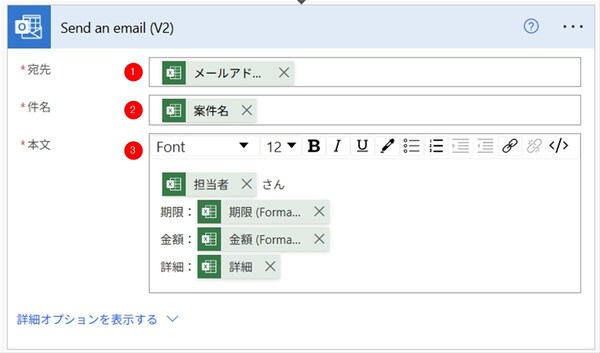
「メールの送信(V2)」アクションの設定
このアクションは、次のように設定します。
(1)宛先:「行の取得」アクションの動的なコンテンツ「メールアドレス」を選択
(2)件名:「行の取得」アクションの動的なコンテンツ「案件名」を選択
(3)本文:「選択した行」トリガーと「行の取得」アクションの動的なコンテンツを組み合わせて入力
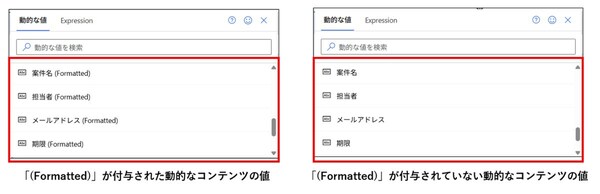
「(Formatted)」の表記
さてここで、動的なコンテンツのリストを見ると、名前に「(Formatted)」が付いているものと、付いていないものがあることに気付くと思います。
Formattedとは「書式付き」という意味です。つまり、(Formatted)が付いた動的なコンテンツは「Excelファイル上の書式設定が反映された」文字列となります。
たとえば、Excelのセルに「2025/09/15」と入力し、書式設定を今回の日付形式にした場合は、以下のようになります。
・「Formatted」ありの出力 … 2025年9月15日
・「Formatted」なしの出力 … 45915(日付のシリアル値)
メールやTeams投稿の文面に使うなど、表示形式を優先する場合は「(Formatted)付き」、日付を使った計算や条件分岐が優先の場合は「(Formatted)なし」を選択するという使い分けができます。
2-4. アクションの設定:ユーザーの @mention トークンを取得する
続いて、Teams投稿のためのアクションを追加していきます。
今回は、メール送信のアクションと並行して実行させます。まず、「メールの送信(V2)」アクションの上にある矢印(↓)をマウスオーバーすると表示される、「+」ボタンをクリックし、「並列分岐の追加」を選択します。これで、フローの流れが2つに分岐されます。
新たに分岐したほうにアクションを追加します。検索窓に「Teams」と入力し、「Microsoft Teams」コネクタのアクション一覧から「ユーザーの @mention トークンを取得する」アクションをクリックします。

ユーザーの @mention トークンを取得するアクションの設定
「ユーザー」の入力欄には、「行の取得」アクションの動的なコンテンツ「メールアドレス」を入力します。このアクションの出力結果を、Teams投稿内でユーザーへのメンションに利用します。
2-5. アクションの設定:チャットまたはチャネルでメッセージを投稿する
「ユーザーの @mention トークンを取得する」アクションの下に、Teamsへの投稿アクションを追加します。
検索窓に「Teams」と入力し、「Microsoft Teams」コネクタのアクション一覧から「チャットまたはチャネルでメッセージを投稿する」アクションをクリックします。
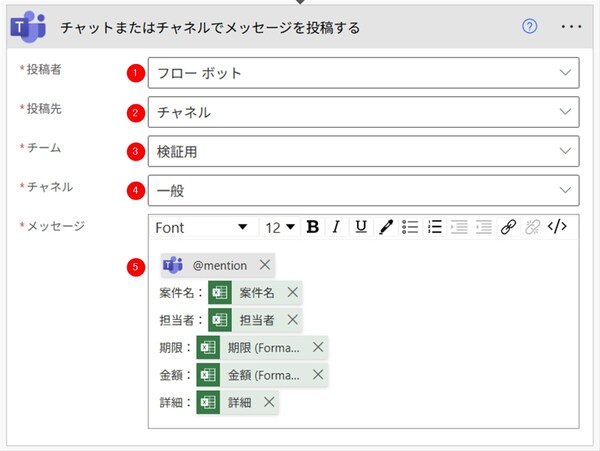
「チャットまたはチャネルでメッセージを投稿する」アクションの設定
このアクションは、次のように設定します。
(1)投稿者:「フローボット」を選択
(2)投稿先:投稿したいチャネル名を選択(今回は「チャネル」)
(3)チーム:投稿したいチーム名を選択(今回は「検証用」)
(4)チャネル:投稿したいチャネル名を選択(今回は「一般」)
(5)メッセージ:メッセージの先頭に「ユーザーの @mention トークンを取得する」アクションの動的なコンテンツを入れることで、指定ユーザーにメンション。
残りの部分は「メールの送信(V2)」アクションの本文と同じように、「選択した行」トリガーと「行の取得」アクションの動的なコンテンツを組み合わせて入力
以上でワークフローが完成しました。ワークフローに名前を付け、最後に必ず「保存」をして、フローの作成は完了です。

この連載の記事
-
第58回
Team Leaders
実はできる! Power Automateでテーブル設定済みのExcelファイルを新規作成する方法 -
第57回
Team Leaders
顧客管理をラクに! リストに顧客情報が入力されたら自動でフォルダーを新規作成する -
第56回
Team Leaders
Power Automateで“祝日を除く”平日だけフローを自動処理させるには? -
第55回
Team Leaders
フォルダーに入れるだけでPDFに自動変換! Power Automateの標準コネクタで実現する -
第54回
Team Leaders
Teamsで「👍」が付いたらPower Automateのフローを自動実行! そんな方法を教えます -
第52回
Team Leaders
Microsoft Formsへの入力で、Power Automateフローを実行する! 実践的連携術 -
第51回
Team Leaders
Power Automateの「トリガーの条件」が便利! フローの繰り返し実行を細かく制御しよう -
第50回
Team Leaders
顧客ごとに異なる内容のメールを自動送信! Power Automateで柔軟なフローを実現 -
第49回
Team Leaders
Power Automateで自動作成したメール、Outlookに「下書き保存」するには? -
第48回
Team Leaders
Power Automateで「複数の承認ルート」対応の承認ワークフローを作ろう - この連載の一覧へ