松本典子の「はじめよう!Azure Logic Apps/Power Automateでノーコード/ローコード」 第52回
「個人フォーム」と「グループフォーム」の違いを知り、業務で使いこなす
Microsoft Formsへの入力で、Power Automateフローを実行する! 実践的連携術
2025年08月06日 09時30分更新


2-5. アクションの設定:Teamsのチャネルにメッセージを投稿する
最後に、Teamsの指定チャネルに投稿する処理を追加します。
Microsoft Teamsコネクタの「チャットまたはチャネルでメッセージを投稿する」アクションをクリックします。設定は次のとおりです。
(1)Post as:「Flow bot」を選択
(2)Post in:「チャネル」を選択
(3)チーム:投稿したいチームを選択(今回は「検証用」)
(4)チャネル:投稿したいチャネルを選択(今回は「一般」)
(4)メッセージ:「コードビュー」に変更し、投稿したい文言を入力
先に「JSONの解析」アクションで処理をしてあるので、フォームからアップロードした添付ファイルの「ファイル名(name)」と「URL(link)」は、動的なコンテンツとして挿入できます。
また以下のように、直接コードを入力してリンク部分を作成することもできます。
<a href="@{items('Apply_to_each')['link']}">@{items('Apply_to_each')['name']}</a>
以上でワークフローが完成しました。最後にあらためて「保存」をして、作成は完了です。
3. 実行結果
実際に結果を見てみましょう。最初に作成したフォームから回答を送信します。
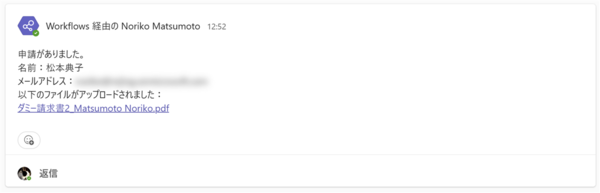
実行結果
上図のように、フォームからの回答内容がTeamsに投稿されます。
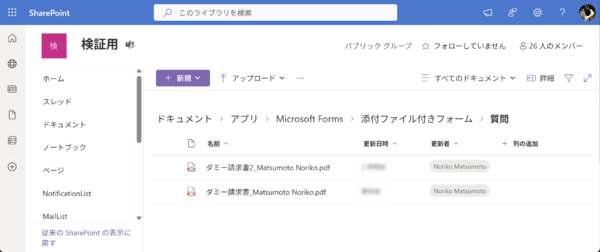
アップロードしたファイルの保存先
添付ファイルの保存先フォルダも確認しておきましょう。今回はグループフォームを使っているので、SharePointのグループ用のフォルダにファイルが保存されるはずです。
さいごに
今回は、Microsoft Formsのグループフォームを使ったワークフローを作成してみました。この仕組みを使えば、たとえば多くの社員から申請書類を提出してもらうなど、不特定多数の相手から集めるファイルを一カ所にまとめたい場合に、フォームを共有するだけで効率的に収集ができます(念のため、収集後のファイルはウイルススキャンをかけたほうがよいでしょう)。
個人フォームとグループフォームのどちらを使うかによって、トリガーでの指定方法や保存先フォルダが異なる点は、以外と見落とされがちなので注意してください。ぜひ皆さんの業務にも取り入れてみてください。
本記事はアフィリエイトプログラムによる収益を得ている場合があります

この連載の記事
-
第58回
Team Leaders
実はできる! Power Automateでテーブル設定済みのExcelファイルを新規作成する方法 -
第57回
Team Leaders
顧客管理をラクに! リストに顧客情報が入力されたら自動でフォルダーを新規作成する -
第56回
Team Leaders
Power Automateで“祝日を除く”平日だけフローを自動処理させるには? -
第55回
Team Leaders
フォルダーに入れるだけでPDFに自動変換! Power Automateの標準コネクタで実現する -
第54回
Team Leaders
Teamsで「👍」が付いたらPower Automateのフローを自動実行! そんな方法を教えます -
第53回
Team Leaders
Excelの画面上からPower Automateを実行! “自動化の入り口”にしよう -
第51回
Team Leaders
Power Automateの「トリガーの条件」が便利! フローの繰り返し実行を細かく制御しよう -
第50回
Team Leaders
顧客ごとに異なる内容のメールを自動送信! Power Automateで柔軟なフローを実現 -
第49回
Team Leaders
Power Automateで自動作成したメール、Outlookに「下書き保存」するには? -
第48回
Team Leaders
Power Automateで「複数の承認ルート」対応の承認ワークフローを作ろう - この連載の一覧へ