松本典子の「はじめよう!Azure Logic Apps/Power Automateでノーコード/ローコード」 第52回
「個人フォーム」と「グループフォーム」の違いを知り、業務で使いこなす
Microsoft Formsへの入力で、Power Automateフローを実行する! 実践的連携術
2025年08月06日 09時30分更新


2-3. アクションの設定:JSONの解析
「応答の詳細を取得する」アクションでフォームの入力内容を取得すると、フォームにアップロードされたファイルの情報は、文字列(JSONデータ)として出力されます。このままでは、後続のアクションで扱いにくい状態です。
そこで、「データ操作」コネクタの「JSONの解析」アクションを利用して、このJSONデータを扱いやすい構造に変換しておきます。
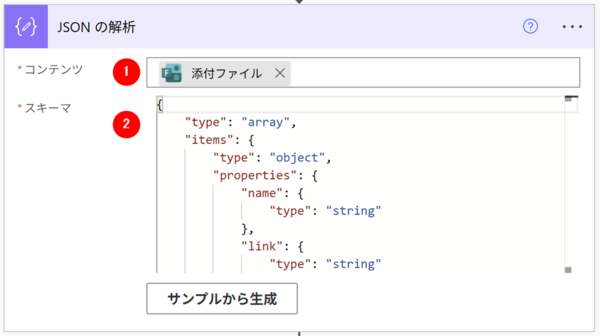
「JSONの解析」アクション
「JSONの解析」アクションは、次のように設定します。
(1)コンテンツ:「応答の詳細を取得する」アクションの動的なコンテンツ「添付ファイル」 ※注を選択
(2)スキーマ:以下の内容をコピー&ペーストします
※注:編集部で試したところ、動的なコンテンツの名前が「添付ファイル」ではなく「ファイルのアップロード」と表示されました。実行する環境によって名称が異なる可能性がありますので、適宜読み替えてください。
{

    "type": "array",

    "items": {

        "type": "object",

        "properties": {

            "name": {

                "type": "string"

            },

            "link": {

                "type": "string"

            },

            "id": {

                "type": "string"

            },

            "type": {},

            "size": {

                "type": "integer"

            },

            "referenceId": {

                "type": "string"

            },

            "driveId": {

                "type": "string"

            },

            "status": {

                "type": "integer"

            },

            "uploadSessionUrl": {}

        },

        "required": [

            "name",

            "link",

            "id",

            "type",

            "size",

            "referenceId",

            "driveId",

            "status",

            "uploadSessionUrl"

        ]

    }

}
2-4. アクションの設定:Apply to each
Formsで作成するフォームでは、複数のファイルを添付することもできます。それを正しく処理できるように、ここで「繰り返し処理(Apply to each)」を追加します。
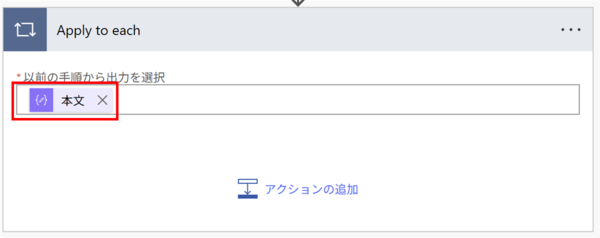
「Apply to each」アクション
「コントロール」コネクタの「Apply to each」アクションをクリックし、「以前の手順から出力を選択」に「JSONの解析」アクションの動的なコンテンツ「本文」を入力します。
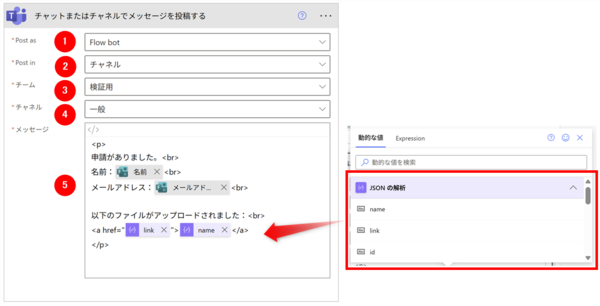
「チャットまたはチャネルでメッセージを投稿する」アクション
本記事はアフィリエイトプログラムによる収益を得ている場合があります

この連載の記事
-
第58回
Team Leaders
実はできる! Power Automateでテーブル設定済みのExcelファイルを新規作成する方法 -
第57回
Team Leaders
顧客管理をラクに! リストに顧客情報が入力されたら自動でフォルダーを新規作成する -
第56回
Team Leaders
Power Automateで“祝日を除く”平日だけフローを自動処理させるには? -
第55回
Team Leaders
フォルダーに入れるだけでPDFに自動変換! Power Automateの標準コネクタで実現する -
第54回
Team Leaders
Teamsで「👍」が付いたらPower Automateのフローを自動実行! そんな方法を教えます -
第53回
Team Leaders
Excelの画面上からPower Automateを実行! “自動化の入り口”にしよう -
第51回
Team Leaders
Power Automateの「トリガーの条件」が便利! フローの繰り返し実行を細かく制御しよう -
第50回
Team Leaders
顧客ごとに異なる内容のメールを自動送信! Power Automateで柔軟なフローを実現 -
第49回
Team Leaders
Power Automateで自動作成したメール、Outlookに「下書き保存」するには? -
第48回
Team Leaders
Power Automateで「複数の承認ルート」対応の承認ワークフローを作ろう - この連載の一覧へ