松本典子の「はじめよう!Azure Logic Apps/Power Automateでノーコード/ローコード」 第52回
「個人フォーム」と「グループフォーム」の違いを知り、業務で使いこなす
Microsoft Formsへの入力で、Power Automateフローを実行する! 実践的連携術
2025年08月06日 09時30分更新


2. 今回作成するワークフロー
それでは、先ほど作成したフォームへの入力内容を処理する、Power Automateのワークフローを作成しましょう。
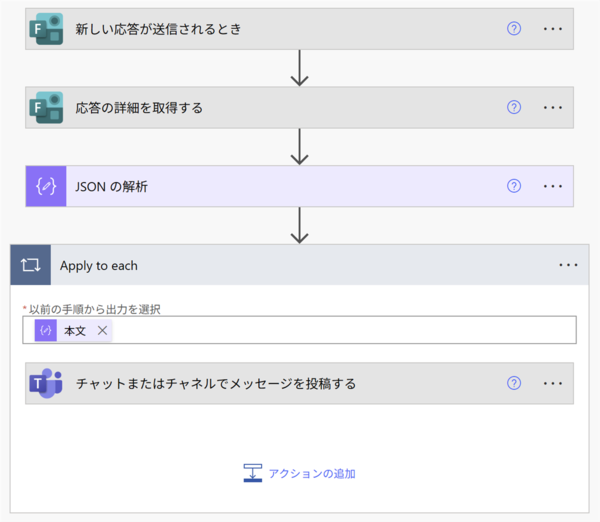
今回作成するワークフロー
今回は、先ほど作成したグループフォームから添付ファイル付きの回答が送信されたら、その内容を添付ファイルのURLとともにTeamsに自動投稿するフローです。なお、今回はクラシックデザイナーの画面で説明していますが、フローはモダンデザイナーでも同じように作成できます。
2-1. トリガーの設定
まずはトリガーを設定します。「Microsoft Forms」コネクタの「新しい応答が送信されるとき」トリガーを使います。
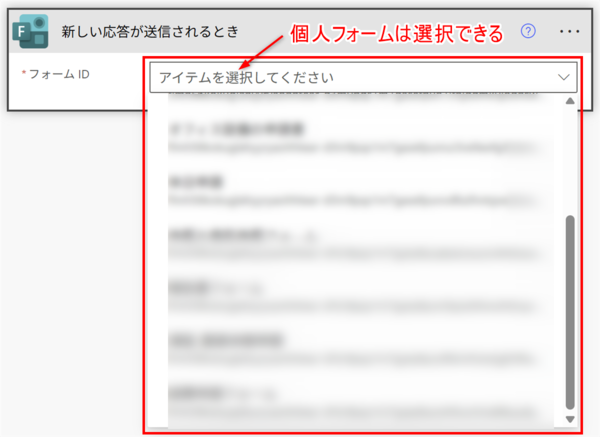
「新しい応答が送信されるとき」トリガー
このトリガーでは、「フォームID」という設定項目で、どのフォームで回答が送信されたときに起動するのかを指定する必要があります。ただし、グループフォームはドロップダウンのリストに表示されません(個人フォームは表示されます)。
そのため、「Microsoft Forms」コネクタでグループフォームからの回答を取得するためには、ちょっとしたテクニックが必要になります。
2-1-1. グループフォームでMicrosoft Formsコネクタを利用する方法
ドロップダウンに表示されないグループフォームをトリガーとして使う場合は、作成したグループフォームのURLから「フォームID」を取り出して、手作業で設定します。
フォームIDを取得する方法は、次のとおりです。
(1)グループフォームをWebブラウザで開く
(2)URLを確認する
https://forms.office.com/Pages/DesignPageV2.aspx?prevorigin=shell&origin=NeoPortalPage&subpage=design&id={フォームID}
(3)「フォームID」を取得
上記URLの「id=」の後に表示されている文字列がフォームIDです。
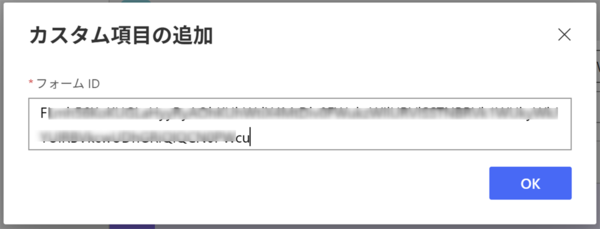
「新しい応答が送信されるとき」トリガーのカスタム値
Power Automateに戻り、「Microsoft Forms」コネクタの「フォームID」で「カスタム値」を選んだうえで、上述のフォームIDをコピー&ペーストします。
2-2. アクションの設定:応答の詳細を取得する
続いてアクションを設定します。まず、フォームに入力された内容を取得するために、Microsoft Formsコネクタの「応答の詳細を取得する」アクションを追加します。
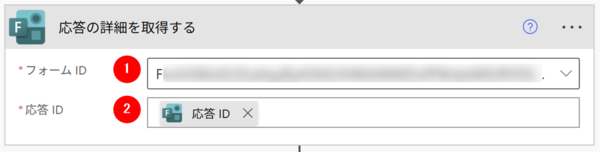
「応答の詳細を取得する」アクション
このアクションは、次のように設定します。
(1)フォームID:「カスタム値」として、先ほどトリガーに入力したのと同じフォームIDを入力
(2)応答ID:トリガーの「動的なコンテンツ」から「応答ID」を指定
ここまで設定できたら一度、フォームと正しく連携できているかをテストしておきましょう。
まず、作成中のフローに名前を付けて「保存」し、「テスト」をクリックして「手動」でテストを実行します(フローが待機状態になります)。次に、Forms側でフォームに回答を入力、送信します。
ここまでのフローが正しく設定されていれば、フォームの送信後、Power Automate側でフローがトリガーされて、「ご利用のフローが正常に実行されました。」というテスト結果が表示されるはずです。
本記事はアフィリエイトプログラムによる収益を得ている場合があります

この連載の記事
-
第58回
Team Leaders
実はできる! Power Automateでテーブル設定済みのExcelファイルを新規作成する方法 -
第57回
Team Leaders
顧客管理をラクに! リストに顧客情報が入力されたら自動でフォルダーを新規作成する -
第56回
Team Leaders
Power Automateで“祝日を除く”平日だけフローを自動処理させるには? -
第55回
Team Leaders
フォルダーに入れるだけでPDFに自動変換! Power Automateの標準コネクタで実現する -
第54回
Team Leaders
Teamsで「👍」が付いたらPower Automateのフローを自動実行! そんな方法を教えます -
第53回
Team Leaders
Excelの画面上からPower Automateを実行! “自動化の入り口”にしよう -
第51回
Team Leaders
Power Automateの「トリガーの条件」が便利! フローの繰り返し実行を細かく制御しよう -
第50回
Team Leaders
顧客ごとに異なる内容のメールを自動送信! Power Automateで柔軟なフローを実現 -
第49回
Team Leaders
Power Automateで自動作成したメール、Outlookに「下書き保存」するには? -
第48回
Team Leaders
Power Automateで「複数の承認ルート」対応の承認ワークフローを作ろう - この連載の一覧へ