MSIの「Project Zero」対応製品レビュー
見たら最後、欲しくなるゲーミングPC!背面コネクタで組み立てやすさ100点、見た目も100点、性能も100点のハイエンド自作PCは魅力の塊


次に組み込むのはマザーボードか電源か。従来のPCケースではある程度スムーズな組み立て方が決まっていた。おもにEPS12Vが組み込み順を決める要因だ。PCケースのマザーボード搭載側スペースは深くて影になりがち。EPS12Vはその隅に位置するためケースの外装やフレームに囲まれて作業性が悪かった。マザーボード側にしてもEPS12Vコネクタ周囲はVRMヒートシンクがあって挿しづらい。まず先にマザーボードのEPS12Vを配線しておき、その状態からマザーボードを固定する流れが定番化していた。
背面コネクタだとここが変わる。最初にマザーボードを固定してしまっても問題ない。ケースにもよるが裏面配線スペースはせいぜい深さ2、3cm。16cm以上深いところで装着作業していたことと比べればほとんど表面にあると言ってよい。明るいし干渉物もない。背面コネクタ部分の刻印もハッキリ視認できるだろう。今回はすべてのパーツを組み立ててから一気にケーブル配線する順で進めよう。自作PC経験のある方なら、これまでの常識とは違うところに気づくだろう。
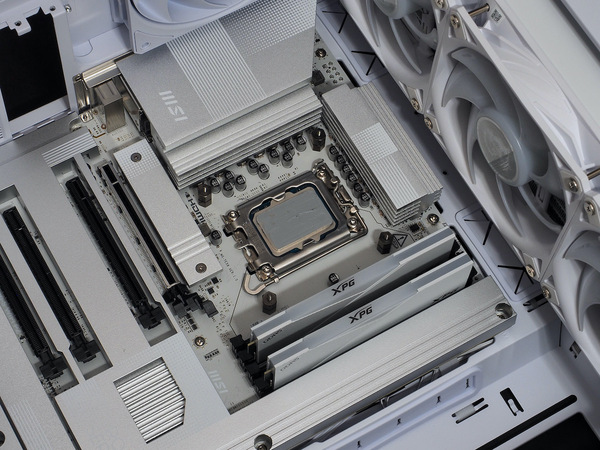
実際にはマザーボード上にCPUを装着しておくと破損リスクを抑えられる

M.2 SSDやメモリ、CPUクーラー等も装着しておくと後の作業がラクだ
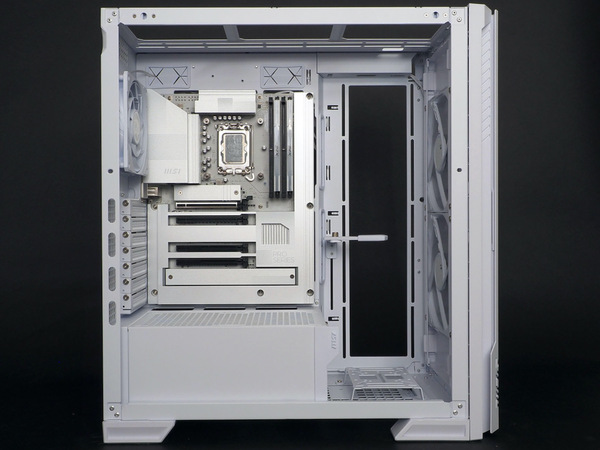
EPS12Vの配線前にマザーボードをケースに固定してしまう
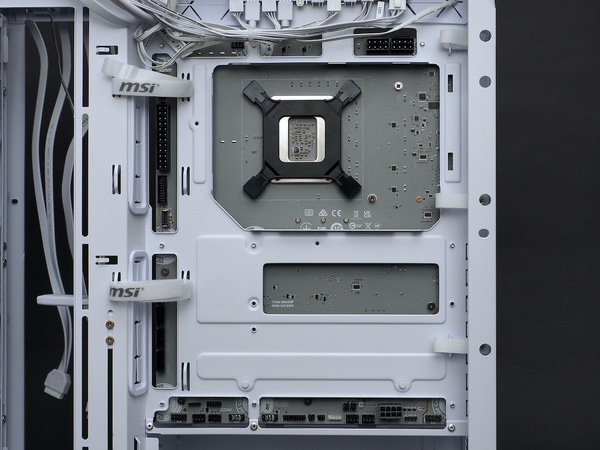
背面側は先述の専用ホールからマザーボードの背面端子が見える
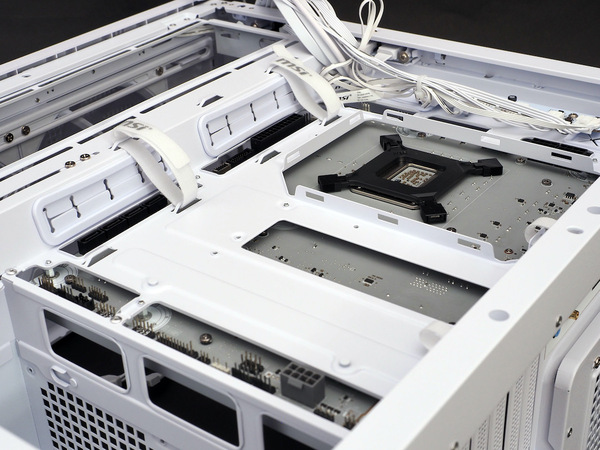
コネクタはケース表面とほぼ同じ高さに来る。だからケーブルをコネクタに挿す作業がストレスフリーだ
この流れで電源を組み込んでいこう。ここは通常どおりで、必要なプラグインケーブルを接続してからケースに固定していけばよい。
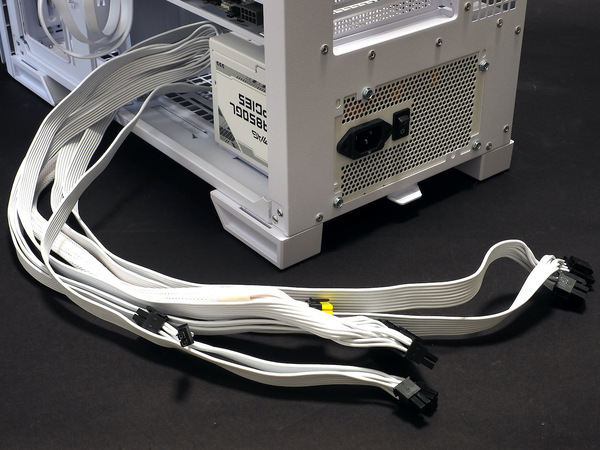
必要なケーブルを電源本体にあらかじめ挿しておくとよい
ここで今回用いたケース「MPG VELOX 300R AIRFLOW PZ WHITE」のもうひとつの推し機能を紹介したい。このケースは電源カバーを取り外せる構造なのだ。もしもプラグインケーブルの装着不足が発覚してもOK。組み立て後にパーツを換装、追加した時にプラグインケーブルを足さなければならなくなってもOKだ。

プラグインケーブルの「後から追加」も簡単
CPUクーラーを装着しよう。あらかじめマザーボードにCPUクーラーのベース部分を装着していればここは簡単。ラジエーターを固定し、水冷ヘッド部分を装着、ケーブルを裏面に通すといった手順だ。
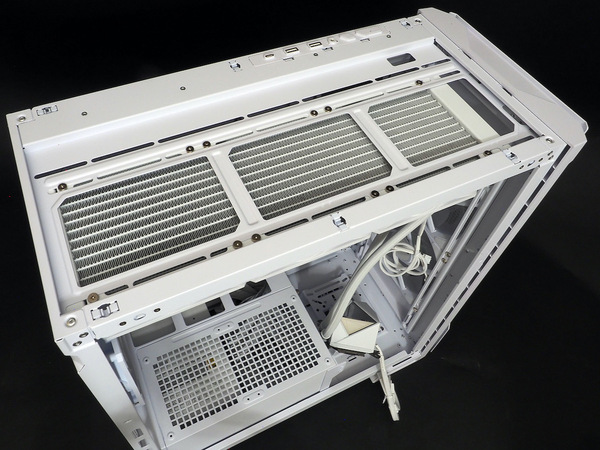
ラジエーターを固定
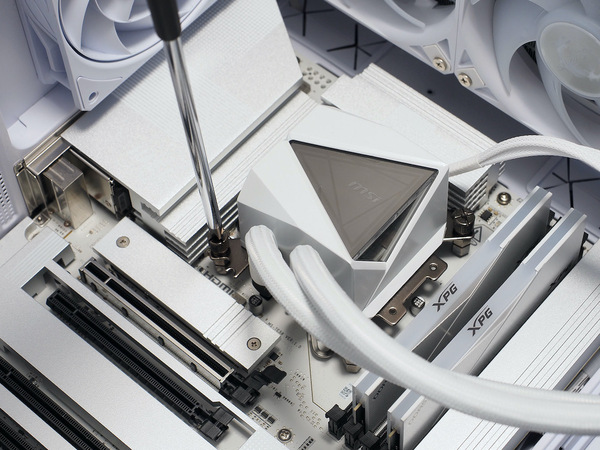
水冷ヘッドを固定
ビデオカードは通常のケースと変わらない。補助電源ケーブルは裏面から表面へ引き回す必要がある。通常の裏面配線用ホールもあるので、好みの位置からケーブルを取り回せばよいだろう。

背面コネクタ用ホールとは別に裏面配線用ホールもある。表面での配線が必要なケーブルはそこを利用すればよい
本記事はアフィリエイトプログラムによる収益を得ている場合があります
この記事の編集者は以下の記事もオススメしています
-
sponsored
AMD RyzenでゲーミングPC自作するのに「ちょうどよい」チップセット、性能、拡張性、価格のB850マザーボードとは -
sponsored
白いマザーボードでは異質なほどゲーミング寄りデザインのAMD B850搭載モデルは貴重な存在 -
sponsored
マイクロタワーのゲーミングPCを自作するときに、コスト・性能の両天秤で選びたいB860M搭載microATXマザーボード -
sponsored
PC自作しやすい斬新デザインのピラーレスケースが登場。裏面配線スペースが広く、組み立て時間も短縮、見栄えも良し -
sponsored
猛暑上等!ゲーミングPCの温度を2万円でここまで下げられる価格以上の満足度。CPUクーラーは夏に買うのがベストな理由を教えます -
sponsored
ゲーミングPCを自作するならマザーボードは安くて高性能なほうがいい。コスパ最強ゲーミングマザーボード9選 -
sponsored
重装歩兵の完全武装というカッコいい名を持つゲーミングPCを知ってる?安心の国内製造、国内サポートで信頼性も抜群だ! -
sponsored
知識と経験が問われるMini-ITXでのホワイトミニゲーミングPC自作。基板まで白いIntel B860搭載マザーボード選びの最適解が見つかった -
sponsored
2026年にRyzenでゲーミングPCを自作するなら、マザーボードとグラボとケースはこの組み合わせが正解。徹底した白とケーブル排除で初心者でも組みやすい!