モード設定での消費電力差はわずかに
「Power Mode Select」を「Performance」に設定することで、その差は大きくはないが、シーンを選ばずにパフォーマンスが向上しているのがポイント。デフォルトの「Balance」と、「Performance」でどの程度、消費電力に違いが出るのかを確認しておこう。
テストには「Cinebench 2024」と「3DMark:Steel Nomad Light」を使用し、メモリー容量32GBの状態で、「Power Mode Select」を切り替えている。消費電力の計測には、サンワサプライ「ワットチェッカー」を利用し、10分間なにもしなかった際の最小消費電力と、負荷テスト実行中1分間の平均消費電力をまとめている。
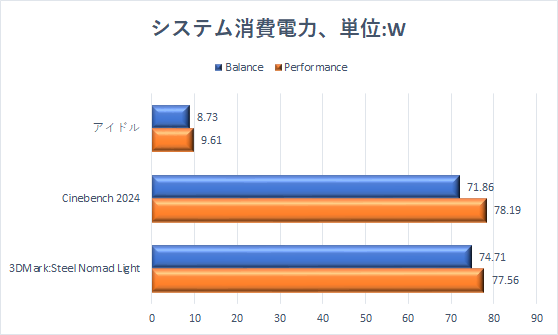
「Performance」に変更することで、アイドルで1W弱、CPUがフルロードされる「Cinebench 2024」は、最も差があり6W弱、CPUとGPUに負荷がかかる「3DMark:Steel Nomad Light」では2W強と、差は微々たるものになっている。
この差で性能を引き出せるなら、十分常用も考えられるが、メーカー標準設定からの変更な点は忘れてはならないところ。「Power Mode Select」を変更することで、若干とは言え、消費電力(発熱量)が増えるので、設定の変更ならびに常用は、あくまでも自己責任となる。
M.2拡張スロットにストレージを追加

「Nucbox K6」の性能を引き出すという点では、魅力のひとつでもあるM.2拡張スロットへのストレージ増設は欠かせないポイントだろう。必要に応じて、内蔵ストレージを拡張できるのはうれしいのだが、実は活用するには注意したい点もある。それがSSDの冷却だ。
「Nucbox K6」は、上面部にファンを備える。そのため冷却は考えられているのだが、正直このファンだけでは、最大7000MB/秒台を発揮する現在主流のPCIe4.0×4 SSDの冷却には、心許ないのだ。
SSD選びに迷ったらコレ的な鉄板SSDのひとつになっているSandisk(Western Digital)「WD_Black SN7100 NVMe SSD 2TB」を試すと、読み書き時の温度は80度を超えてしまった。
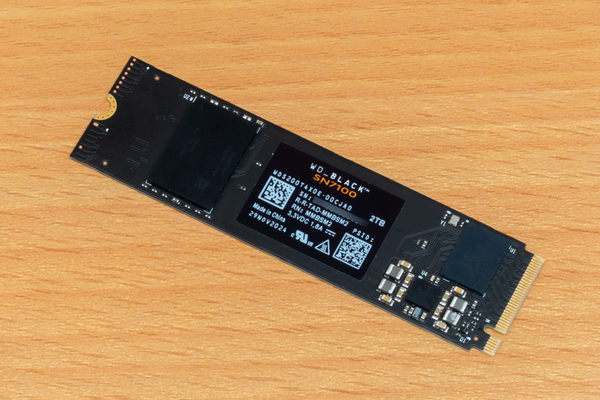
最大読み出し7250MB/秒、書き込み6900MB/秒を発揮するSandisk(Western Digital)「WD_Black SN7100 NVMe SSD 2TB」
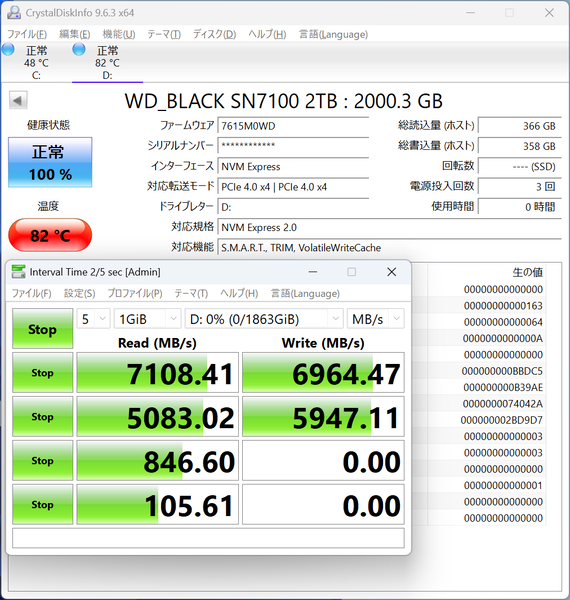
ストレージベンチマークを実行すると、温度は82度に達してしまった。ファンだけでは、冷却不足が否めない
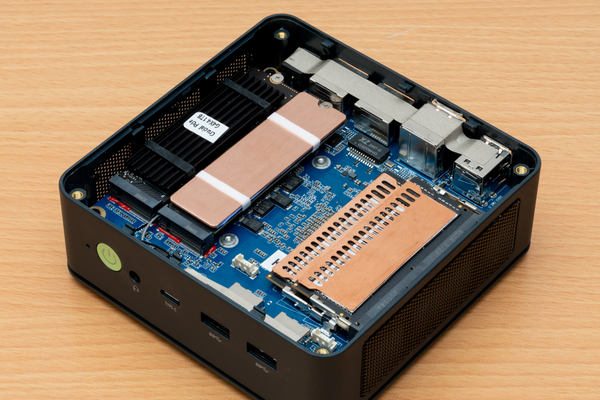
SSD冷却強化の定番はヒートシンクの追加だが、M.2拡張スロットの位置は、カバーのファンに被ってしまう。厚さの異なるM.2ヒートシンクを試したが、1mm厚の板状M.2ヒートシンクなら、ギリギリ干渉は避けられる感じだった。
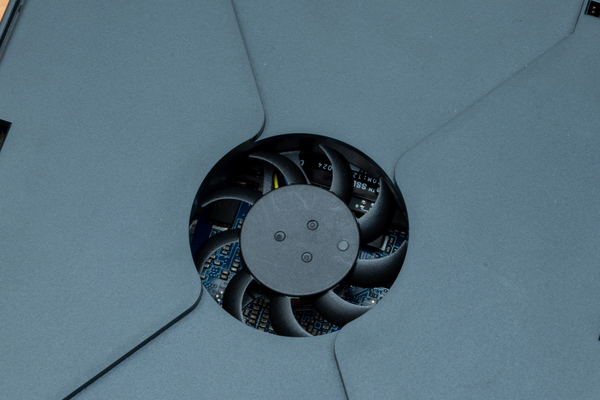
M.2拡張スロットにファンが被ってしまっている
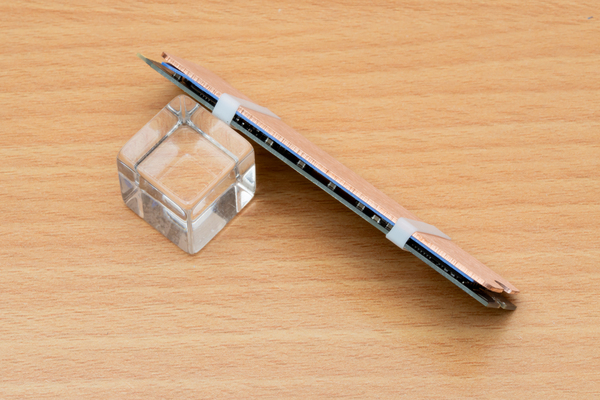
1mm厚の板状銅製M.2ヒートシンク。最終的に標準搭載SSDのCrucial「P3 Plus Gen4 NVMe SSD 1TB」に取り付けた
ただ、板状ヒートシンクでは、最新、PCIe4.0最速クラスのSSDに使うには、放熱性に不安が残る。ここは発想を転換して、標準搭載SSDと拡張SSDの位置を入れ替えることに。そのうえ、標準搭載SSDに装着されているM.2ヒートシンクを移植することにした。
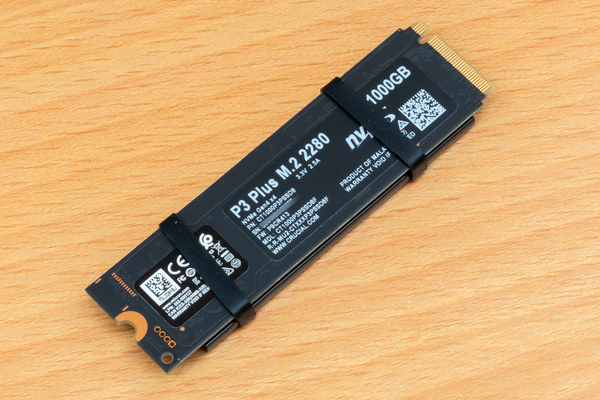
標準搭載SSDのM.2ヒートシンクはゴムバンドで固定されているだけなので、簡単に着脱できる
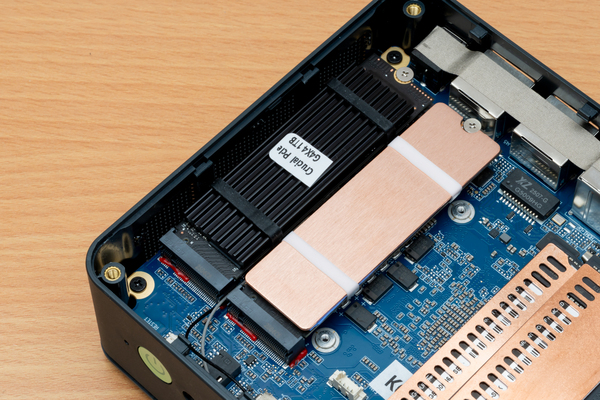
「WD_Black SN7100 NVMe SSD 2TB」に、ヒートシンクを移植するとともに、搭載スロットを変更した
ストレージベンチマーク実行時に82度に達していた「WD_Black SN7100 NVMe SSD 2TB」だが、搭載スロット位置の変更と、ヒートシンクの移植を行なうことで、コントローラーの最大温度は72度に抑えこめている。
銅板ヒートシンクを取り付けた標準搭載SSDの「P3 Plus Gen4 NVMe SSD 1TB」も、最大温度は68度となっていた。万全とは言えない温度だが、内部スペースとファンのエアフローが限られるミニPCでは、このあたりが限界だろう。
増設SSDには、Sandisk(Western Digital)「WD_Black SN7100 NVMe SSD」シリーズのように、高性能かつ消費電力が下がっている最新モデルを選ぶのが吉だろう。
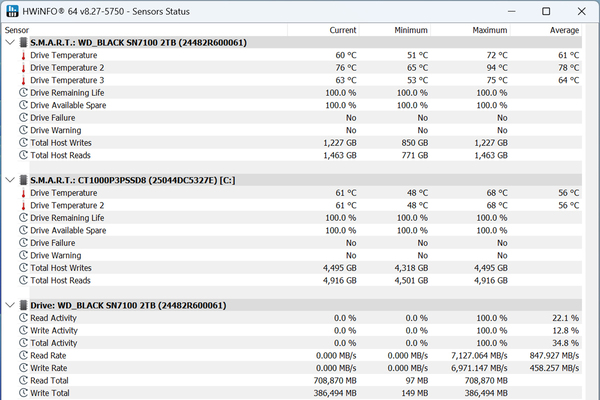
ストレージベンチマーク実行時の温度などを、HWiNFO64でモニタリングした
16GBモデルはカスタマイズで最大性能を引き出そう
GMKtec「Nucbox K6」16GB、1TBモデルの性能を引き出しきるには、追加投資とわずかな手間は要するが、その効果は抜群となっている。Officeアプリを使ったビジネスワークスに加え、軽めな写真の管理、編集作業、動画エンコード、さらにはゲーミングまで、普段使いには、十二分な性能と言えるだろう。
最終投資額は、増設メモリーに新品か中古を選ぶかで異なってくるが、中古なら1万円前後プラスの7万円近くとなる。そのため、はじめから予算を確保できるなら、ストレージ容量も2TBに増える32GB、2TBモデルという選択肢もあったかも。しかし、7万7000円前後だと、あまりコスパが良いようには感じられないのが不思議だ。
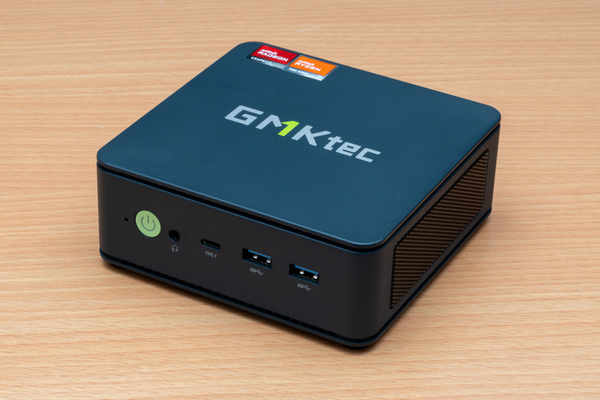
処理能力が向上し、最新世代プロセッサーにも採用されているZen4アーキテクチャーのRyzen 7 7840HSプロセッサーを搭載した「Nucbox K6」。普段使いの実力は十分だ
ここではGMKtec「Nucbox K6」をカスタマイズしたが、同様にメモリーシングルチャンネル構成のPCなら、デュアルチャンネル化でパフォーマンスアップを狙えるので、覚えておこう。
■Amazon.co.jpで購入

本記事はアフィリエイトプログラムによる収益を得ている場合があります