すべてのノートPCユーザーに贈る”最強”ハイブリッドワーク術
ノートPCと外部ディスプレーは「USB-C接続」が絶対条件! 手軽にマルチディスプレーが実現できて、自宅でも出先でも効率アップにびっくり
提供: ビューソニックジャパン


ノートPCと接続する外部ディスプレーを選ぶときのチェックポイントとは
では、ノートPCと接続して使う場合、どんなディスプレーを選べばいいだろうか。接続が面倒だったり、使いにくかったりしては意味がないので、ふさわしいディスプレーを選ぶためのポイントを確認していこう。
●接続端子は「USB-C」を選ぶ
ノートPCと外部ディスプレーを接続する際に最も重要なのが、接続方式の選択だ。現在、ディスプレーとの接続で主流なのは「HDMI」と「USB-C」だが、ノートPCをつなぐなら、USB-C接続を選ぶのが圧倒的におすすめだ。
というのは、HDMI接続では、HDMIケーブルのほかに電源ケーブルもつなぐ必要があるからだ。ノートPCとディスプレーの双方が電源ケーブルを使うことになるため、デスク上の配線が煩雑になってしまう。特に、持ち運んで使うモバイルディスプレーの場合、このケーブルの多さは大きな負担となるだろう。
これに対して、USB-C接続なら、たった1本のUSB-Cケーブルですべてが完結する。映像信号の伝送と電力供給を同時に行えるため、モバイルディスプレーならノートPCから給電して動作可能だ。もし電源の確保が難しい場所だったとしても、慌てることなくマルチディスプレー環境を構築できるのは大きな魅力だ。
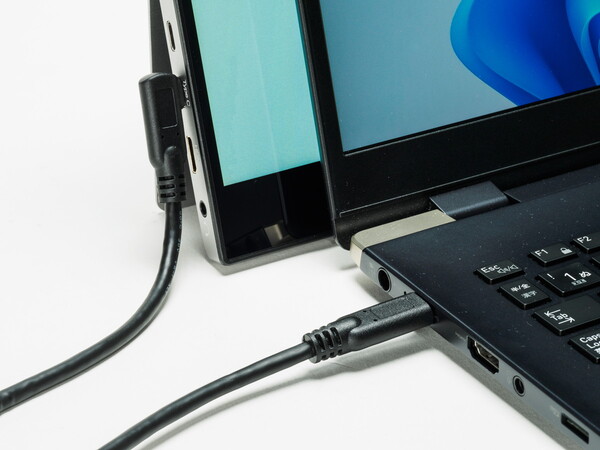
ノートPCとディスプレーの接続はUSB-Cケーブル1本だけでOK。いつでもどこでも手軽にマルチディスプレー環境が作れる
さらに、USB-C対応ディスプレーの多くは給電機能も備えているのも特徴だ。つまり、ディスプレーからノートPCへ電力を供給できるため、自宅やオフィスでディスプレーが電源に接続されていれば、ノートPCのバッテリー残量を気にせずに長時間作業を続けられる。配線もUSB-Cケーブル1本だけなので、デスク周りがすっきりとするメリットもある。
特にオフィスの場合は、ディスプレーだけをデスクに用意しておけば、社員はノートPCを持って行ってUSB-Cケーブルを接続するだけで大画面で作業ができる。ハイブリッドワークを推進している企業は、ぜひ注目してほしい。
●自宅利用なら画面サイズは23~24型クラスがちょうどいい
画面サイズの選択も重要なポイントになる。自宅やオフィスのデスクでの固定利用として考えるなら、23~24型クラスのサイズが最適と言えるだろう。
このサイズなら、ノートPC画面との視線移動も苦にならず、双方の情報をスムーズに行き来できる。より大きなサイズのディスプレーに魅力を感じるかもしれないが、画面の端から端への視線移動が大きくなるので、首や目への負担が増し、かえって作業効率が低下する心配もある。
その点、23~24型クラスなら、作業領域の拡張と使いやすさのバランスが取れていて、まさにノートPCユーザーには「ちょうどいい」サイズと言える。
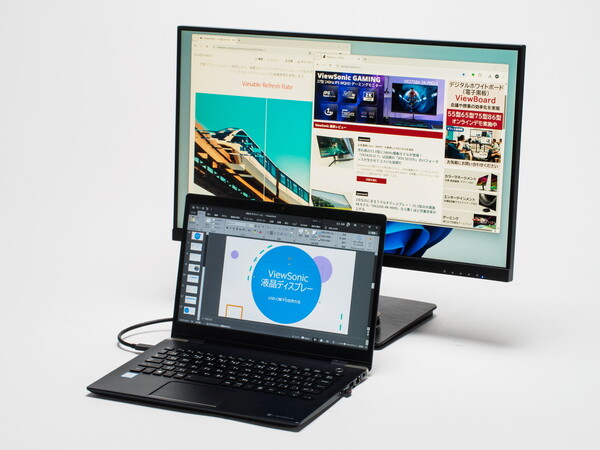
23~24型クラスのディスプレーなら、このように縦並びに配置して、手元で作業を進めながら、大きな画面で情報収集するといった使い方もおすすめ
●解像度はフルHDで十分
解像度については、フルHD(1920×1080ドット)で十分だろう。23~24型クラスのディスプレーでは画素密度が適度に保たれ、文字や画像が鮮明に表示される。ドットの粒感が気になることもなく、長時間の作業でも目の疲れを感じにくい。
また、15~16型クラスのモバイルタイプも、サブディスプレーとしてけっこうな作業スペースが確保できる。Web閲覧、メール処理、文書作成といった用途であれば、フルHDで快適な動作環境が得られるだろう。
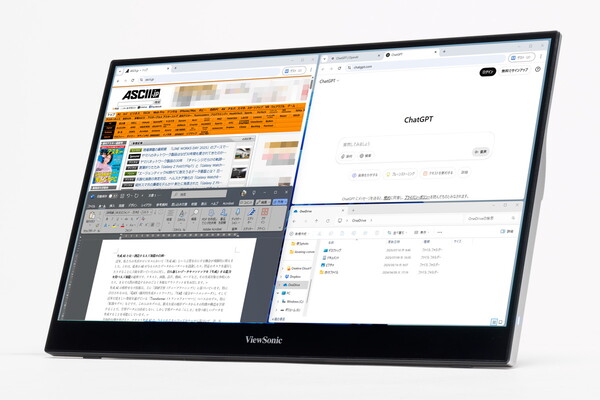
モバイルタイプでも、けっこう広めの作業領域が得られる
フルHDよりも4K解像度に魅力を感じるかもしれないが、23~24型クラスの画面で4K解像度を等倍表示すると、文字やアイコンが小さくなりすぎて実用的ではない。結局、表示倍率を150%や200%に拡大して使うことになり、実質的な作業領域はフルHDとあまり変わらなくなってしまう。
それに加えて、4K解像度はノートPCのグラフィック性能に大きな負荷をかけるため、動作が重くなったり、バッテリー消費が激しくなったりするデメリットもあるのだ。
●その他のチェックポイント
画質調整機能も、購入前にチェックしておきたいポイント。ブルーライトフィルター機能などがあれば、長時間の作業でも目の負担を軽減できる。また、輝度やコントラスト、色温度などの細かな調整が可能なモデルを選ぶと、作業内容や環境に合わせて最適な表示設定にカスタマイズできる。
例えば、文書作成時には色温度を暖色系に調整したり、画像編集時にはより正確な色再現設定に変更したりといった使い分けができるかどうかも、選択時の重要な判断材料となるだろう。

長時間作業することを考えたら、柔軟なカラー調整は必須。また、目をいたわる機能の有無もチェックしておきたい
さらに、ベゼルの細さも重要だ。ベゼルが細いと2つの画面の境界が目立ちにくく、つながって見えるために広範囲の情報を俯瞰しやすくなる。また、没入感が向上するため、映像制作やゲームプレイなど、視覚的な一貫性が求められる場面でも有利だ。
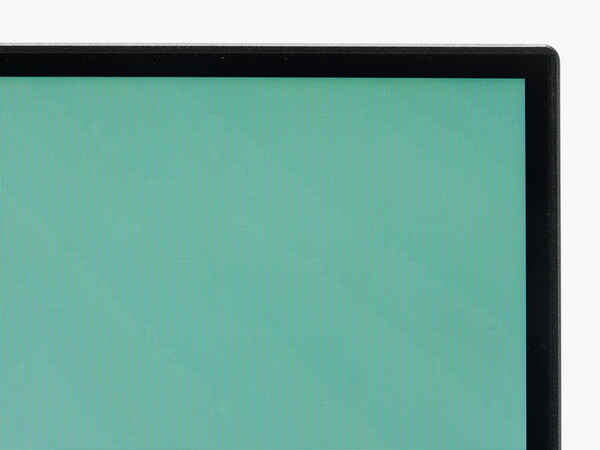
ベゼルの細さも要チェック。細いほど没入感が高くなり、作業に集中しやすくなる
この記事の編集者は以下の記事もオススメしています
-
sponsored
1台なのにまるでマルチディスプレー! 31.5型の大画面4Kモデル「VA3208-4K-MHD」なら驚くほど作業効率が上がる -
sponsored
見やすさもプレイの質も劇的アップ!GeForce RTX 5070 Ti搭載PCと240Hzディスプレー「VX2758A-2K-PRO-3」で動きの速いゲームも超快適 -
sponsored
売れ筋の23.8型に240Hz駆動モデルが登場!「VX2428J2-7」は話題の「RTX 5070Ti」のパフォーマンスが生かせてコスパも抜群だ -
sponsored
「リフレッシュレート240Hz」はやっぱりスゴかった! 23.8型の「XG2409A」ならどんなゲームも滑らかで見やすく、快適にプレイできる -
sponsored
高解像度ディスプレー「27型・WQHD」で仕事がはかどる! 早く帰れる! ViewSonic「VA2708-2K-MHD」をビジネスに推す理由