


最低限の機能を実装している
Editは、GitHubのリポジトリにある「Release」ページから、コンパイル済みの実行ファイルをダウンロードできる。原稿執筆時点では、5月19日に公開されたEdit V1.0.0しかなかった。実行ファイルは、現時点ではLinux用、Windows用のARM 64bitバイナリ、x86/x64バイナリの4種類である。いずれも圧縮ファイルで任意のフォルダに解凍して実行が可能だ。
現在のEditは、テキストファイルの読み書き、テキストの入力、編集、検索と置換が主な機能。エディタとしては最低限の機能を実装したにすぎない。WindowsターミナルのVTエスケープシーケンスでは、マウスによるクリックなどを取得できるため、カーソル移動などにマウスを使うこともできる。
基本的な機能はメニューから選択する。メニューは「File」「Edit」「View」「Help」の4つ。もちろんAlt+F/E/V/Hのキーボード・アクセラレーターでメニューを開くことができる。メニュー項目にもアクセラレーター(下線のついた文字)があるようだが、Alt+文字キーでは選択できず、現状はコントロールキーを併用するキーボードショートカットを使うか、カーソルキーとエンターキーによる選択・実行のみが可能なようだ。
また、設定ページなどはないが、Viewメニューの「Focus Statusbar」を選び、最下行にある項目をカーソルキーで選ぶか、メニューを使わずマウスで直接クリックすると、行末コード、ファイルエンコード方式、インデント(タブまたはスペースの選択とインデント幅)を選択することが可能だ。意外にファイルエンコード方式が多数あるが、これは、前述のICUの機能を利用しているからだ。
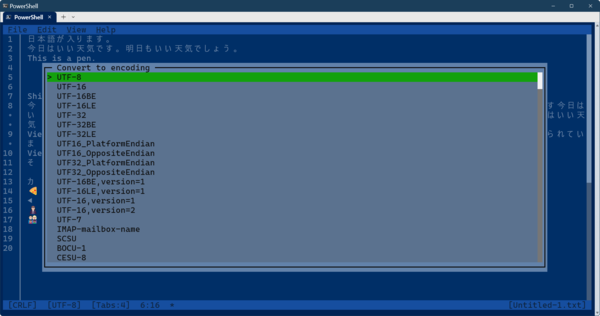
ステータスバーのエンコーディングをクリックすると、エンコーディングのリストが表示される。リスト内容は、Windows側のICU(International Components for Unicode)から入手したもので、このあたりの機能はWindowsのICUに依存している
複数のテキストファイルを同時に開くことができるが、現状は分割表示などはなく、ステータスライン右側にあるファイル名部分をクリックして表示するファイルを選択する。
現在のWindowsターミナルは、ユニコードの書記素(Grapheme、グラフェム)クラスターに対応しているため、たとえば、ゼロ幅接合子(zero width joiner、ZWJ)により、複数の人間の絵文字を組み合わせたもの(人ごとにスキントーン修飾子がつく)など、複雑な絵文字でも、正しく全角1文字幅として扱える。これは、Windowsターミナル V1.22安定版以降で対応しているため、Editでも同様だ。
なお、画面左側に番号が表示されるが、これは、パラグラフ(改行文字で区切られる1行)の番号で、右端での折り返し(ViewメニューのWord Wrapでオンオフ)をすると、折り返し行には番号がつかない。
Windowsターミナル内で動作するEditはそのまま使うもよし、オープンソースなので改良して個人的な機能を追加するベースにすることもできる。Windowsターミナルでは、Sixelによるグラフィックス表示や、Cascadiaコードによる拡大文字なども利用可能なため、できることは結構ありそうだ。
本記事はアフィリエイトプログラムによる収益を得ている場合があります

この連載の記事
-
第519回
PC
「セキュアブート」に「TPM」に「カーネルDMA保護」、Windowsのセキュリティを整理 -
第518回
PC
WindowsにおけるUAC(ユーザーアカウント制御)とは何? 設定は変えない方がいい? -
第517回
PC
Windows 11の付箋アプリはWindowsだけでなく、スマホなどとも共有できる -
第516回
PC
今年のWindows 11には26H2以外に「26H1」がある!? 新種のCPUでのAI対応の可能性 -
第515回
PC
そもそも1キロバイトって何バイトなの? -
第514回
PC
Windows用のPowerToysのいくつかの機能がコマンドラインで制御できるようになった -
第513回
PC
Gmailで外部メール受信不可に! サポートが終わるPOPってそもそも何? -
第512回
PC
WindowsのPowerShellにおけるワイルドカード -
第511回
PC
TFS/ReFS/FAT/FAT32/exFAT/UDF、Windows 11で扱えるファイルシステムを整理する -
第510回
PC
PowerShellの「共通パラメーター」を理解する -
第509回
PC
Windowsにも実装された、生成AIと他のシステムを接続するためのプロトコル「MCP」とは何か? - この連載の一覧へ























































