10万円台前半なのにこの性能!
モンハンワイルズも遊べる! コスパ重視のゲーミングノート選びならGIGABYTEのGAMING A16が狙い目


独自のAIエージェント「GiMATE」を搭載
このゲーミングノートPCの特徴の1つが、GIGABYTE独自のAIエージェントとなる「GiMATE」。これはシステム管理ソフトとなるもので、システム情報の表示、各種アップデートの管理、電力設定、ユーティリティの設定などができる。専用キーが用意され、ワンタッチですぐに呼び出せるというのも便利だ。
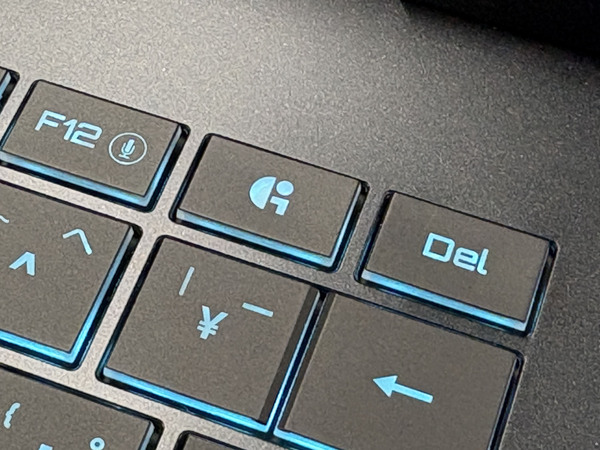
キーボードの右上、Delキーの左にあるのがGiMATEの呼び出しキー
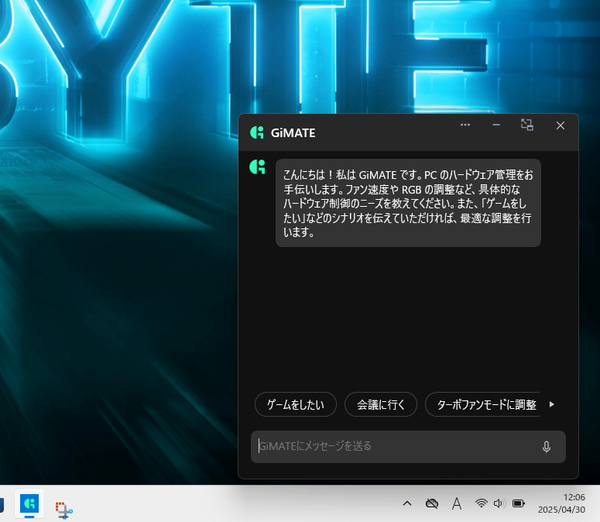
チャット画面から、PCの設定操作などができる
ただし、まだ開発中のようで、試用機ではチャット画面からの設定変更などがうまく機能しなかった。とはいえソフトの画面を操作することで、管理機能そのものは利用可能だ。
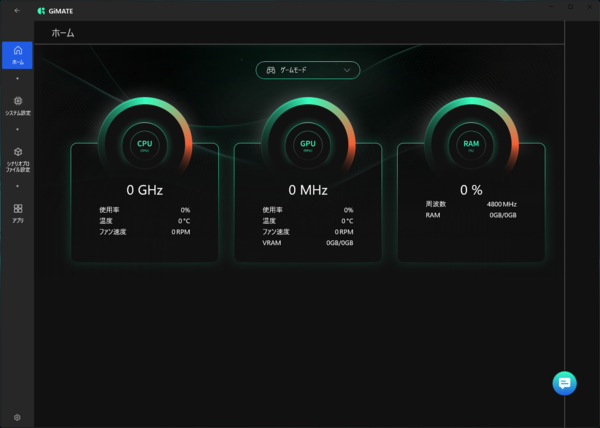
GiMATEのホーム画面。PCの状況がひと目でわかるほか、左のメニューから各種機能が利用できる
多くの機能があるためすべてを紹介するのは難しいが、とくに便利に感じたのが、アップデートの管理。「システム設定」の「ライブアップデート」から使える機能で、BIOSやGiMATEを含めたソフトウェア、ドライバーといった、PCへの影響が大きい更新を調べ、もし新しいものがリリースされているなら、ダウンロードとインストールを行なってくれるというものだ。
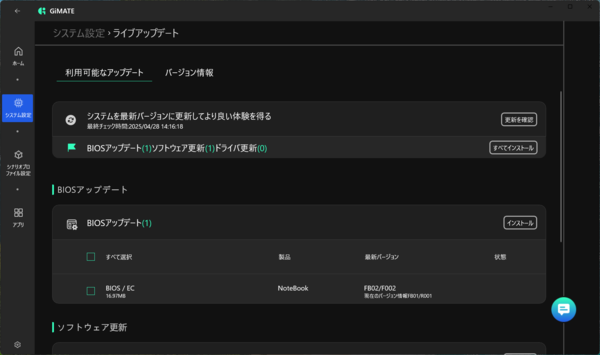
「ライブアップデート」では、チェックだけでなく更新そのものまで可能だ
不具合の修正やパフォーマンスの向上などが期待できるが、いちいち調べにいって更新するのは手間。これを一括して行ってくれるというのがメリットだ。
もうひとつ活用したいのが、「シナリオプロファイル設定」だ。これは、用途に応じてパフォーマンスや電力といった設定を変更できるというもの。バランスやゲーム、省電力など5つのモードが用意されているので、これらを選ぶだけで簡単に設定を切り替えられる。
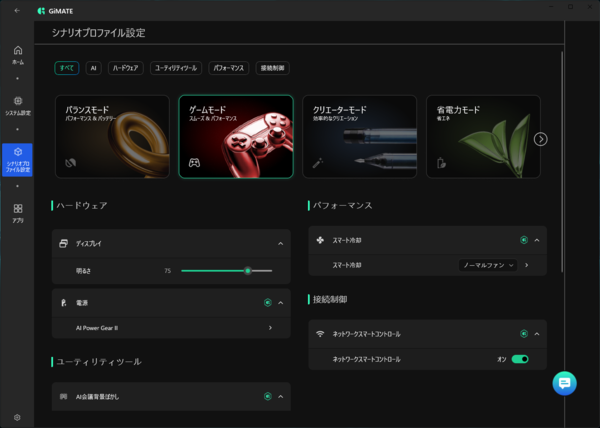
用途に応じて切り替えることで、最適な使い方ができる
とはいえ、電力効率を考慮しつつ、性能も出せるよう設定されているバランスモードで使うことがほとんどだろう。では、他のモードが意味がないかといえばそうではない。バランスモードでは良くも悪くも中庸な設定となっているため、特化した使い方には向いていないからだ。
ちょっとした実験をしてみよう。まずはバランスモードにしたまま、CPUベンチマークソフトの「CINEBENCH 2024」を実行してみた結果がコチラだ。
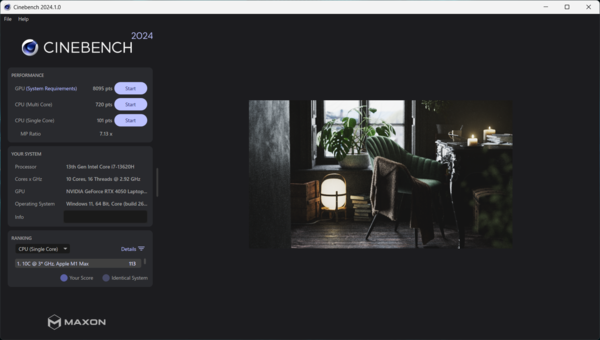
バランスモードの場合。Multi Coreのスコアは720ptsとなっている
これに対し、ゲームモードに変更してから実行した場合はどうなるだろうか。
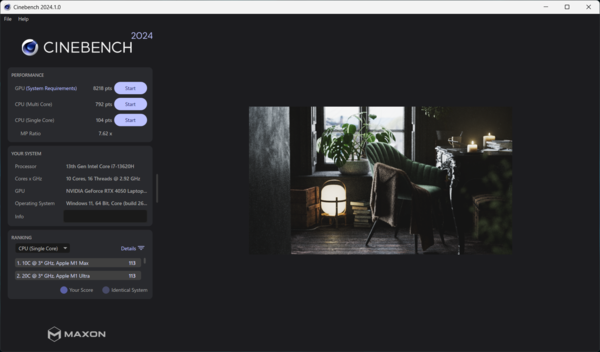
ゲームモードの場合。Multi Coreのスコアは792ptsへと上昇した
全コアを使うMulti Coreのスコアは、1割ほどアップ。また、GPUテストも8095ptsから8218ptsへと伸びており、ゲームモードがパフォーマンス重視の設定になっているのがよくわかる。
性能が気になるゲーミングノートPCということもあり、ベンチマークソフトを使った性能チェックは、このゲームモードで行なうことにしよう。