


今回は、2つの文字列を同時に含むテキストファイルを探す方法を考える。1つの文字列、あるいは複数の文字列のうちの1つを探すのは簡単なのだが、複数の文字列が同時に存在するファイルを探すのは結構面倒だ。
エクスプローラーを使う方法
Windowsのエクスプローラーは、ファイルの中身を検索対象にできる。
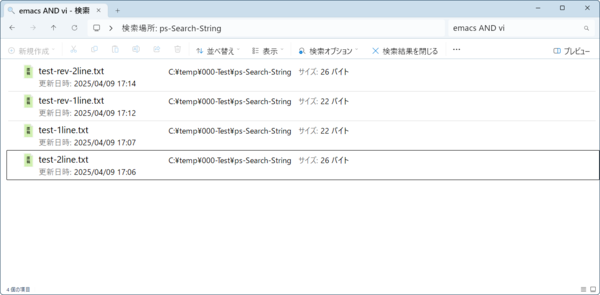
エクスプローラーでもファイル内容での検索が可能。このとき「AND」(すべて大文字)を使うと、2つの文字列を同時に含むファイルやファイル名を探すことができる
これをドラッグ&ドロップでターミナルにドロップすれば、ファイルのフルパスがスペース区切りでターミナルに貼り付けされる。PowerShellなら「$x=Read-Host」などとすれば、検索結果を変数$xに取り込むことができる。
ただし、Read-Hostには1回の読み込みで最大1022文字という制限があるため、大量のファイルパスを受け取ることは難しい。また、ファイルパスの区切りがスペースであるため、分離が面倒(パスにスペースが入る可能性がある)だ。
PowerShellのSplit演算子を使うなら
(Read-Host) -split ' (?=(?:[^"]*"[^"]*")*[^"]*$)'
とする。エクスプローラーで検索するため、その後の処理のためには、どうしても手動でドラッグ&ドロップの必要がある。

エクスプローラーの検索結果からドラッグ&ドロップした文字列をパスに分割するには、split演算子と正規表現を使う。この正規表現では、ダブルクオートに囲まれていないスペースでパスを分離するようになっている。スペースを含むパスは、ダブルクオートで囲まれて渡される
正規表現の肯定先読みを使う
こうした場合、コマンドラインに頼らざるを得ない。文字列検索には、PowerShellの「Select-String」(https://learn.microsoft.com/ja-jp/powershell/module/microsoft.powershell.utility/select-string?view=powershell-7.5、エイリアスはsls)を使うことができる。このSelect-Stringコマンドでは、正規表現を使った高度なファイル検索が可能だ。
特定の2つの文字列を同時に含むようなファイルを探す簡単な方法として、正規表現の「肯定先読み」を使う方法がある。
たとえば、「emacs」と「vi」が同時に現れる文字列のパターンは、
(?=.*emacs)(?=.*vi).*
となる。
「(?=<先読みパターン>)」が「肯定先読み」で、後続する文字列(パターン末尾の「.*」)の前に特定のパターンがある場合にマッチする「アンカー」である。このパターンは、「.*」(任意の文字列)の前に「emacs」または「vi」があるときにマッチする。結果として、上記の正規表現では、「emacs」と「vi」が同時に出現するパターンにマッチする。
任意のディレクトリで、サブフォルダを含めてファイルを検索する場合、以下のようにする。
Get-ChildItem -Recurse | Select-String "(?=.*emacs)(?=.*vi).*"
実際に実行させた結果が以下だ。
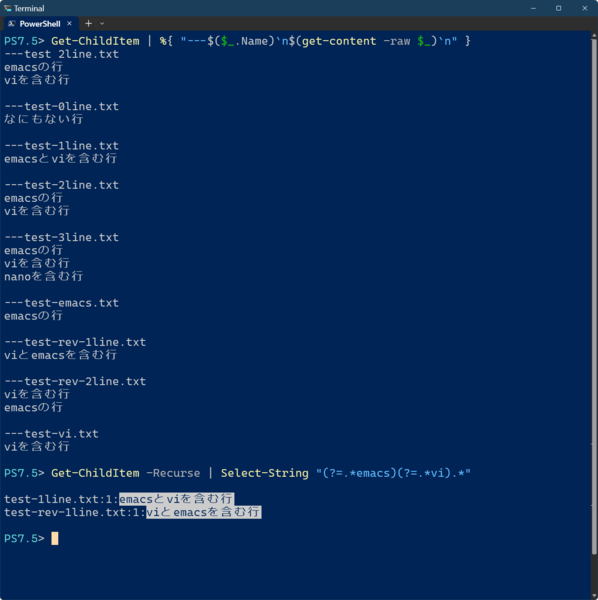
肯定的先読みを使うことで、2つの文字列を同時に含むパターンを検索できる
ただし、この正規表現パターンは、行内でしか一致せず、複数行には一致しない。というのは、パターンに使われている「.」が行末文字には一致しないからだ。
本来は正規表現には、こういう場合にピリオドを行末文字に一致させる「単一行モード」というオプションがある。インライン表現を使うとパターン先頭に「(?s)」を追加すればいい。Select-Stringは、Get-ChildItemからFileinfoオブジェクトを渡された場合、ファイルをテキスト行の配列として読み込んでしまうため、単一行モードが指定されていても、行をまたがる検索ができない。
この正規表現パターンを使って、単一行モードで実行させたいなら、Get-Contentコマンドで読み込んだファイル内容に対して、Select-Stringコマンドを実行する。
Get-ChildItem -Recurse | Foreach-Object{$cc=get-content -Raw $_ |Select-String "(?s)(?=.*emacs)(?=.*vi).*";if($cc -ne $null){$_.fullname}}
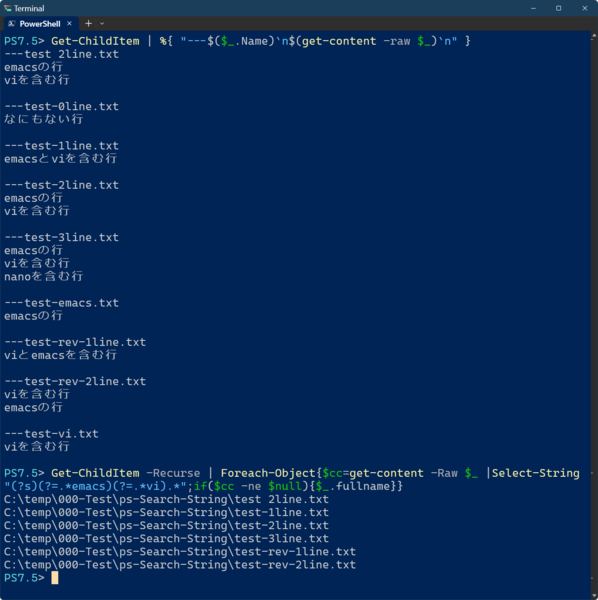
肯定的先読みを使う正規表現パターンで単一行モードを有効にするためには、Get-Content -Rawでテキストファイルを読み込む必要がある
Select-Stringで単一行モードのオプションが有効にならない原因は、ファイルの読み込みにあり「Get-Content -raw」としてファイルをそのまま読み込む必要がある。
単純に2回検索すればいいのでは?
文字列「emacs」と「vi」が同時に現れるテキストファイルを探すなら、最初にどちらかで検索したあと、もう1回ファイル検索をすれいい。これを繰り返すことで、2つだけでなく多数の文字列を同時に含むファイルを探すことができるはずだ。この方法なら、比較的簡単にできそうだ。
そのためには、道具立てとして、Select-Stringコマンドが出力するMatchオブジェクトから、FileInfoオブジェクトを作る「フィルター」を作る。このフィルターを使うことで、Select-Stringコマンドを多段につなげて検索することができる。その定義は、以下のようになる。
Filter M2F() { Get-ChildItem $_.Path }
もちろん、同等の処理を毎回記述してもいいのだが、何回も繰り返すのは面倒なので、フィルターを作った。これを使い、以下のようにすることで、2つの文字列を同時に含むファイルを探すことができる。
Get-ChildItem -Recurse | Select-String "emacs" | M2F | sls "vi"
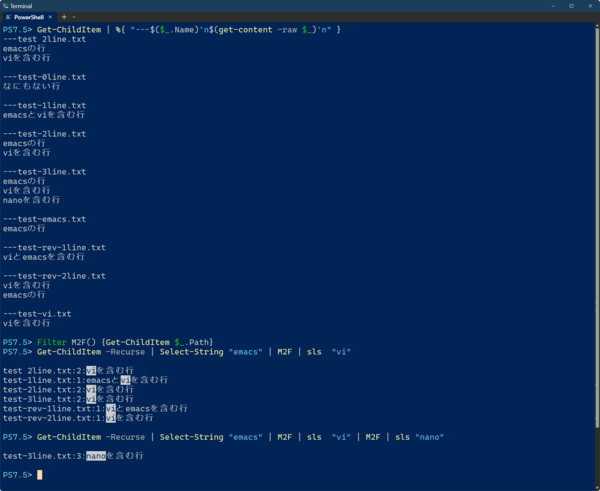
2つの文字列を同時に含むファイルの検索は、Select-Stringコマンドを繰り返し適用しても可能。そのためには、Select-Stringコマンドが出力するMatchInfoオブジェクトを、FileInfoオブジェクトに変換する必要がある
また「 | M2F | sls <パターン>」繰り返すことで、3つ目、4つ目の単語を同時に含むファイルを探すことが可能だ。なお、フィルターを定義したくない場合には、
Get-ChildItem -Recurse | Select-String "emacs" | Foreach-Object{ Get-ChildItem $_.Path } | Select-String "vi"
とすることもできる。
正規表現は便利で多くの場合に利用できる。しかし、実装やソフトウェアにより、微妙な違いが出ることがある。また、PowerShellの場合、テキストファイルはテキスト行の配列として読み込まれることに注意が必要だ。
本記事はアフィリエイトプログラムによる収益を得ている場合があります

この連載の記事
-
第519回
PC
「セキュアブート」に「TPM」に「カーネルDMA保護」、Windowsのセキュリティを整理 -
第518回
PC
WindowsにおけるUAC(ユーザーアカウント制御)とは何? 設定は変えない方がいい? -
第517回
PC
Windows 11の付箋アプリはWindowsだけでなく、スマホなどとも共有できる -
第516回
PC
今年のWindows 11には26H2以外に「26H1」がある!? 新種のCPUでのAI対応の可能性 -
第515回
PC
そもそも1キロバイトって何バイトなの? -
第514回
PC
Windows用のPowerToysのいくつかの機能がコマンドラインで制御できるようになった -
第513回
PC
Gmailで外部メール受信不可に! サポートが終わるPOPってそもそも何? -
第512回
PC
WindowsのPowerShellにおけるワイルドカード -
第511回
PC
TFS/ReFS/FAT/FAT32/exFAT/UDF、Windows 11で扱えるファイルシステムを整理する -
第510回
PC
PowerShellの「共通パラメーター」を理解する -
第509回
PC
Windowsにも実装された、生成AIと他のシステムを接続するためのプロトコル「MCP」とは何か? - この連載の一覧へ






















































