松本典子の「はじめよう!Azure Logic Apps/Power Automateでノーコード/ローコード」 第48回
「備品購入」「経費申請」など、承認者やその数が異なる承認ルートをまとめて処理
Power Automateで「複数の承認ルート」対応の承認ワークフローを作ろう
2025年04月08日 11時00分更新


2-2. 入力フォームの準備
続いて、従業員が承認申請の内容を入力するフォームを「Microsoft Forms」で作成します。このフォームから承認申請内容が送信されたら、それをトリガーとしてPower Automateワークフローを実行する仕組みです。
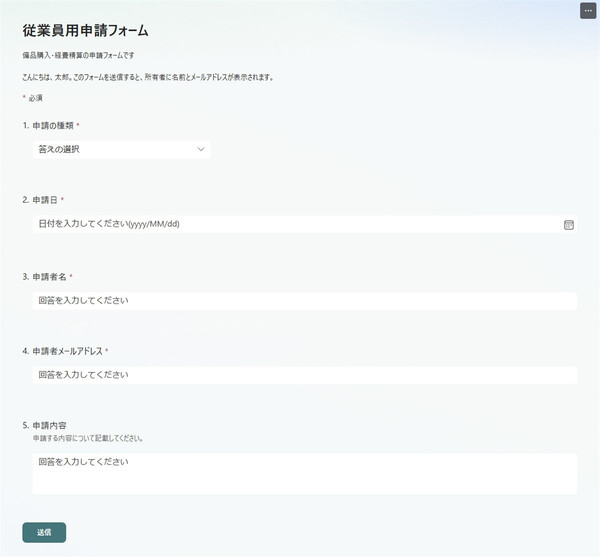
従業員用申請フォーム
フォームの項目は次のように設定しました。Power Automateの「承認」アクションでは申請者のメールアドレスを利用するため、(4)でメールアドレスも入力してもらいます。
(1)申請の種類
(2)申請日
(3)申請者名
(4)申請者メールアドレス
(5)申請内容
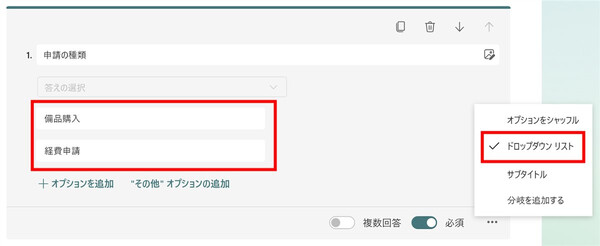
(1)申請の種類
(1)申請の種類は「ドロップダウンリスト」にして、「備品購入」と「経費申請」のどちらの承認ルートかを選ぶように設定します。
なお、本記事ではフォームの詳しい作成方法については省きます。以下のマイクロソフトの公式サポートページを参考にしてください。
○Microsoft Formsを使用してフォームを作成する(マイクロソフト公式サポートページ)
3. 今回作成するワークフロー
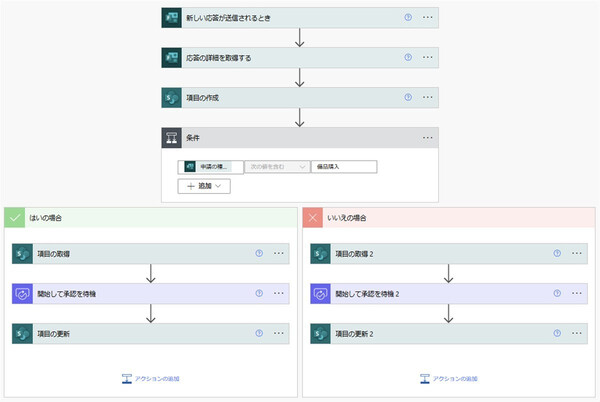
今回作成するワークフローの全体図
事前準備が済んだので、Power Automateでワークフローを作成していきましょう。今回のワークフローは上図のような形になります。
Microsoft Formsのフォームから承認申請が送信されると、それをトリガーとしてフローが起動します。申請者が選択した承認ルートに沿って、多段階承認を行うというフローです。
なお、今回はクラシックデザイナーの画面で説明していますが、フローはモダンデザイナーでも同じように作成できます。
3-1. トリガーの設定
フォームからの送信を起点とするために、トリガーには「Microsoft Forms」コネクタを利用します。
検索窓に「Microsoft Forms」と入力してコネクタをクリックし、トリガーとして「新しい応答が送信されるとき」を選択します。これにより、フォーム入力した内容が送信されたタイミングでフローが実行されます。
なお「Microsoft Forms」コネクタを初めて利用する際は、Microsoft Formsに接続するためのサインインが求められます。先ほど入力フォームを作成したアカウントでサインインします。

トリガーの設定
トリガーの設定では、どのフォームが送信されたときに起動するかを指定する「フォームID」を設定します。「2-2. 入力フォームの準備」で作成したフォーム(今回は「従業員用申請フォーム」)を選択します。

この連載の記事
-
第58回
Team Leaders
実はできる! Power Automateでテーブル設定済みのExcelファイルを新規作成する方法 -
第57回
Team Leaders
顧客管理をラクに! リストに顧客情報が入力されたら自動でフォルダーを新規作成する -
第56回
Team Leaders
Power Automateで“祝日を除く”平日だけフローを自動処理させるには? -
第55回
Team Leaders
フォルダーに入れるだけでPDFに自動変換! Power Automateの標準コネクタで実現する -
第54回
Team Leaders
Teamsで「👍」が付いたらPower Automateのフローを自動実行! そんな方法を教えます -
第53回
Team Leaders
Excelの画面上からPower Automateを実行! “自動化の入り口”にしよう -
第52回
Team Leaders
Microsoft Formsへの入力で、Power Automateフローを実行する! 実践的連携術 -
第51回
Team Leaders
Power Automateの「トリガーの条件」が便利! フローの繰り返し実行を細かく制御しよう -
第50回
Team Leaders
顧客ごとに異なる内容のメールを自動送信! Power Automateで柔軟なフローを実現 -
第49回
Team Leaders
Power Automateで自動作成したメール、Outlookに「下書き保存」するには? - この連載の一覧へ