JAPANNEXT「JN-IPSC3752UWQHDPR-H-C65W」レビュー
緩やかな湾曲がゲーム以外にもいい!UWQHD+で 21:9の多機能37.5型ウルトラワイドディスプレーがマルチに活躍
提供: 株式会社JAPANNEXT


作業効率を上げる機能が満載
USB Type-C給電やKVM機能、マルチウィンドウに対応
次は、JN-IPSC3752UWQHDPR-H-C65Wの機能面について紹介したい。
まずは、背面にあるインターフェースを見てみよう。背面にはHDMI、DisplayPort 1.4、USB Type-C、USB Type-B、USB Type-A×2基、オーディオ出力、電源ポートが並ぶ。リフレッシュレートは75Hzで、フレームレートにこだわりがなければゲームも遊べる。
フレームレート重視のゲーム、たとえば対戦型FPSを遊ぶ場合は高リフレッシュレートのゲーミングディスプレーを選んだほうがよさそうだ。
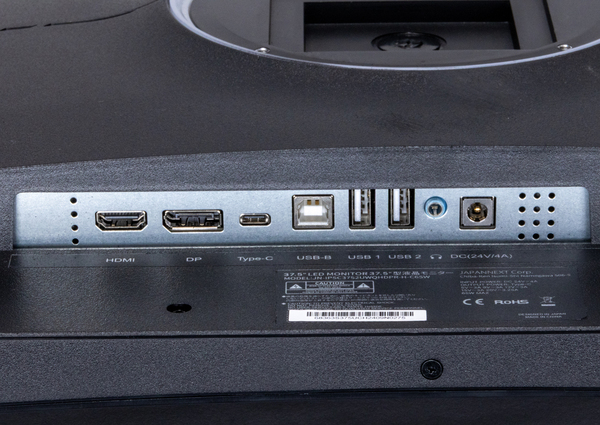
左からHDMI、DisplayPort、USB Type-C、USB Type-B、USB Type-A×2、オーディオ出力、電源ポート
特筆すべきは、USB Type-Cの存在だ。映像出力はさることながら、最大65Wの給電もできるのは便利と言わざるを得ない。
たとえば、ノートPCをUSB Type-Cに接続すれば映像出力と給電を同時にできるし、スマホの充電もできる。思わず「そこにシビれる!あこがれるゥ!」と歓喜してしまうほどに便利なのだ。
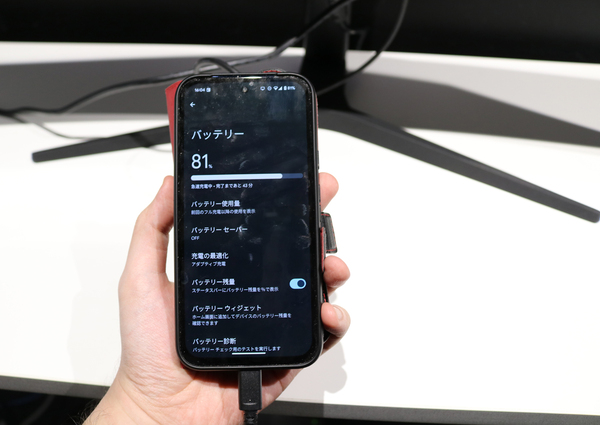
筆者のスマホ(Google Pixel 8a)を本機のUSB Type-C端子に接続して充電。ちなみに、スマホの画面をディスプレーに出力することも可能だ
また、JN-IPSC3752UWQHDPR-H-C65Wは「KVM機能」にも対応している。KVM機能は、2台のパソコンをディスプレー側で切り替え、1台のキーボードとマウスで操作ができるというもの。
1台のPCはHDMIかDisplayPortとUSB Type-Bに接続し、キーボードとマウスはUSB Type-Aに、2代目のPCはUSB Type-Cに接続する形だ。
接続方法はシンプルだし、簡単操作でどちらか一方のパソコンに切り替えられるのもまた便利だ。デスクトップパソコンはゲーム用として、ノートパソコンは仕事用として有効活用できるかもしれない。別のディスプレーを購入せずにすむため、コスト削減にもつながるだろう。

こちらがKVM機能のイメージ
最後に取り上げたい機能は、マルチウィンドウだ。JN-IPSC3752UWQHDPR-H-C65Wは、入力ソースを2画面に分割表示できる「Picture By Picture(PBP)」と、画面の上にもうひとつの画面を重ねて表示できる「Picture In Picture(PIP)」に対応している。要は、複数の入力ソースを同時に表示できる機能だ。
PBPとPIPは、ウルトラワイドディスプレーでマルチタスク運用をする際に役立つ機能といえる。マルチウィンドウの利用シーンについては、後ほど解説したい。
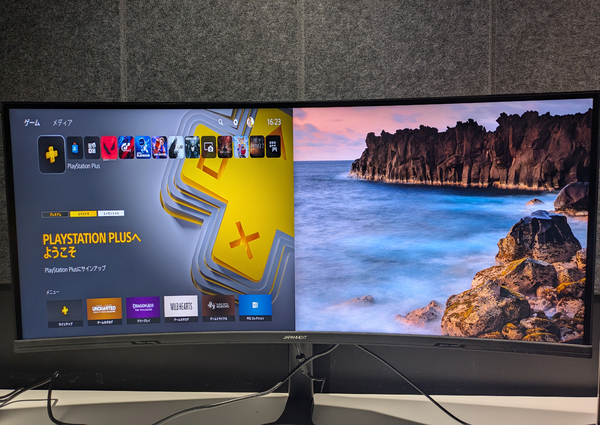
入力ソースを2画面に分割表示できる「Picture By Picture(PBP)」

画面の上にもう1つの画面を重ねて表示できる「Picture In Picture(PIP)」
なお、マルチウィンドウの設定はOSDメニューで行なう必要がある。1台目で「マルチウィンドウ」の種類を選び、「サブ画面入力」で2台目のディスプレーケーブル(USB Type-C、HDMI、DisplayPort)を選べばOK。
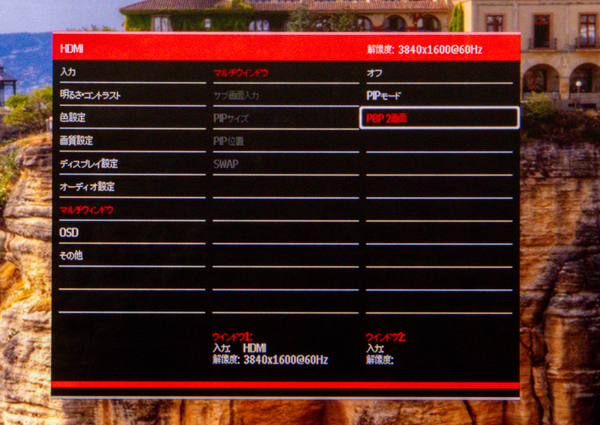
マルチウィンドウの設定はOSDメニューで行なう
本記事はアフィリエイトプログラムによる収益を得ている場合があります
この記事の編集者は以下の記事もオススメしています
-
sponsored
【めちゃ綺麗!】サムスンディスプレイ製量子ドット有機ELパネルがスゴイ32:9ディスプレー、発色・色再現性よくゲームに役立つ機能も豊富! -
sponsored
55型4Kディスプレーはアームで運用できるのか? 困難の先にある圧倒的没入感 -
sponsored
【ド迫力】相性良すぎ! 『真・三國無双 ORIGINS』を4万円台の21:9・34型ウルトラワイドディスプレーで遊んだらマジでほしくなった -
sponsored
5K2K(5120×2160ドット)の40型湾曲ディスプレーが15万円台でも「安い」と感じるワケ -
sponsored
2560×2880ドットの16:18でWEBカメラ付きのクセ強27.6型ディスプレーが意外なほど便利だった件