JAPANNEXTの「JN-IB375C144UQR-H」をレビュー
144Hzで21:9の3840×1600ドット37.5型ウルトラワイドディスプレー、ゲームの没入感や仕事の効率アップがスゴイ
提供: 株式会社JAPANNEXT


USB Type-Cは65Wの給電機能を搭載
さらにUSBを共有するKVM機能も用意
全体は黒色を基調にした落ち着いた雰囲気で、液晶パネルの中央下部および背面に記されたシルバーのJAPANNEXTロゴが印象的だ。また、ゲーミング用途を意識してか、背面のスタンド接合部にはLEDが搭載され、周囲がリング状に虹色で点灯する。このLEDは、OSDメニューからオフに設定することも可能だ。
さらに、液晶パネルのベゼルは約2.5mmと薄く、左右の液晶非表示幅は約8.0mmなので、両者を合わせても10.5mmほどとスタイリッシュなデザイン。そのため、映画やゲーム画面をフルスクリーンで表示した際の迫力はかなりのもので、包み込んでくるような湾曲ディスプレーであることも手伝って、かなり高い臨場感を楽しめる。
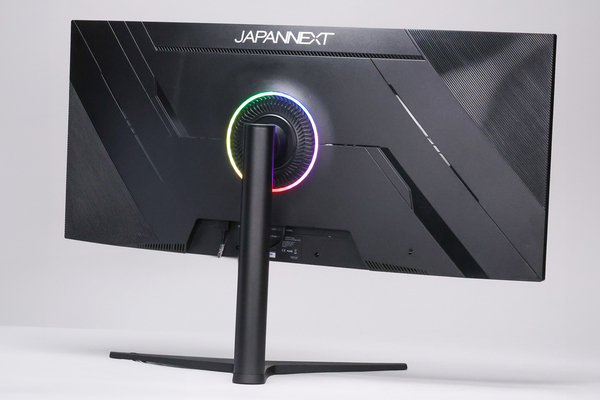
背面の様子。スタンド接合部が、リング状に虹色に点灯している
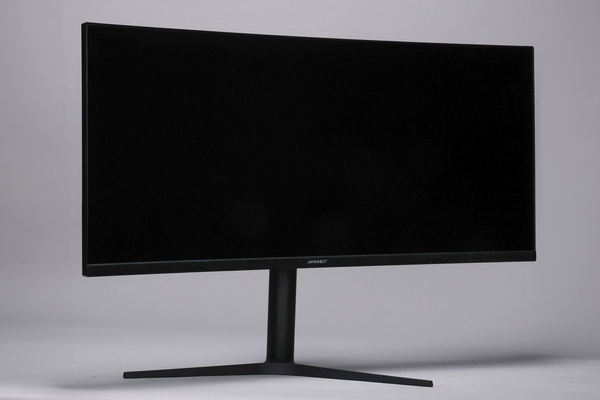
スタンドはハの字型の台座に楕円の支柱を組み合わせたタイプ。台座の1辺は280mmで130度の角度が設けられており、安定性は良好だ。また、台座は支柱にネジ2本で固定するが、ネジにツマミが用意されているため、別途ドライバーを用意する必要がない。支柱は高さが420mm、幅が50mmで、液晶パネルにツメを引っ掛けることで固定する。そのため、JN-IB375C144UQR-Hは箱から出して組み立てる際、ツールレスで行なえる点はありがたい。
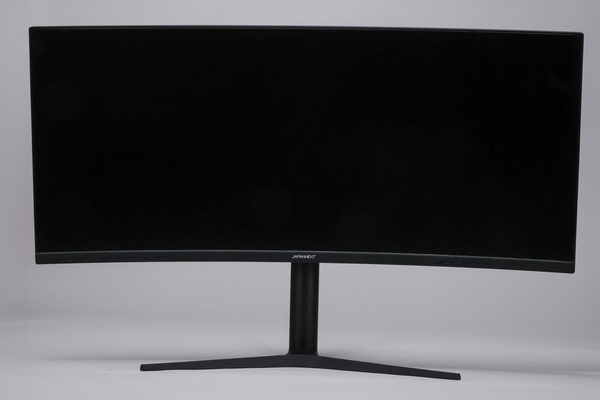
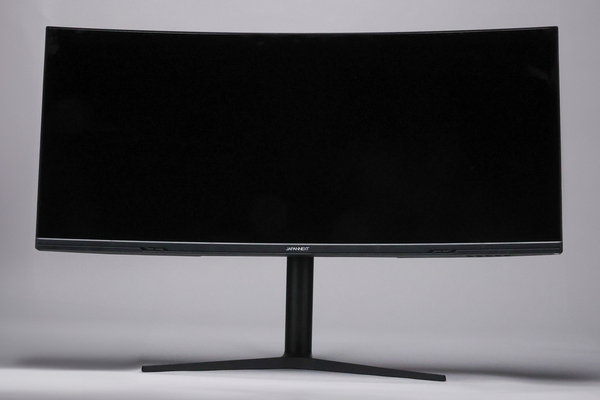
また、135mmの範囲で高さ調節が行なえるほか、左右の首振り調整となるスイーベル機能は左右ともに30度の範囲で変更可能。さらに、前後の傾き調整であるチルト機能は-5~+15度に変更でき、細かな位置調整は申し分のない内容だ。そのほか、100×100mmのVESAマウントにも対応しており、スタンドやアームなどを使用可能だ。
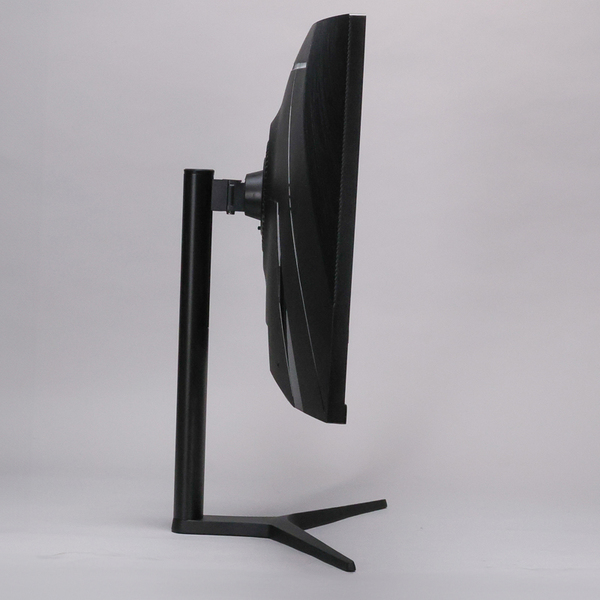
135mmの範囲で高さ調節可能
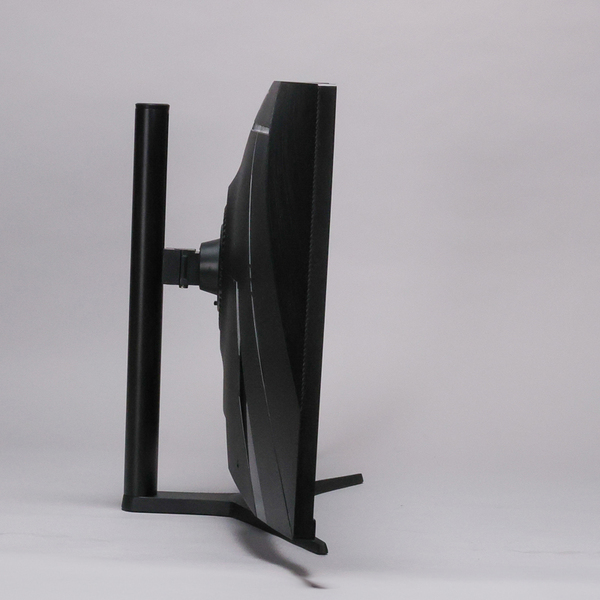
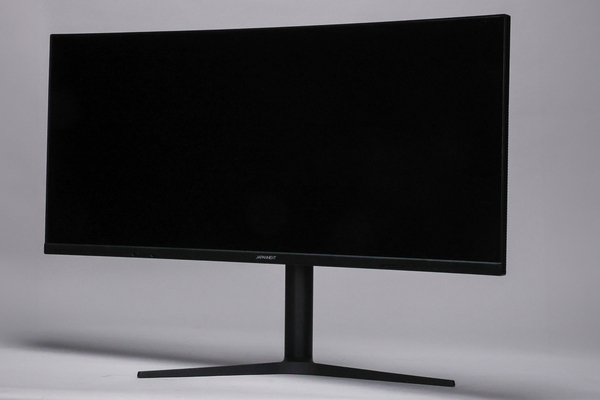
スイーベル機能は左右30度の範囲で変更できる
-5~+15度に傾きを調節できるチルト機能も搭載
映像入力端子は、HDMI 2.1、DisplayPort 1.4、USB 3.1 Type-Cの3系統を装備。ただし、解像度3840×1600ドットでリフレッシュレート144Hzが使用可能なのは、DisplayPortとUSB Type-Cに限られ、HDMI使用時はリフレッシュレートは75Hzまでになる点は注意が必要。
また、2つの画面を同時に映し出すピクチャーインピクチャー(以下、PIP)とピクチャーバイピクチャー(以下、PBP)にも対応。PIPではOSDメニューからサブ画面の位置を4隅から選択でき、そのサイズを大中小に変更可能。大を選んだ際のサブ画面の大きさは、実測で440×165mmで視認性は良好。動画や映画を観ながらゲームをプレーしたり作業したりするのにかなり活躍しそうだ。また、PBPでは画面の中央で分割されるため、それぞれ1920×1600ドットとなる。
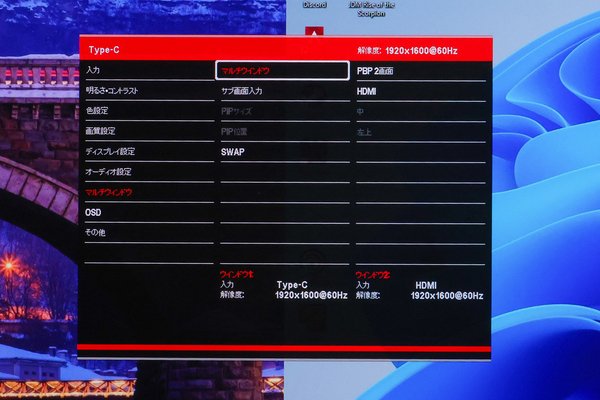
PIPとPBPの設定はマルチウィンドのサブメニューに用意されている
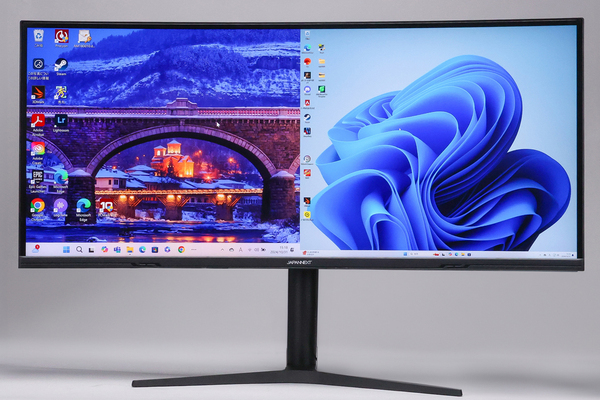
PBPを使用している様子。それぞれの画面は広めで作業はかなりしやすい
さらに、JN-IB375C144UQR-HはUSB 3.1 Type-Cのほかに、USB Type-Bと2基のUSB Type-Aを装備。本機のUSB Type-BとPCのUSB Type-Aを接続するとUSBハブとして動作し、これらのUSBが利用可能となる。また、USB 3.1 Type-Cは65Wの給電機能も備えており、ノートパソコンやスマートフォンなど映像出力と充電をケーブル1本で同時に行なうことが可能。なお、約1.5mのDisplayPortケーブルとUSB Type-Cケーブルが1本ずつ付属。HDMIケーブルも用意してほしかったと思うのは贅沢だろうか。
また、JN-IB375C144UQR-HはKVM機能もあり、2台のパソコンでこれらのUSBに接続したデバイスを共有することができる。たとえば、USB Type-BをデスクトップPCに、USB 3.1 Type-Cをノートパソコンにそれぞれ接続した場合、両方のPCでUSB Type-Aにつないだキーボードやマウスを使用可能となる。
なお、どちらのパソコンで使用するかの切り替えは、入力ソースを選択することで行なわれる。つまり、この場合ではDisplayPortやHDMIを選択するとデスクトップPC側、USB 3.1 Type-Cを選ぶとノートPC側で使用できるようになる仕組みだ。ちなみに約1.5mのUSB Type-B-Type-A変換ケーブルが付属しているので、別途ケーブルを用意することなくKVM機能が利用できる。
OSDメニュー操作用ボタンは、液晶パネル右側の底面に配置。前面からアクセスしやすく操作性は良好だ。5つのボタンで構成され、OSDメニュー非表示時は、向かって左から「メニューの表示」「照準点の表示」「音量調節」「入力ソースの選択」「電源のオン/オフ」となっている。
これらはOSDメニュー表示中は、左から「項目の選択/決定」「メニューを下に移動/数値を下げる」「メニューを上に移動/数値を上げる」「メニューを戻る/閉じる」に変化し、電源ボタンは機能に変わりはない。
本記事はアフィリエイトプログラムによる収益を得ている場合があります
この記事の編集者は以下の記事もオススメしています
-
sponsored
約2.6万円のパープル200Hzゲーミングディスプレー、女性的にはアリ? 盲牌でわかるボタンとは? -
sponsored
実は超レアな23.8型4Kディスプレー、USB Type-C給電・KVM・昇降式多機能スタンドで約4.2万円はコスパ激強 -
sponsored
180Hzのブラウン管テレビ風ゲーミングディスプレー、昭和レトロファンの心にドンズバ -
sponsored
【めちゃ綺麗!】サムスンディスプレイ製量子ドット有機ELパネルがスゴイ32:9ディスプレー、発色・色再現性よくゲームに役立つ機能も豊富! -
sponsored
【ド迫力】相性良すぎ! 『真・三國無双 ORIGINS』を4万円台の21:9・34型ウルトラワイドディスプレーで遊んだらマジでほしくなった