


iPadのマルチタスク機能をマスターする②
【活用提案】アプリを重ねて表示できる「Slide Over」と2画面表示の「Split View」を組み合わせてもっと便利に!
2024年10月23日 13時00分更新


ドラッグ&ドロップ操作でデータの受け渡しも可能
Split ViewやSlide Overが真価を発揮するのは、ファイル間でのデータの受け渡し。つまり、パソコンのように、ドラッグ&ドロップでデータを受け渡せるのだ。この操作はいくつかのパターンがあるので、覚えておくともっと効率的に使えるだろう。
●画像やテキストを別のアプリにドラッグ&ドロップ
最もよく使われるのが、画像やテキストを別のアプリに受け渡す操作だ。作成中のドキュメントに画像を挿入したり、選択したテキストをほかのアプリに貼り付けたりできる。この操作は、Split ViewやSlide Overのどちらでも手順は一緒だ。
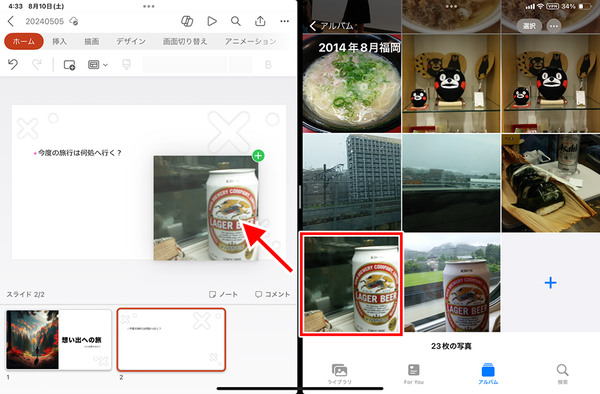
Split Viewで表示している「写真」アプリの画像を、「PowerPoint」アプリへドラッグ&ドロップしている例。このように、画像を別のアプリに受け渡せる。
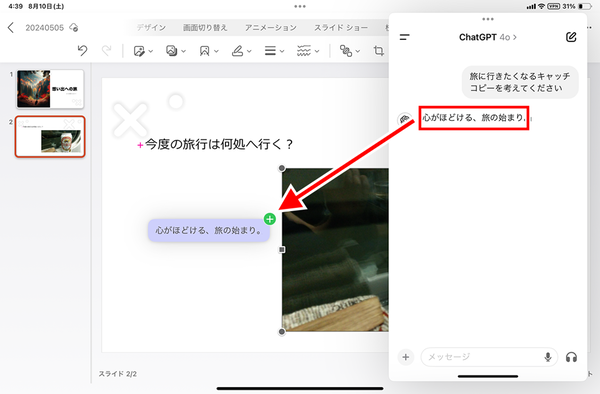
こちらは、Slide Overで表示している「ChatGPT」アプリのテキストを、「PowerPoint」アプリへドラッグ&ドロップしている例。選択したテキストを、そのまま受け渡すことができる。
●「ファイル」アプリから別のアプリに受け渡す
ドラッグ&ドロップは、「ファイル」アプリからほかのアプリへデータを受け渡す場面でもよく利用する。例えば、iPadで作成したデータをメールに添付する場合は、この方法が最も直感的にできる。
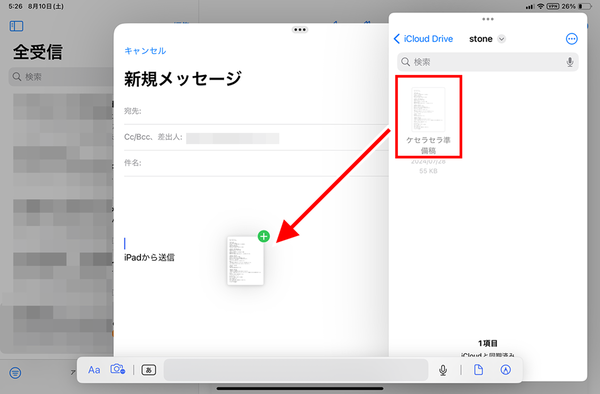
上の画面は、Slide Overで表示した「ファイル」アプリから、「センターウインドウ」で表示しているメール作成画面へファイルをドラッグ&ドロップしているところ。
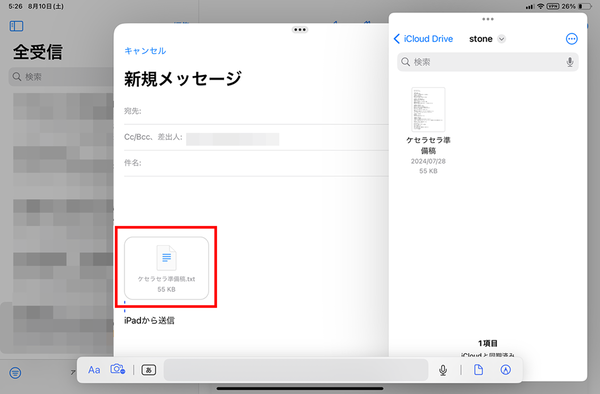
このように「メール」アプリにファイルを添付できる。「ファイル」アプリからのドラッグ&ドロップ操作は便利なので覚えておこう。
●同じアプリでデータを受け渡す
先ほど、「Safari」を2画面で表示する方法を紹介したが、「Safari」以外のアプリでも2画面で表示できるものは多い。例えば、マイクロソフトの「Excel」「Word」「PowerPoint」や、アップルの「Numbers」「Pages」「Keynote」といったOfficeアプリでも対応している。
これらのアプリを2画面で表示した場合、作成中のデータをドラッグ&ドロップでコピーが可能だ。例えば、「Excel」で作成した表やグラフを選択し、別のExcelファイルへドラッグ&ドロップすれば、そのままコピペできる。
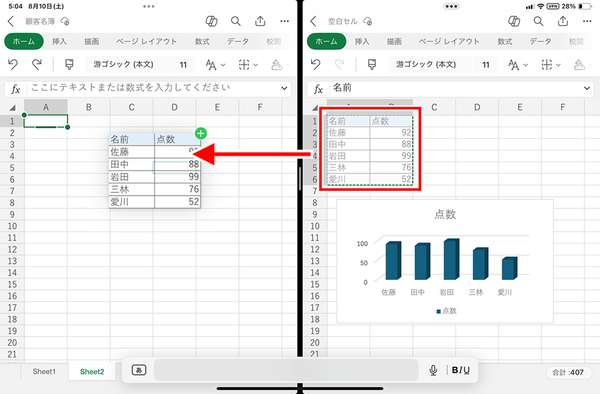
Split Viewで「Excel」の書類を別々に開いている例。ここでは、右側の書類で表組を選択し、左側の書類へドラッグ&ドロップしている。
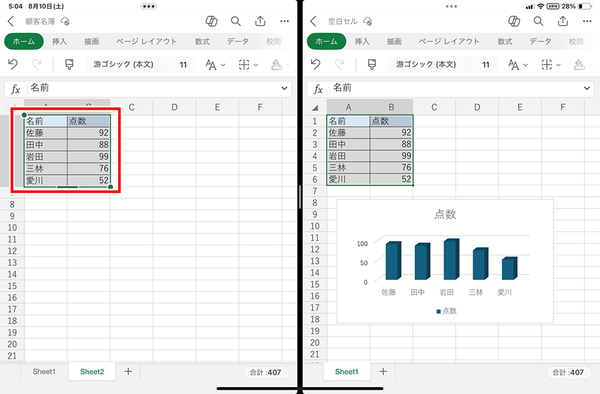
このように、データをそのまま移行できる。同様にグラフなどもドラッグ&ドロップできる。
なお、一部のアプリではドラッグ&ドロップしてもデータが表示されないなど、おかしな挙動をすることがある。これはアプリ側の問題と考えられるので、そのアプリのアップデートを待とう。
今回は、Slide Overの基本的な使い方と、Split Viewと組み合わせたテクニックを紹介してきた。これらにより、iPadでの作業ははるかに効率的になる。iPadのマルチタスク操作はやや癖があるように思えるが、慣れればけっこう使いやすいので、ぜひ試してみよう。
本記事はアフィリエイトプログラムによる収益を得ている場合があります

この連載の記事
-
第52回
Apple
【活用提案】「ライブ変換」は使い慣れればかなり便利! コツを覚えてiPadでサクサク入力しよう -
第51回
Apple
【活用提案】iPadのキーボード入力は初期設定では使いにくい! スムーズな文字入力環境を整えよう -
第50回
Apple
【活用提案】iPadで快適に文字入力をするなら外付けキーボードが必須! 正しい選び方はこれ -
第49回
Apple
【活用提案】AIを使ってラクラク完成! 話題の「Canva」でプレゼン資料を作るコツ -
第48回
Apple
【活用提案】プレゼン資料の作成に必須の「Keynote」アプリをもっと便利に使うワザ -
第47回
Apple
【活用提案】iPadならすぐに使える! 「Keynote」を活用してプレゼンテーションを作成しよう -
第46回
Apple
【活用提案】「Goodnotes」のあまり知られていない便利機能を利用してもっと自在にノート作りをしよう! -
第45回
Apple
【活用提案】「Goodnotes」の基本操作と便利なカスタマイズ法を覚えて効率よくノートを作成しよう! -
第44回
Apple
【活用提案】定番の「Goodnotes」を快適に使うために最初に見直しておきたい設定はコレ! -
第43回
Apple
【活用提案】iPadの「ショートカット」や「集中モード」を使ってさらに効率的なホーム画面を実現しよう! -
第42回
Apple
【活用提案】アプリのウィジェットをホーム画面に使いやすく配置してiPad作業をもっと快適にしよう! - この連載の一覧へ



