


「VX2428-7」3台でマルチディスプレーに挑戦 3画面でビジネスも趣味も新NISAも作業効率が断然アップする!
2024年05月10日 11時00分更新
提供: ビューソニックジャパン


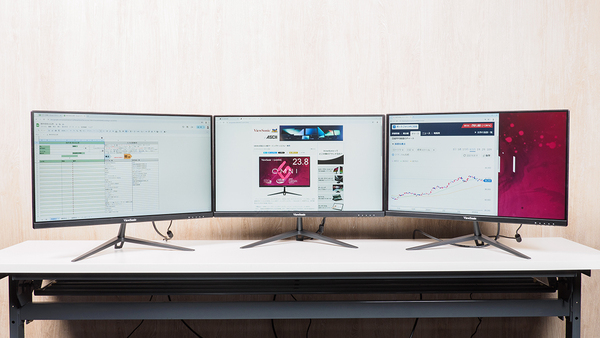
オフィス用途でもゲーミング用途でも、複数のディスプレーを並べてマルチディスプレー環境を構築している人は珍しくない。しかし、どんなモデルでもマルチディスプレーに適しているのかというとそうではなく、使い勝手に優れるモデルにはいくつかの条件がある。
そこで、本記事では、ViewSonicの23.8型液晶ディスプレー「VX2428-7」を用いて3画面構成に挑戦。マルチディスプレーにはどんなモデルがふさわしいのか、そして、3画面構成は用途によってどのようなメリットをもたらすのか、検証していこう。
3台を並べると1.5mを超えるので横幅の確保がポイント
左右の2台を内向きに置くと見やすくなる
ディスプレーを3台並べて同時に使用する際は、まず、PC側の映像出力端子を確認しておこう。最近のビデオカードであれば、DisplayPort×3+HDMI×1の並びが多いため、3画面出力を行うのであれば、DisplayPort×3かDisplayPort×2+HDMIという構成になるだろう。
つまり、DisplayPortケーブルが3本か、DisplayPortケーブルが2本とHDMIケーブルが1本が必要になる。だが、本機にはDisplayPortケーブルとHDMIケーブルが1本ずつ付属しているため、3画面構成とする場合でも別途ケーブルを用意する必要がないので安心だ。
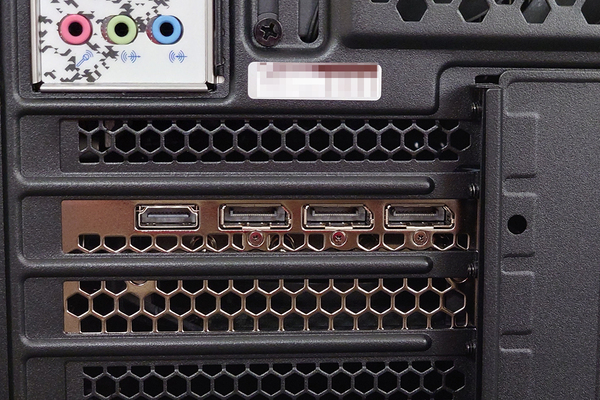
最近のビデオカードは、映像出力端子がDisplayPort×3、HDMI×1という構成のものが多い。そのため、3画面構成を構築するためにはDisplayPortの使用が必須となる
さて、3台のディスプレーをどのように置くかだが、横一列に並べるのが一般的だろう。しかし、単純に横一列にするよりは、左右の2台を少し内向きにしたほうが見やすくなる。
設置するスペースとしては、VX2428-7の横幅は約542mmなので、3台だと単純計算で約1626mmとなる。左右の2台を斜めにすればやや短くなるとはいえ、同程度のスペースが必要だと考えよう。しかも、斜めに置くと、スペース的には奥行き方向も必要となってくる。本機の奥行きは約183mmだが、やはり設置するスペースは十分に確保したほうがいい。
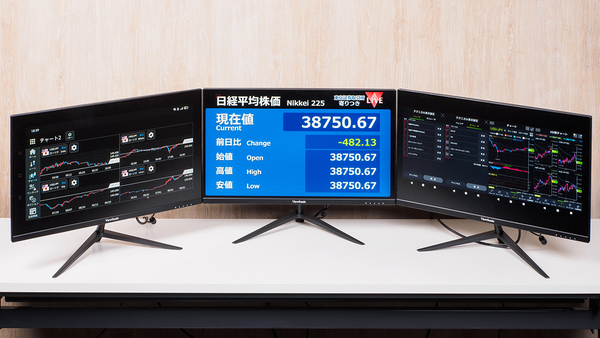
3台を真横に並べると横幅は1.5mを超えるが、左右の2台を斜めに置くと少し短くなる。しかし、そのぶん奥行きも出るため、スペースの確保は重要だ
3台を横に並べた場合、中央の1台がメイン画面、左右のそれぞれが資料を参照するためのサブ画面という使い方になるだろう。解像度は1920×1080ドットの3倍なので、5760×1080ドットという広大なデスクトップが得られることになる。
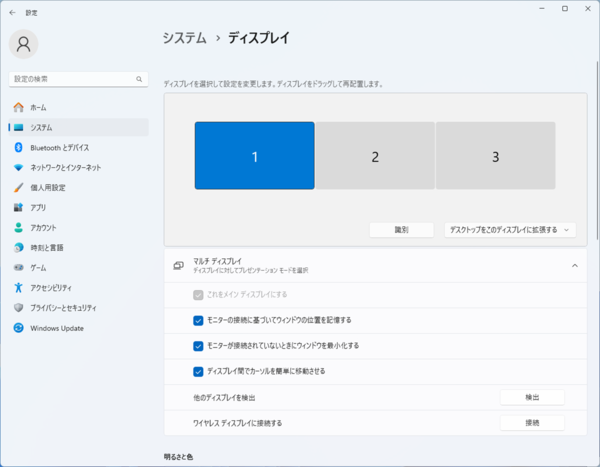
3台をPCに接続した際の画面構成。3台が横につながり、解像度は5760×1080ドットとなる
ただし、DisplayPortかHDMIか、どの順番に接続したかなどで、中央に置いた1台がメイン画面になるとは限らない。そこで、Windowsの「ディスプレイ設定」から中央のディスプレーを選択し、「これをメインディスプレイにする」にチェックを入れよう。こうすることで、左右に1台ずつデスクトップが広がった画面構成が作れるというわけだ。
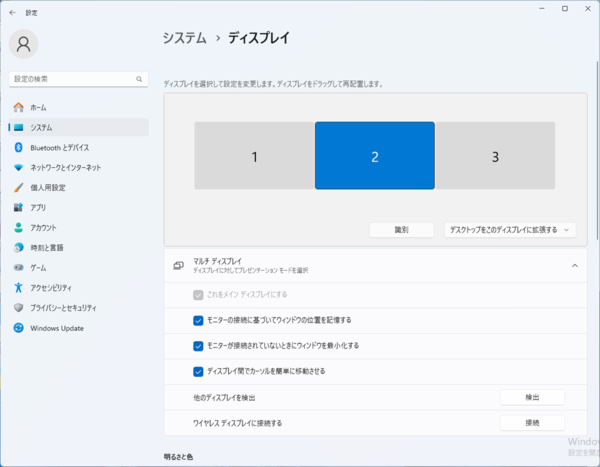
中央の1台をメイン画面とするため、「2」を選択し、「これをメインディスプレイにする」にチェックを入れている
ビジネスなどでの使い方としては、例えば、中央の1台で文書作成などのメイン作業をしながら、左の画面ではExcelファイルを参照し、右の画面ではWebサイトで情報収集をするなどがイメージしやすいだろう。いちいち画面を切り替えたりすることなく複数の作業が可能なので、なかなか効率がいい。
また、3台のディスプレーのうちの1台で、「YouTube」や動画配信サービスを“ながら見”するといった使い方もありだろう。その際、どのディスプレーでスピーカー出力をするのか、しっかり設定しておく必要がある。
実は、Windowsのサウンド設定を見ると、出力に「VX2428-7-FHD」が3つ表示されており、どれがどのディスプレーを示しているのかがわかりにくい。設定する際は、実際に音を流して1台ずつ確認しながら指定することになるので注意しよう。
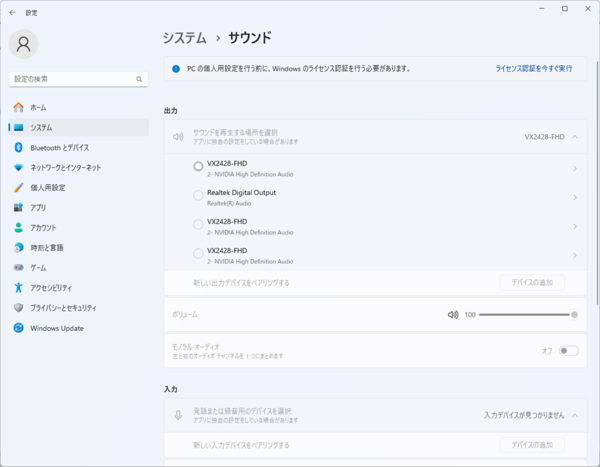
3画面をPCに接続した際のサウンド出力設定。どれがどのディスプレーなのかわかりにくいため、把握するには実際に試すしかない
今回は3台を横に並べたが、別途、ディスプレーアームを用意することで2台を上下に並べたり、画面の回転機能がある機種なら縦画面にしたりといった方法も、用途によっては面白いかもしれない。
例えば、いま話題の新NISAなど投資や株取引に取り組んでいるなら、上の画面で株価チャートを表示しておき、右の画面では最新のニュースをチェック。そして、メイン画面で取引を行うといった方法は、使い勝手がよさそうだ。チャートやニュースはそのまま表示しておき、メイン画面では別の作業に切り替えることもできるし、画面ごとに自在に活用できるだろう。
本記事はアフィリエイトプログラムによる収益を得ている場合があります













































