

このページの本文へ

【2023年最新】Apple Watchのロックを解除する裏ワザ 【PassFab iPhone Unlock】

株式会社PassFab
2023年03月06日

  • この記事をはてなブックマークに追加
  • 本文印刷

株式会社PassFab
【PassFab iPhone Unlock】公式サイト:https://bit.ly/3mupjhL

【PassFab iPhone Unlock】は3月3日より最新バージョンに更新しました。このバージョンではいくつかのバグを修復し、使用の体験を最適化しました。


Apple Watchでパスコードを設定するとセキュリティが高まりますが、ホーム画面を開くためには小さい画面でパスコードを正確に入力しなければいけません。Apple Watchの画面でパスコードを入力してロックを解除することが大変、設定したパスコードを忘れてしまったという場合に備えて、本記事では、Apple Watchのロックを解除する裏ワザをご紹介します。


目次
Apple Watch ロックの設定方法は?
Apple Watchのロックを解除する方法は?
方法1:iPhone画面ロックを解除する専門ソフトでロックを解除する
方法2:「iPhoneでロックを解除」という機能でロックを解除する
方法3:手首検出をオフにすることでロックを解除する
まとめ
関連記事


Apple Watchロックの設定方法は?

まずは、Apple Watchロックの設定方法から見ていきましょう。Apple WatchロックはApple WatchまたはiPhoneの「Watch」アプリから設定できます。

・Apple Watchでロックを設定

Step1:Apple Watchで「設定」をタップします。


Step2:「パスコード」を選択します。


Step3:「パスコードをオン」をタップして、パスコードを設定します。
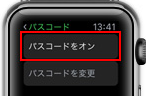


・iPhoneの「Watch」アプリでロックを設定

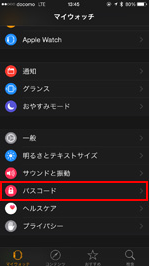
Step1:iPhoneの「Watch」アプリを開いて、「パスコード」を選択します。


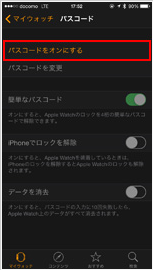
Step2:「パスコードをオンにする」を選択して、パスコードを設定します。


Apple Watchのロックを解除する方法は?

Apple Watchのロックを解除できない場合の対処法を覚えておくと安心です。次は、Apple Watchでロック解除できない時の解決策を見ていきましょう。


方法1:iPhone画面ロックを解除する専門ソフトでロックを解除する


【PassFab iPhone Unlockウェブサイト】:https://bit.ly/3mupjhL

Apple WatchとiPhoneを連携させてロックを解除していたがパスコードを忘れて解除できなくなった、またはiOS16にアップデートした後に連携しなくなりiPhoneのロックを解除できなくなったという場合はiPhone画面ロックを解除する専門ソフトPassFab iPhone Unlockで解決できます。PassFab iPhone UnlockはiOSデバイスの画面ロック解除に特化する専門ソフトで、簡単な操作方法と機能の高さが特徴です。画面ロック解除のほか、スクリーンタイム・パスコードの解除、Apple IDの削除、MDMロックのバイパスと役立つ機能を備えているため様々な場面でお使いいただけるでしょう。そのでは、その使い方を詳しく紹介致します。

Step1:PassFab iPhone Unlockをパソコンにダウンロードしてインストールします。

Step2:同ソフトを起動するとメニュー画面が表示されるので、画面ロックを解除の下にある「解除開始」を選びます。Apple IDを削除、スクリーンタイム・パスコードを解除、MDMロックをバイパス機能も数ステップの操作だけで利用できます。
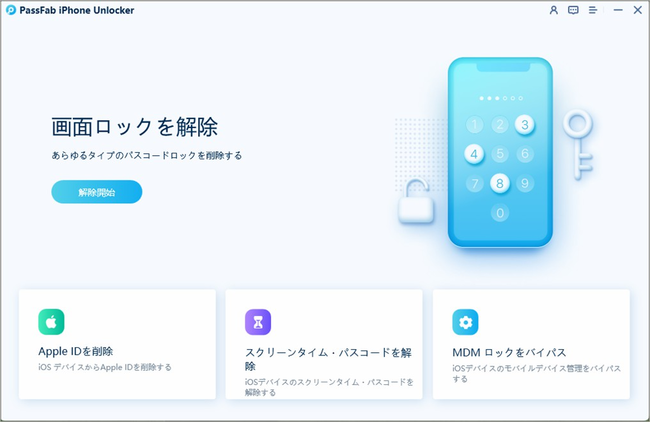


Step3:Lightningケーブルなどを使ってiPhoneとPCを繋ぎます。デバイスが認識されると「開始」ボタンが表示されますので、同ボタンをクリックします。
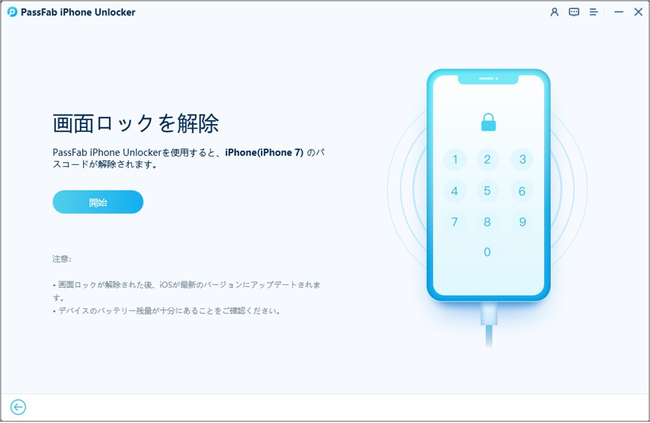


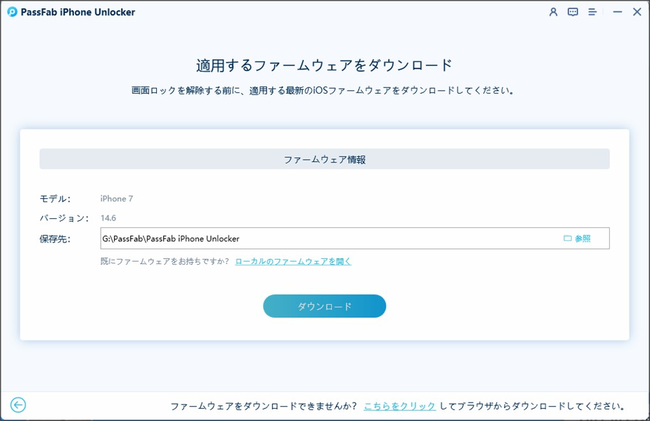
Step4:自動的にデバイスの最新のiOSファームウェアが検出されます。ファームウェアの保存先を指定した後、「ダウンロード」をクリックします。ファームウェアのダウンロードが始まりますので、しばらくお待ちください。


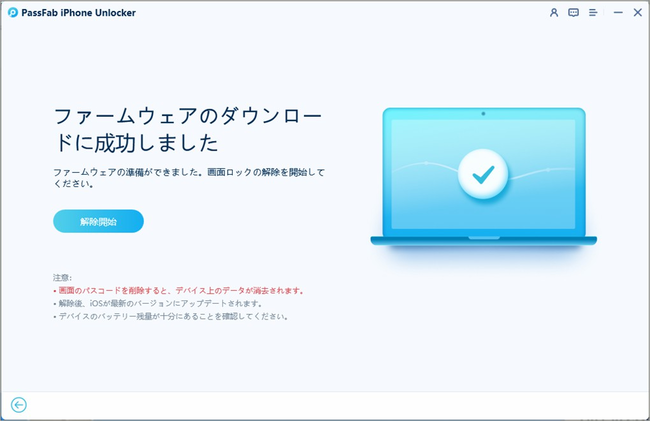
Step5:「解除開始」をクリックして、iPhone画面ロックの解除を始めましょう。画面ロックの解除が完了するまでデバイスとPCの接続を切らないようにしてください。


【PassFab iPhone Unlockウェブサイト】:https://bit.ly/3mupjhL


方法2:「iPhoneでロックを解除」という機能でロックを解除する

アップルウォッチの画面が小さく、パスコードを正確に入力してロックを解除できないケースでは「iPhoneでロックを解除」という機能を有効にしてiPhoneとApple Watchのロック解除を連動させることも可能です。iPhoneとApple Watchのロック解除を連動させると、iPhoneの生体認証を利用して両方のデバイスのロックを解除できるのでパスコードを入力する手間がなくなります。

Step1:iPhoneで「Watch」アプリを開きます。

Step2:「パスコード」をタップします。

Step3:「iPhoneでロックを解除」をオンにします。
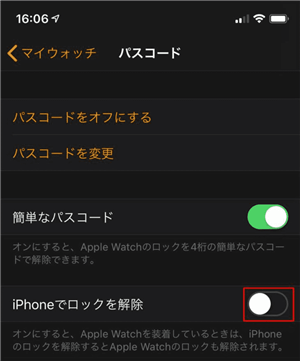


Step4:Apple Watchを操作してiPhoneで設定しているパスコードを入力します。パスコードの入力を完了すると「iPhoneでロックを解除」機能が有効になり、iPhoneでFace IDやパスコードでiPhoneのロックを解除するとApple Watchのロックも解除されます。


方法3:手首検出をオフにすることでロックを解除する

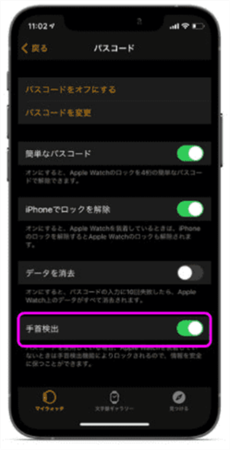
Apple Watchの手首検出をオンにするとApple Watchを身につけていない時は自動的にロックされます。しかし、Apple Watchを装着する時はパスコードを入力してロックを解除しなければ使えません。手首につけていない時にApple Watchに自動でロックがかかることを防ぐには手首検出をオフにします。

Step1:iPhoneの「Watch」アプリを開きます。

Step2:「パスコード」を選択します。

Step3:「手首検出」をオフにします。


まとめ

この記事ではApple Watchでロックを設定する方法と解除する裏ワザをご紹介しました。Apple WatchのロックはApple Watch本体とiPhoneのWatchアプリのどちらからでも設定可能です。情報を守るためにはパスコードを設定しておくと安心でしょう。Apple Watchとの連携が解除されてしまい、iPhoneのロックを解除できなくなった場合は画面ロックを解除する専門ソフトPassFab iPhone Unlockで解決です。簡単な操作方法と機能の高さが特徴のiOSデバイス専用の使いやすいソフトです。


関連記事

iPhone・iPadを売る・売却する前に初期化する
https://www.passfab.jp/iphone-tips/reset-iphone-ipad-before-selling.html
ドコモでiPhone・iPadを下取りする場合に初期化する方法
https://www.passfab.jp/unlock-iphone/reset-iphone-ipad-before-docomo-trade-in.html
iPhoneのタッチ IDが使えない場合の対処法
https://www.passfab.jp/unlock-iphone/touch-id-not-working.html

カテゴリートップへ

本記事はアフィリエイトプログラムによる収益を得ている場合があります

1
Apple 2026 MacBook Neo A18 Proチップ搭載13インチノートブック:AIとApple Intelligenceのために設計、Liquid Retinaディスプレイ、8GBユニファイドメモリ、256GB SSDストレージ、1080p FaceTime HDカメラ - インディゴ
¥95,768
2
Apple 2026 MacBook Air M5チップ搭載13インチノートブック:AIとApple Intelligence、13.6インチLiquid Retinaディスプレイ、16GBユニファイドメモリ、512GB SSDストレージ、12MPセンターフレームカメラ、日本語キーボード、Touch ID - シルバー
¥176,465
3
【整備済み品】富士通 ノートパソコン LIFEBOOK U9310 13.3型FHD(1920x1080) 超軽薄 ノートPC/第10世代 Core i5-10310U@1.7GHz/ 8GB メモリ/高速ストレージ SSD/Webカメラ/WIFI/Type-C/HDMI/win11&MS Office 2019 搭載 ビジネス 在宅勤務向け パソコン (メモリ:8GB/SSD:256GB)
¥35,129
4
【整備済み品】 富士通 タブレット ノートパソコン ARROWS Tab V727 12.3インチ 中古 タブレット【Windows 11 】【MS Office2019 H&B 搭載 】第7世代 Core M3/ メモリ 4GB / SSD 128GB /無線LAN/HDMI/LTE/タッチペン 付属(整備済み品)
¥11,800
5
Lenovo ノートパソコン パソコン IdeaPad Slim 3 15.3インチ AMD Ryzen™ 7 7735HS メモリ16GB SSD512GB MS Office搭載 Windows11 バッテリー駆動17.4時間 重量1.59kg ルナグレー 83K700HAJP ノートPC
¥164,780

Amazonのアソシエイトとして、ASCII.jpは適格販売により収入を得ています。

ASCII倶楽部

注目ニュース

  • 角川アスキー総合研究所

プレミアム実機レビュー

ピックアップ
1
KIOXIA(キオクシア) 旧東芝メモリ microSD 128GB UHS-I Class10 (最大読出速度100MB/s) Nintendo Switch動作確認済 国内サポート正規品 メーカー保証5年 KLMEA128G
¥2,373
2
Anker PowerLine III Flow USB-C & USB-C ケーブル Anker絡まないケーブル 240W 結束バンド付き USB PD対応 シリコン素材採用 iPhone 17 / 16 / 15 / Galaxy iPad Pro MacBook Pro/Air 各種対応 (1.8m ミッドナイトブラック)
¥1,890
3
Anker USB Type C ケーブル PowerLine USB-C & USB-A 3.0 ケーブル iPhone 17 / 16 / 15 /Xperia/Galaxy/LG/iPad Pro/MacBook その他 Android 等 USB-C機器対応 テレワーク リモート 在宅勤務 0.9m ホワイト
¥740
4
KIOXIA(キオクシア)【日本製】USBフラッシュメモリ 32GB USB2.0 国内サポート正規品 KLU202A032GL
¥1,080
5
Anker iPhone充電ケーブル PowerLine II ライトニングケーブル MFi認証 超高耐久 iPhone 14 / 14 Pro Max / 14 Plus / 13 / 13 Pro / 12 / 11 / X/XS/XR / 8 Plus 各種対応 (0.9m ホワイト)
¥990
6
エレコム 電源タップ 6個口 3m 雷ガード 個別スイッチ ほこりシャッター付 耐熱 PSE技術基準適合 ブラック T-K6A-2630BK
¥1,899
7
NIMASO ガラスフィルム iPad 第11世代(A16) 2025用/iPad 10.9インチ 第10世代 2022用 衝撃吸収 強化 ガラス 保護フィルム 指紋防止 ガイド枠付き NTB22I574
¥1,599
8
UGREEN USB Type Cケーブル PD対応 100W/5A 超急速充電 USB C ナイロン編み 断線防止 iphone17/16/15シリーズ/iPad/MacBook Pro/Galaxy S24/Matebook/iPad/Xperia等USB-C各種対応(1m, ブラック)
¥1,299
9
Apple 11 インチ iPad (A16): 11 インチモデル、Liquid Retina ディスプレイ、128GB、Wi-Fi 6、12MP フロント/12MP バックカメラ、Touch ID、一日中使えるバ ッテリー - ブルー
¥56,364
10
【Amazon.co.jp限定】 ロジクール 静音 ワイヤレス トラックボール マウス M575SPd Bluetooth Logibolt 無線 windows mac iPad OS Chrome トラックボールマウス ブラック M575 M575SP 国内正規品 ※Amazon.co.jp限定 壁紙ダウンロード付き
¥8,061

Amazonのアソシエイトとして、ASCII.jpは適格販売により収入を得ています。

デジタル用語辞典

ASCII.jpメール デジタルMac/iPodマガジン









































