株式会社Tenorshare
ReiBoot 公式サイト:http://bit.ly/3xp1WIy
ReiBoot for iOS(Win)は新バージョンに更新しました|いくつかバグを修正し、 iPhone初期化機能を最適化した
iPhone(アイフォン)の買い換えに伴い、古いiPhoneを下取りに出したり、家族用のiPhoneとして設定し直したりする方もいるのではないかと思いますが、そのような時に必要なのがiPhoneの初期化です。この記事では、古いiPhoneを初期化する方法と、初期化に関する注意点を解説しますので、ぜひ参考にしてください。
目次
古いiPhoneを初期化する前にすべきこと
【画像付き】古いiPhoneを初期化する方法
古いiPhoneを初期化する前にすべきこと
まず、古いiPhoneを初期化する際の注意点として、事前に実施しておくべきことをご説明します。
データのバックアップをとる
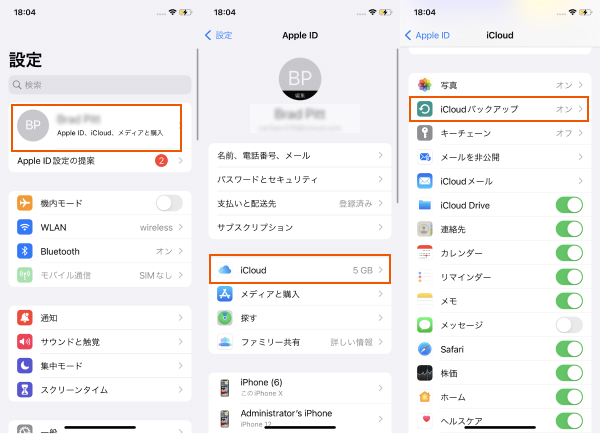
iPhoneの初期化に際して、特に重要なのが、iPhoneのバックアップを作成しておくことです。初期化したiPhoneは工場出荷時の状態に戻るため、保存されている写真や音楽、連絡先などの各種データや設定が全て消去されます。バックアップがないと、データを復元することができませんので、iCloudまたはiTunesでバックアップを作成しておきましょう。
iCloud、App Storeからサインアウトする
古いiPhoneを下取りなどに出す場合には、iPhoneでiCloudやApp Storeなどから事前にサインアウトしておくようにしましょう。サインインしたままiPhoneを初期化してしまうと、そのiPhoneが新しい利用者の手に渡っても、それまで利用していたApple IDとパスワードを入力しないと、iPhoneを利用できなくなってしまいます。
Apple Payの決済カードを削除・Apple Watchのペアリングを解除する
Suicaなどの交通系ICカードをApple Payと紐づけている場合には、古いiPhoneの「Wallet」アプリからSuicaなどを削除しておきましょう。同じSuicaは、1台の端末でしか登録できないため、古いiPhoneに登録したままにしていると、新しいiPhoneで残高を引き継ぐことができません。また、古いiPhoneをApple Watchとペアリングしている場合には、「Apple Watch」アプリからペアリングを解除してから初期化しましょう。
iPhoneの「探す」をオフにする
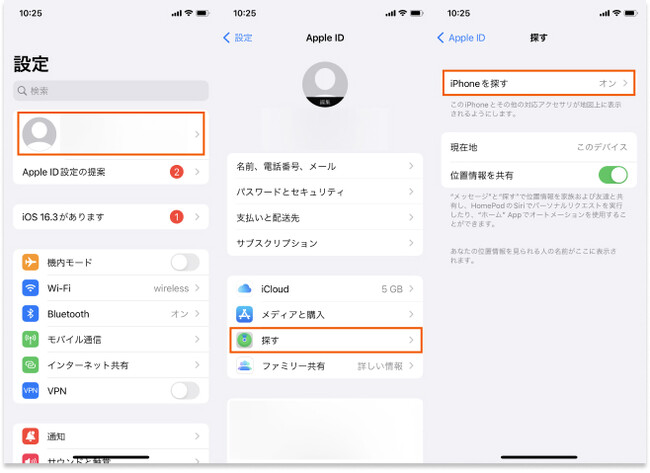
古いiPhoneを第三者に譲渡・売却する場合には、iCloudやApp Storeからサインアウトするのと同じ理由で、iPhoneの「探す」機能をオフにしておきましょう。オンにしたまま初期化すると、それまでサインインしていたApple ID・パスワードを入力しないと初期化後のiPhoneを利用できなくなるアクティベーションロックが発動してしまいます。なお、通常はiCloudからサインアウトすれば、自動的に「探す」機能もオフになります。
【画像付き】古いiPhoneを初期化する方法
それでは、古いiPhoneを初期化する方法を画像付きでご説明します。
方法1:設定から古いiPhoneを初期化する
まず、iPhoneが正常に操作できる状態にあり、パスコードやApple ID・パスワードを覚えている場合には、「設定」アプリからiPhoneを初期化することが可能です。
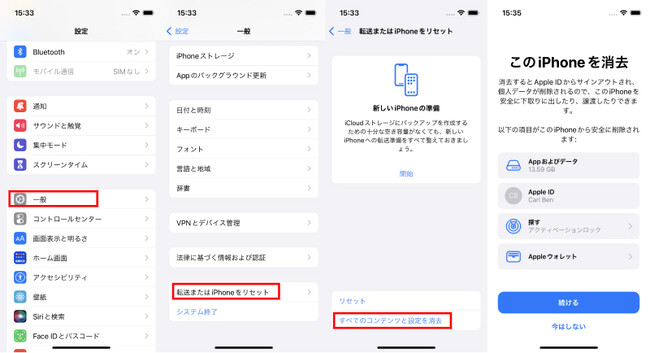
Step1:iPhoneの「設定」アプリを開いて、「一般」>「転送またはiPhoneをリセット」>「すべてのコンテンツと設定を消去」>「続ける」の順にタップします。
Step2:iPhoneのパスコードを入力して、「今すぐ消去」をタップします。
Step3:「探す」機能がオンになっている場合には、オフにするために、Apple IDのパスワードを入力して「オフにする」をタップします。
Step4:「iPhoneを消去」をタップします。
方法2:iOS初期化ツールReiBootを使用する
iOSの初期化ツールであるReiBootを使用して、iPhoneを簡単に初期化することも可能です。画面の指示に沿って簡単な操作を行うだけでiOSデバイスの初期化が完了するシンプルな使い勝手が特長のソフトのため、どなたでも気軽に利用できます。
無料ダウンロード:http://bit.ly/3xp1WIy
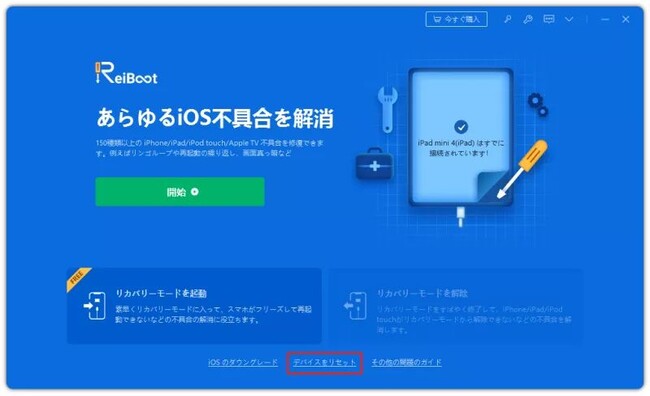
Step1:ReiBootを起動したパソコンに、USBケーブルでiPhoneを接続し、ホーム画面で「デバイスをリセット」をクリックします。
Step2:「完全リセット」をクリックします。
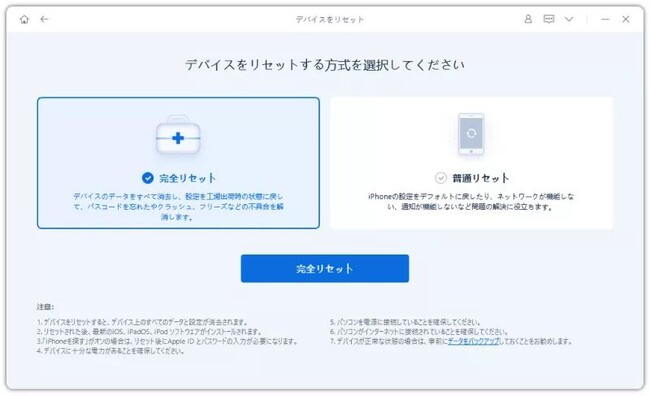
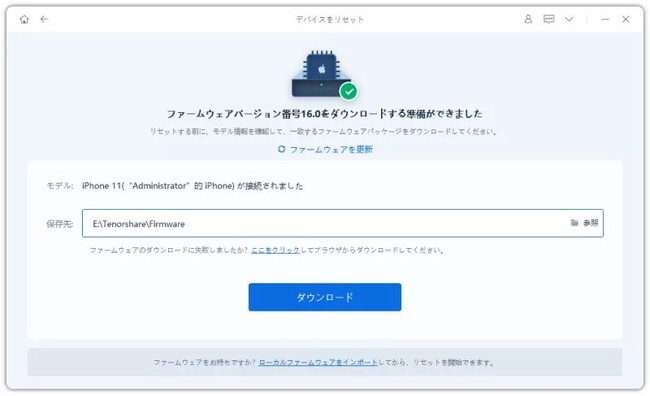
Step3:最新のファームウェアが自動で検知されますので、「ダウンロード」をクリックします。
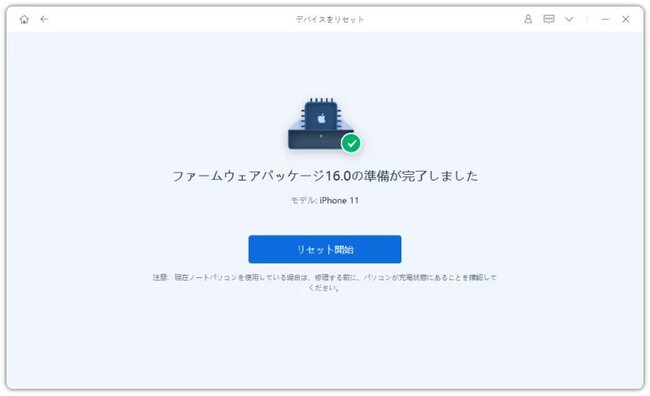
Step4:「リセット開始」をクリックして、初期化が完了するまでしばらく待ちます。
まとめ
この記事では、古いiPhoneを初期化する方法とその際の注意点をご紹介しました。古いiPhoneは、初期化して、それまで使用していたApple IDと別のApple IDでサインインすることで、新しい利用者のiPhoneとして再利用が可能です。なお、iPhoneのパスコードやApple IDのパスワードを忘れて、通常の方法でiPhoneを初期化できない場合には、iOSの初期化ツールであるReiBootを利用すると、パスコードやApple IDの入力なしで、簡単にiPhoneを初期化できます。
関連記事
【iPhoneユーザー必見】リンゴループとは?原因と直し方を解説
https://www.tenorshare.jp/iphone-fix/what-are-apple-loops.html
iPhone/iPadでリカバリーモードのダウンロードが終わらない時の対処法
https://www.tenorshare.jp/iphone-fix/iphone-is-stuck-in-recovery-mode-download.html
iPadの画面がフリーズ?原因と対処法を解説
https://www.tenorshare.jp/iphone-fix/what-to-do-when-ipad-is-frozen.html
株式会社Tenorshareについて
安全かつ快適なスマホ生活を支える!
ReiBoot 公式サイト:http://bit.ly/3xp1WIy
公式Twitter(ツイッター):https://twitter.com/Tenorshare_JP
公式YouTubeチャンネル:https://www.youtube.com/c/TenorshareJapan
本記事はアフィリエイトプログラムによる収益を得ている場合があります