株式会社PassFab
【PassFab iPhone Unlock】公式サイト:https://bit.ly/3YWK97t
【PassFab iPhone Unlock】は2月9日より最新バージョンに更新しました。このバージョンではいくつかのバグを修復し、使用の体験を最適化しました。
iPadのスワイプができないと着信に応答できない、電源を切れないなど様々なトラブルが発生します。また、画面を横にスライドする動作だけでなく、iPad画面を下から上にスワイプできない問題に直面した時はどう対処するべきでしょうか。本記事では、iPadのスワイプができない場合の対処法をご紹介します。
目次
iPadのスワイプができない原因は?
iPadのスワイプができない場合の対処法は?
対処法1:専門ソフトPassFab iPhone Unlockでスワイプができないロック画面を解除する
対処法2:iPad端末を強制的に終了する
対処法3:iPadのズーム機能をオフにする
対処法4:iPadを修理に出す
まとめ
関連記事
iPadのスワイプができない原因は?
まずは、iPadのスワイプができない原因から見ていきましょう。
原因1:画面の汚れ、ひび割れによる不具合
iPadの画面が汚れていたり、ひび割れによる不具合が発生したりするとiPadがスワイプできない原因になります。
原因2:iPadの画面がフリーズしている
iPadのロック画面でスワイプできないと思ったらフリーズしていたというようにスワイプができないのではなく、フリーズが発生しているケースがあります。
原因3:iPhone自体にiOSなどの不具合が発生している
インストールされているiOSに問題が起きるとiPadのアプリを終了したいのにスワイプできないなどの各種トラブルが起きる可能性があります。
原因4:iPadのバッテリーが膨張した
iPadのバッテリーが膨張すると、バッテリーによって画面が押されてしまいスワイプできないなど画面の機能を正常に使えなくなる恐れがあります。
iPadのスワイプができない場合の対処法は?
次は、iPadのスワイプができない場合の対処法を見ていきましょう。
対処法1:専門ソフトPassFab iPhone Unlockでスワイプができないロック画面を解除する
iPadがスワイプできない状態から画面ロックを解除するなら専門ソフトPassFab iPhone Unlockを使用する方法が最適です。PassFab iPhone Unlockは画面のガイド通りに操作するだけでiPadの画面ロックを解除できる機能を持ち、iPadがスワイプできない場合でも画面ロックを解除できる頼れる専門ソフトです。さらに、画面ロックを解除する機能のほか、役立つ機能が揃っていますので重宝すること間違いありません。
機能一覧
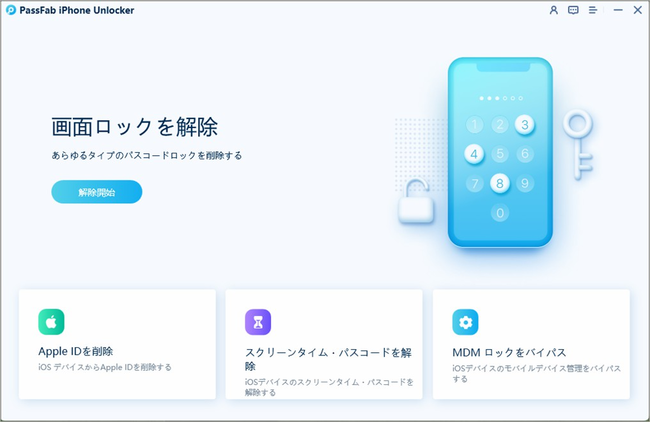
・画面ロック解除
・Apple IDを削除
・スクリーンタイムパスコードの解除
・MDMロックをバイパス
まずは、PassFab iPhone Unlockをパソコンにダウンロードしてインストールしましょう。iPadの画面ロックを解除する手順は次の通りです。
Step1:PassFab iPhone Unlockerを起動するとメニュー画面が表示されるので、画面ロックを解除の下側にある「解除開始」を選びます。
Step2:Lightningケーブルなどを使ってiPadとPCを繋ぎます。iPadが認識されると「開始」ボタンが表示されますのでクリックしましょう。

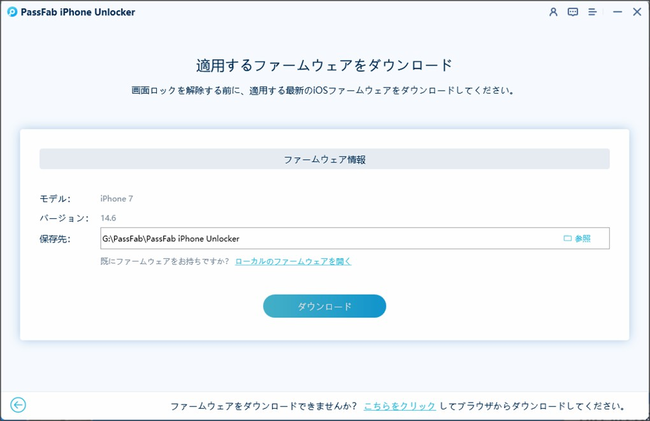
Step3:自動的に最新のiOSファームウェアが検出されます。保存先を指定した後に「ダウンロード」をクリックして読み込みを開始します。
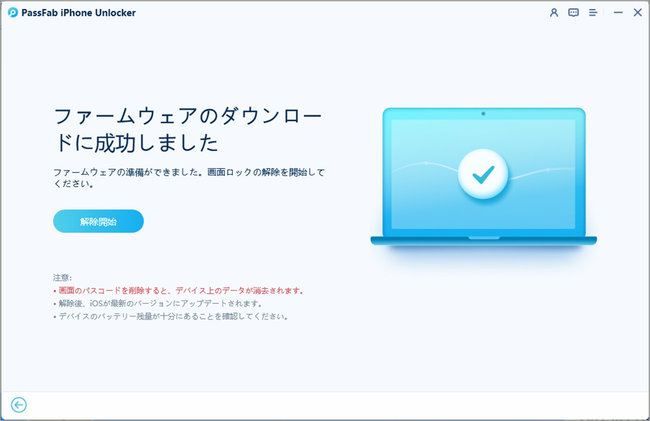
Step4:「解除開始」をクリックして画面ロックの解除を始めます。
対処法2:iPad端末を強制的に終了する
iPad自体に発生した不具合が原因でスワイプできない場合は一度iPadの電源を強制的に終了した後に再び起動すると改善されることがあります。iPadを強制再起動する方法はホームボタンの有無で異なりますので、次をご参照ください。
・ホームボタンあり
Step1:トップボタンとホームボタンの2つを同時に抑えたままにします。
Step2:Appleロゴが表示されたら両方のボタンを抑えている指を放します。
・ホームボタンなし
Step1:音量上ボタンを押してから素早く放します。
Step2:音量下ボタンを押してから素早く放します。
Step3:トップボタンを抑えたままにします。
Step4:Appleのロゴが表示されたらトップボタンを抑えている指を放します。
対処法3:iPadのズーム機能をオフにする
知らい間にiPadのズーム機能がオンになっていてスワイプができないと感じるケースがありますので、iPadのズーム機能を確認してみましょう。
Step1:「設定」から「一般」を開きます。
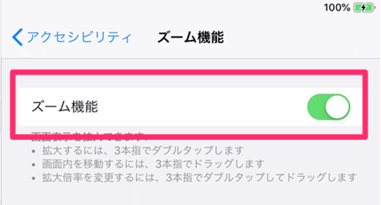
Step2:「アクセシビリティ」から「ズーム」を選択します。
Step3:ズーム機能がオンの場合は右側にあるアイコンをタップしてオフにしましょう。
対処法4:iPadを修理に出す
iPadのバッテリーが膨張して画面を押し上げているのように物理的な問題でアプリ終了じにスワイプできない、下から上にスワイプできないなどのトラブルが起きている場合は自分で直すことは困難です。早めにiPadを修理に出して専門の業者に対処してもらいましょう。
まとめ
この記事では、iPadをスワイプできない場合の対処法をご紹介しました。iPad自体に不具合が起きているならiPadの強制再起動、物理的な要因があるなら修理に出したりすると効果的です。iPadが下からスワイプできないため画面ロックを解除できない時は操作ガイドが表示されて使いやすい専門ソフトPassFab iPhone Unlockが活躍するでしょう。PassFab iPhone Unlockを使うとスワイプできない原因でロックされた画面を簡単に解除できます。
関連記事
iPhone・iPadを売る・売却する前に初期化する
https://www.passfab.jp/iphone-tips/reset-iphone-ipad-before-selling.html
ドコモでiPhone・iPadを下取りする場合に初期化する方法
https://www.passfab.jp/unlock-iphone/reset-iphone-ipad-before-docomo-trade-in.html
iPhoneを強制的に初期化・リセットする方法
https://www.passfab.jp/unlock-iphone/reset-iphone-forcibly.html
本記事はアフィリエイトプログラムによる収益を得ている場合があります