株式会社PassFab
【PassFab Android Unlock】公式サイト:https://bit.ly/3jytYy3
【PassFab Android Unlock】は2月6日より最新バージョンに更新しました。このバージョンでは、いくつかのバグを修復し、Android パターンロックを解除する機能を最適化しました。
先日発表されたサムスン電子のフラッグシップモデルである「Galaxy S23」シリーズのスマートフォンについての発表のニュースはすでにお耳に入りましたでしょうか。待ち望んでいたという人も多いかと思います。これを機にスマートフォンの買い替えを検討したいという方もいらっしゃるかと思いますので、今回はGalaxy S23の画面ロックを解除する対処法について紹介したいと思います。
目次
Galaxy S23がいつ発表されるのか?
Galaxy S23のパスワードを忘れた場合のロック解除方法は?
方法1:専門ソフトPassFab Android Unlockでロックを解除する【一番お勧め】
方法2:Googleにログインすることでギャラクシー S23を初期化する
方法3:工場出荷時の状態にリセットする
方法4:「端末リモート追跡」機能でギャラクシー ロックを解除する
まとめ
関連記事
Galaxy S23がいつ発表されるのか?
今回の「Galaxy S23」シリーズは、現地時間の2023年2月1日にアメリカ・サンフランシスコにて発表されました。機種は計3種、Galaxy S23、S23+、S23 Ultraです。日本での発売開始については、2月上旬時点では公表されていませんが、ネット上では4月ごろだろうという見方が強いようです。
Galaxy S23のパスワードを忘れた場合のロック解除方法は?
方法1:専門ソフトPassFab Android Unlockでロックを解除する【一番お勧め】
【PassFab Android Unlock】ウェブサイトへ:https://bit.ly/3jytYy3
Galaxy S23のロック解除方法について、まず紹介するのは専門ソフトPassFab Android Unlockを利用する方法です。PassFab Android Unlockはワンクリックで Android パターン、PIN、指紋、パスワードのロックを解除できるソフトです。PassFab Android Unlockを使えば、Galaxy S23から始めてAndroidの機種に変更した方であってもとても簡単に画面ロックを解除することが可能です。解除のための5つのステップは以下の通りです。
Step1:お使いのパソコンにPassFab Android Unlockをインストールし起動、画面ロックを解除したいデバイスを接続します。
Step2: PassFab Android Unlockに以下の画面が表示されたら「画面ロックを解除」を選択します。
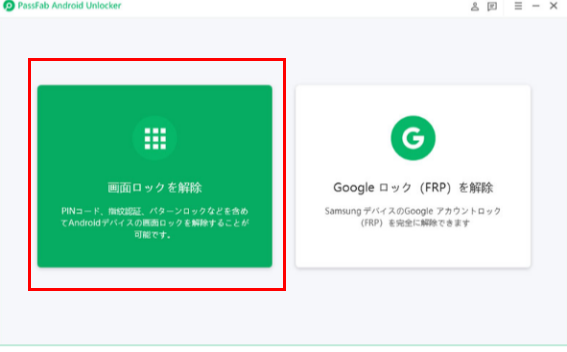
Step3: 「ロック画面のパスワードを削除すると、デバイス上のすべてのデータが削除されます。続行してもよろしいでしょうか。」というメッセージが表示されます。ここで「はい」を選択し進みます。

Step 4:処理が進むとリカバリーモードに入るメッセージが出るため、画面の指示に従い操作をします。
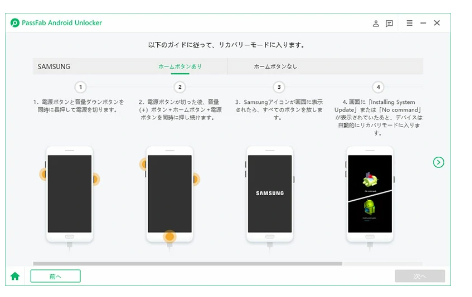
Step5:完了すると以下の画面が表示されます。
【PassFab Android Unlock】ウェブサイトへ:https://bit.ly/3jytYy3
方法2:Googleにログインすることでギャラクシー S23を初期化する
次に紹介するのはGoogleにログインすることでGalaxy S23を初期化する方法です。Androidにはデバイスマネージャーという機能があり、別のデバイス(PCやタブレット等)から自分の端末の位置情報を探知し、失くした端末の場所を特定できるサービスます。この他に、サイレントモードになっていても強制的に着信音を鳴らしたり、Google コンタクトから電話をかけたり、リモートで工場出荷状態にリセットするセキュリティ機能があります。
Androidデバイスマネージャーの使用条件
電源がオンになっている
Google アカウントがある、しかもログインしている
ネットワークに接続している
Google Playでの表示がオンになっている
位置情報がオンになっている
「デバイスを探す」がオンになっている
*Androidデバイスマネージャーでロックを解除すると、スマホのデータも初期化されます。
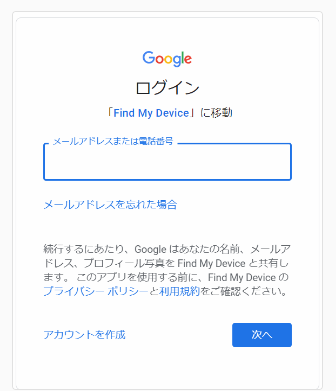
Step 1:パソコンのブラウザまたは他のAndroidデバイスから、Androidデバイスマネージャーにアクセスします。
Step 2:ロック解除ができなくなるスマホに登録していたGoogleアカウントとパスコードを入力してログインします。
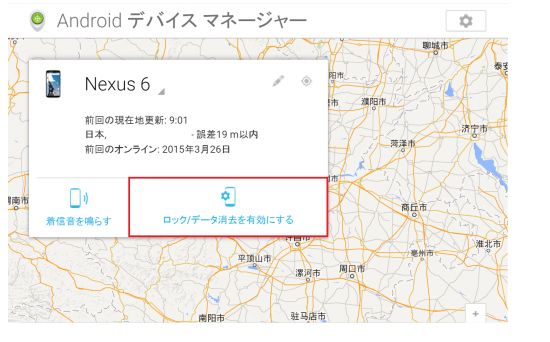
Step 3:ロックを解除したいスマホを選択して、「ロック/データ消去を有効にする」をクリック。デバイスが初期化され、画面のロックが解除される。
方法3:工場出荷時の状態にリセットする
画面ロックのパスワードを忘れてしまったが、端末自体は現在使えているという場合は、設定から端末をリセットすることができます。手順は以下の通りです。
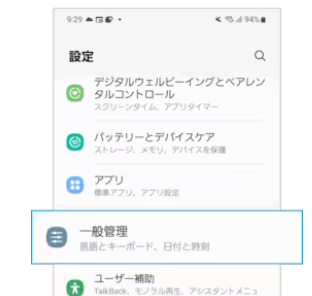
Step1: 設定アプリを開き「一般管理」へ進みます。
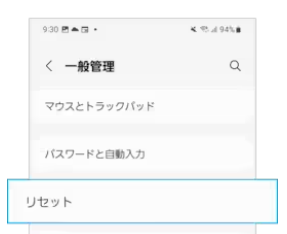
Step2:「リセット」を選択します。
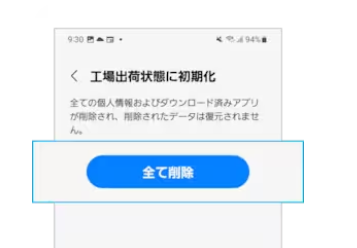
Step3:「工場出荷状態に初期化」を選択します。

Step4:表示される内容を確認後「リセット」を押し、「工場出荷状態に初期化」にて「すべてを削除」を選択して完了です。
方法4:「端末リモート追跡」機能でギャラクシー ロックを解除する
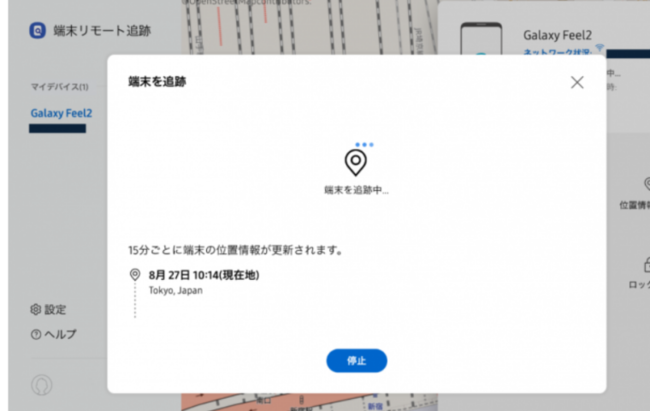
Galaxyのスマートフォンには「端末リモート追跡」というサービスがあり、これによりGoogleをつかったデバイスマネージャーの様に、遠隔で初期化をすることができます。手順は以下の通りです。なお、こちらを使用するには、Galaxyアカウントの作成と、設定アプリにて「端末リモート追跡」がオンになっている必要があります。
インターネットにて「端末リモート追跡」と検索し、Galaxyアカウントにログインします。すると以下の様に端末の情報が表示されます。該当の端末を選択し、「ロック解除」を選択することで作業完了です。
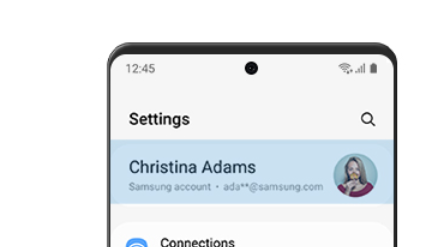
Step2:「端末リモート追跡」をタップします。

まとめ
この記事では、Galaxy S23の画面ロックを解除する対処法について詳しく紹介いたしました。Galaxy S23の発表とともに、機種変更を検討しているという方もいるでしょう。これを機に初めてAndroidのスマートフォンにしたいという人も、ご紹介したPassFab Android Unlockがあれば慣れないAndroidの操作で画面ロック解除の方法がわからなくなってしまっても問題なく解除することができます。また、PassFab Android Unlockであれば、関連するGoogleのアカウント情報等が必要ないので、手掛かりが全くない状態でも使用可能です。お困りの際は是非このツールをご使用ください。
本記事はアフィリエイトプログラムによる収益を得ている場合があります