


iPadとMacがシームレスにつながって、ファイルのやり取りも超簡単!
【活用提案】iPadのアプリをMacのキーボード&マウスで操作 「ユニバーサルコントロール」で効率アップ!
2022年10月24日 14時00分更新


ユニバーサルコントロールを使い始める準備
●双方のデバイスを近づけてマウスポインターを移動させる
それでは、ユニバーサルコントロールを使ってみよう。まず、MacとiPadのスリープを解除して、双方を近づける(横に並べる)。次に、Macのマウスポインターを、iPadがある側の画面端まで動かし、そこからさらにiPadの方向に移動させる。すると、iPadの画面に「●」形のマウスポインターが現れるので、そのまま画面の中央まで移動させればいい。
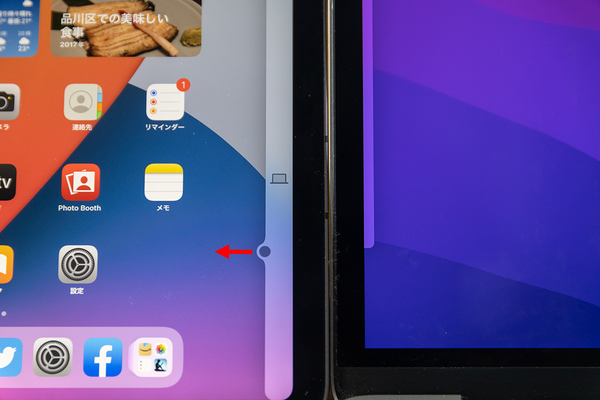
MacのマウスポインターをiPadの置いてある方向に移動させると、iPadの画面にポインターが入ろうとする表示が出るので、そのまま進めると完全に移動できる。
両者を近づけても認識されない場合は、Macのコントロールセンターの「ディスプレイ」を確認しよう。ここに接続したいiPad名が表示されていれば、それをオンにすることでユニバーサルコントロールを開始できる。
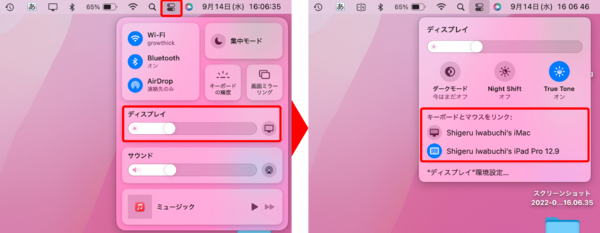
Macのメニューバーにあるコントロールセンターを開き、「ディスプレイ」をクリック。「キーボードとマウスをリンク」に接続できるデバイス名が表示されるので、接続するものをオンにする。
もし、ここに接続したいデバイス名が表示されていないときは、何らかの原因で接続ができていない状態だ。この場合は、双方のデバイスをいったんスリープにしてから解除して、再度試してみよう。iPadは、いったん機内モードにしてから元に戻すと解決することもある。それでもうまくいかない場合は、再起動してみよう。
●MacとiPadの配置を調整する
MacとiPadを置いた位置は自動で認識されるのだが、場合によっては、正しく認識されないことがある。そんなときは、Macのシステム環境設定で、両者の配置を調整しよう。
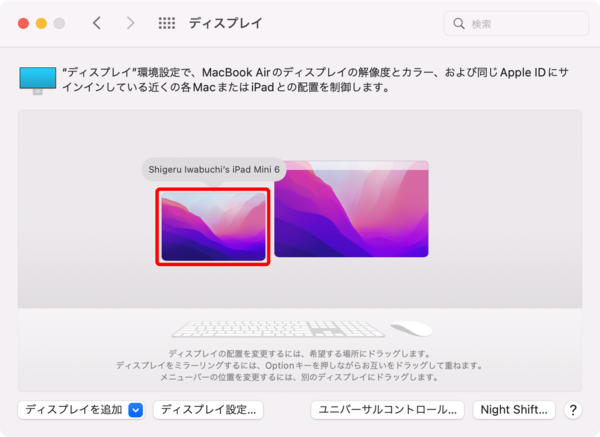
Macのシステム環境設定で「ディスプレイ」を開くと、各デバイスの位置関係が表示される。画面をドラッグ&ドロップで移動させて、実際の位置関係に合わせよう。
本記事はアフィリエイトプログラムによる収益を得ている場合があります

この連載の記事
-
第52回
Apple
【活用提案】「ライブ変換」は使い慣れればかなり便利! コツを覚えてiPadでサクサク入力しよう -
第51回
Apple
【活用提案】iPadのキーボード入力は初期設定では使いにくい! スムーズな文字入力環境を整えよう -
第50回
Apple
【活用提案】iPadで快適に文字入力をするなら外付けキーボードが必須! 正しい選び方はこれ -
第49回
Apple
【活用提案】AIを使ってラクラク完成! 話題の「Canva」でプレゼン資料を作るコツ -
第48回
Apple
【活用提案】プレゼン資料の作成に必須の「Keynote」アプリをもっと便利に使うワザ -
第47回
Apple
【活用提案】iPadならすぐに使える! 「Keynote」を活用してプレゼンテーションを作成しよう -
第46回
Apple
【活用提案】「Goodnotes」のあまり知られていない便利機能を利用してもっと自在にノート作りをしよう! -
第45回
Apple
【活用提案】「Goodnotes」の基本操作と便利なカスタマイズ法を覚えて効率よくノートを作成しよう! -
第44回
Apple
【活用提案】定番の「Goodnotes」を快適に使うために最初に見直しておきたい設定はコレ! -
第43回
Apple
【活用提案】iPadの「ショートカット」や「集中モード」を使ってさらに効率的なホーム画面を実現しよう! -
第42回
Apple
【活用提案】アプリのウィジェットをホーム画面に使いやすく配置してiPad作業をもっと快適にしよう! - この連載の一覧へ



